
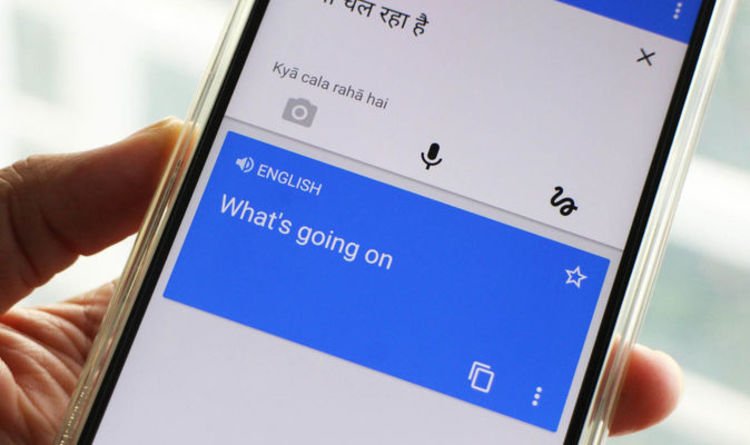

Google翻訳ウィジェットを使用してショートカットを使用してより速く翻訳する方法を学びたい場合は、適切な場所に来ました。 さまざまな種類の翻訳やさまざまな言語の組み合わせでこのアプリを頻繁に使用する場合、アプリを開いて毎回設定を変更するのは少し面倒です。 ただし、いつでもウィジェットを使用できます。
幸い、Google翻訳には、特定の種類の翻訳のショートカットとして使用できるカスタマイズ可能なウィジェットがあります。 このようにして、さまざまなタイプの翻訳のショートカットを作成できます。
Google翻訳ウィジェットを使用してショートカットを使用してより速く翻訳するにはどうすればよいですか?
Google翻訳はAndroid上に単一のウィジェットを持っていますが、それはカスタマイズ可能であるため、実際には、4つのウィジェットまたはショートカットとして機能します。 ウィジェットの使用は、他のウィジェットの場合とまったく同じです。 ウィジェットをサポートするランチャーが必要になります。これは標準であり、システムで使用可能なウィジェットのリストを開きます。 プロセスはブランドによって異なる場合がありますが、通常はホーム画面を長押ししてから、ウィジェットセクションをタップまたはプルダウンする必要があります。 翻訳ウィジェットを見つけて、長押しして、配置したい場所にドラッグします。



Googleウィジェットと他のウィジェットの違いは、ウィジェットをホーム画面にドラッグしてもプロセスが終了しないことです。 代わりに、ウィジェットの設定画面が開き、このショートカットのリンク先を選択できます。
ここでは、基本的に、翻訳の種類と言語のペアの2つを選択する必要があります。 作成するウィジェットは、これらの設定を直接適用してGoogle翻訳を開くためのショートカットになります。 利用可能な翻訳の種類は次のとおりです。
- キーボードアイコン付きの書面による翻訳。 標準の書き込みモードでアプリを開きます。
- カメラアイコン付きのカメラ翻訳。 カメラ翻訳モードでアプリを直接開きます。
- 2つのマイクのアイコンを使用した会話。 会話翻訳モードでアプリを開きます。
- 鉛筆アイコン付きの書面による翻訳。 手書き翻訳モードでアプリを開きます。
また、このウィジェットの主な利点の1つは、ソース言語とターゲット言語の両方を選択できるため、Google翻訳を開くたびにウィジェットを変更する必要がないことです。 完了したら、[保存]をクリックすると、モードに対応するアイコンと、選択した言語がテキストで表示されたウィジェットが作成されます。
これらのショートカットは、特定の機会にいくつかの異なるタイプの翻訳が必要な場合に非常に役立ちます。 ご覧のとおり、プロセスも非常に簡単です。 今すぐ試してみませんか?




