
Grand Theft Auto V (GTA 5) は、以下の点で知られる広く人気のあるゲームです。 没入型のオープンワールド ゲームプレイ。 ただし、「GTA」のロード画面が固まる問題は、特にゲームの起動時や「GTA オンライン」へのアクセス時に、多くのプレイヤーをイライラさせる一般的な問題です。
ゲームがロードされるまで何時間も待機するのは非常に煩わしく、ゲーム体験が中断される可能性があります。 幸いなことに、 いくつかの簡単な解決策 この問題に対処するために。 この記事では、 さまざまなトラブルシューティング手順 ロード画面を通過して、アクション満載の GTA 5 の世界に戻るのに役立ちます。
GTAのロード画面がスタックする問題を解決するにはどうすればよいですか?
GTA のロード画面がスタックする問題が発生した場合でも、心配する必要はありません。 がある 複数の潜在的な修正が利用可能しかし、正しい解決策を特定するのは難しい場合があります。 問題の解決に役立つ、実証済みの方法をいくつか見てみましょう。
ゲームとPCを再起動する
時々、 簡単な再起動 奇跡を起こすことができます。 ゲームを終了し、PC をシャットダウンします。 電源が完全に切れるまでしばらく待ってから、コンピューターを再起動します。 GTA 5 を再度起動し、GTA のロード画面がスタックする問題が解決しないかどうかを確認します。 この方法により、多くの場合、軽微な問題が解決され、ゲームを新たに開始できるようになります。
ゲームファイルの検証
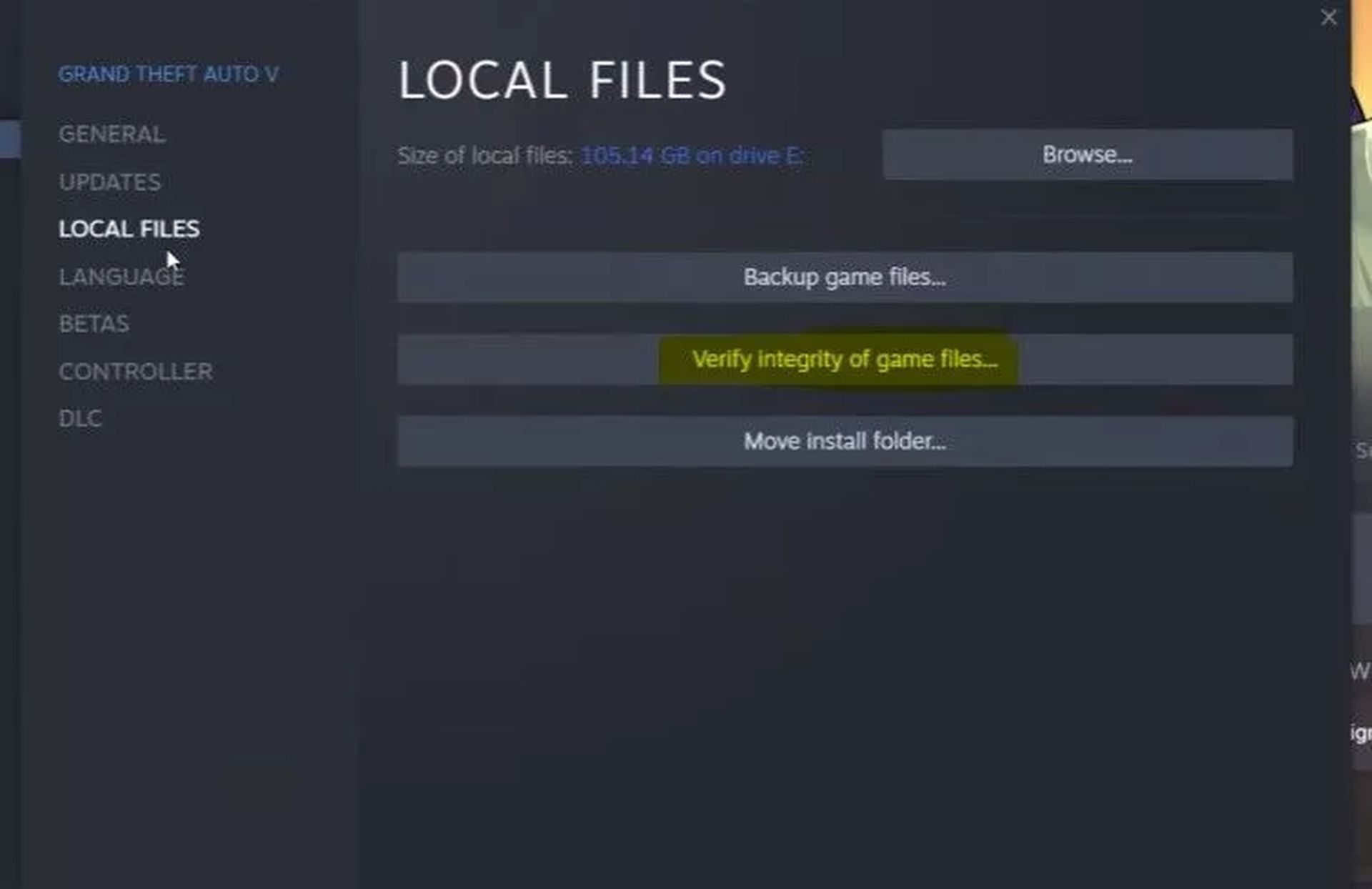
ゲームファイルが破損または欠落していると、ロード画面に問題が発生する可能性があります。 これに対処するには、Steam または Epic Games を通じてゲーム ファイルの整合性を確認できます。
Steam ユーザーの場合:
- Steam ライブラリを開き、 右クリック GTA5で。
- 選択する “プロパティ” そして、に行きます 「ローカルファイル」 タブ。
- クリック 「ゲームファイルの整合性を検証する」 Steam が破損または欠落しているファイルをスキャンして修復できるようにします。
Epic Games ユーザーの場合:
- Epic Games ライブラリを開き、GTA 5 を見つけます。
- クリックしてください 3つの点 ゲームの横にあるをクリックして選択します “確認”。
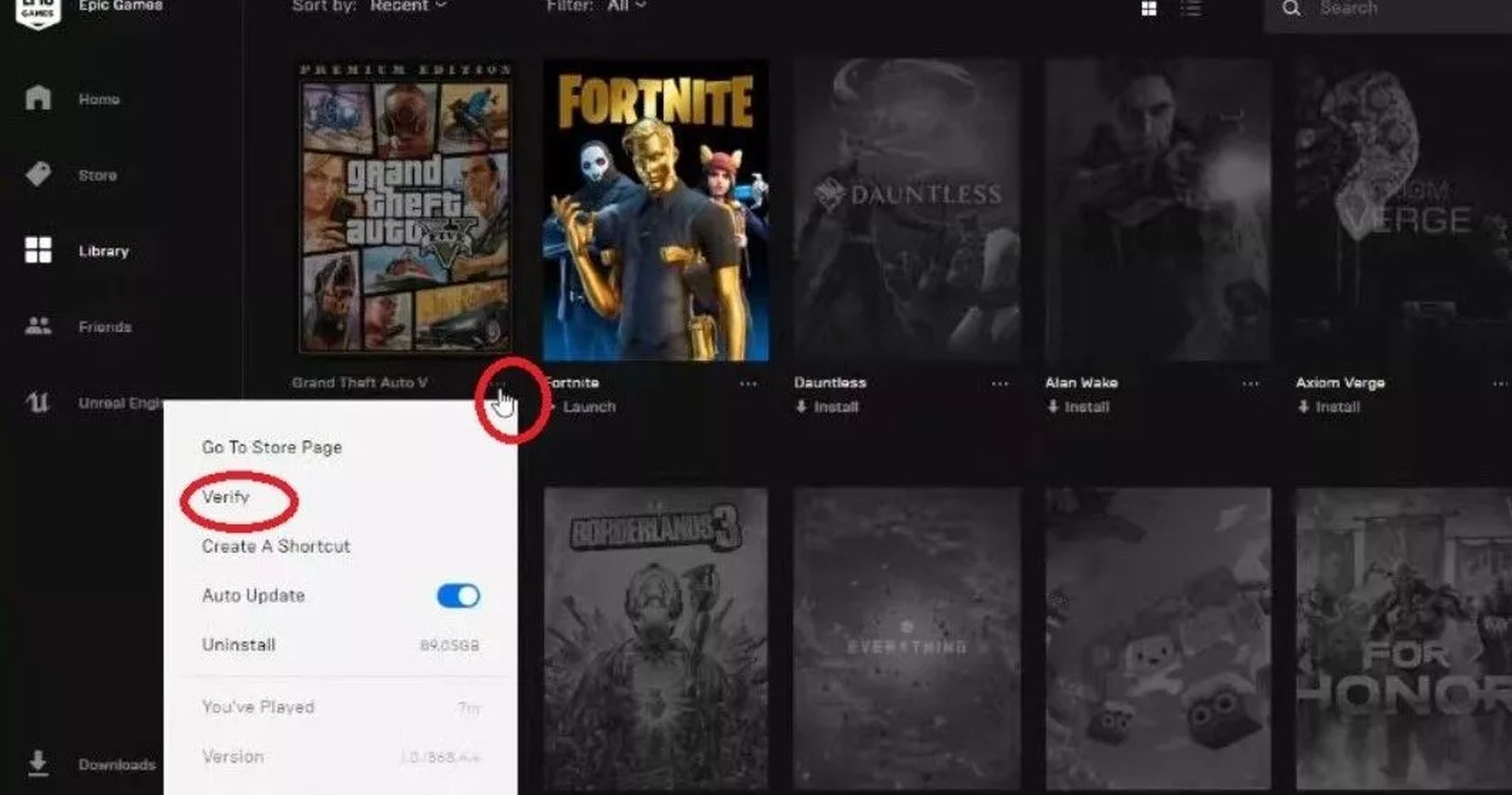
このプロセスでは、破損したファイルがないか確認し、必要なアップデートをダウンロードするため、数分かかる場合があります。 完了したら、ゲームを再度起動して、読み込みの問題が解決したかどうかを確認してください。
ネットワーク接続を確認しています
ネットワーク接続が貧弱または不安定であると、GTA 5 が適切にロードされない可能性があります。 インターネットルーターを再起動する ゲームサーバーとの安定した接続を確立するのに役立ちます。 単に ルーターの電源を切り、約 15 秒待ってから再び電源を入れます。 インターネット接続が回復したら、GTA 5 を起動し、GTA のロード画面がスタックする問題が解決しないかどうかを確認します。
Windows およびグラフィックス カード ドライバーの更新
Windows またはグラフィック カードのドライバーが古いと、ゲームとの互換性の問題が発生する可能性があります。 これらのドライバーを更新すると、潜在的な競合が解決されるだけでなく、最適なパフォーマンスが保証されます。 Windows を更新するには、次の手順に従います。
- を開きます Windowsの設定メニュー 検索するか、 を押してください Windows+I。
- 案内する “アップデート & 安全」をクリックしてください “アップデートを確認” 下 「Windowsアップデート」。
- アップデートが利用可能な場合は、クリックしてください “ダウンロードとインストール” 更新プロセスを開始します。 ハードドライブにアップデート用の十分なスペースがあることを確認してください。
- PCを再起動します インストールを完了します。
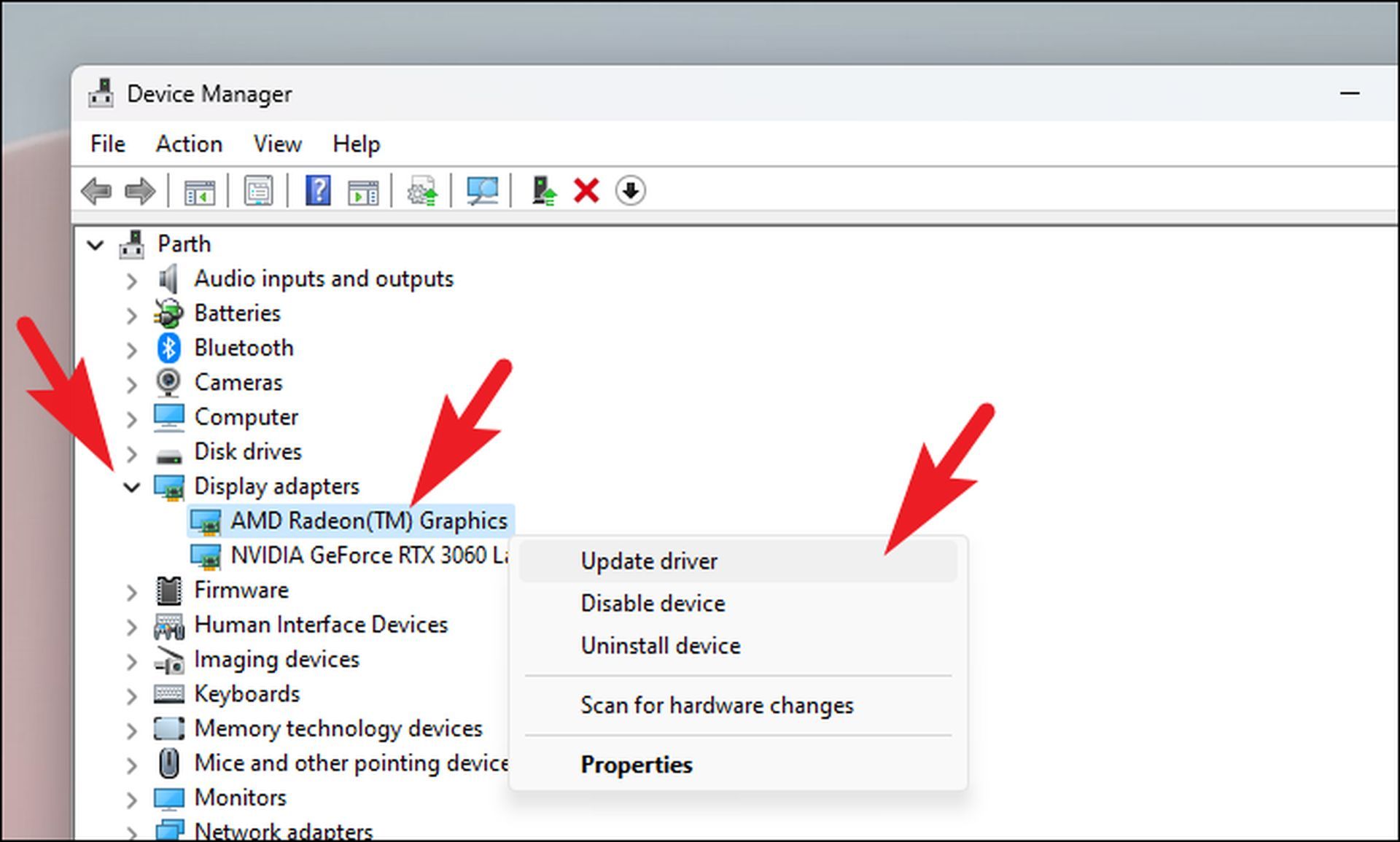
グラフィックス カード ドライバーを更新するには、Intel、Nvidia、または AMD のそれぞれのソフトウェアを参照してください。 特定のグラフィックス カード モデルで利用可能な最新のドライバー アップデートをダウンロードしてインストールします。 ドライバーを更新した後、PC を再起動して変更を有効にします。
まずGTA 5をストーリーモードにロードします
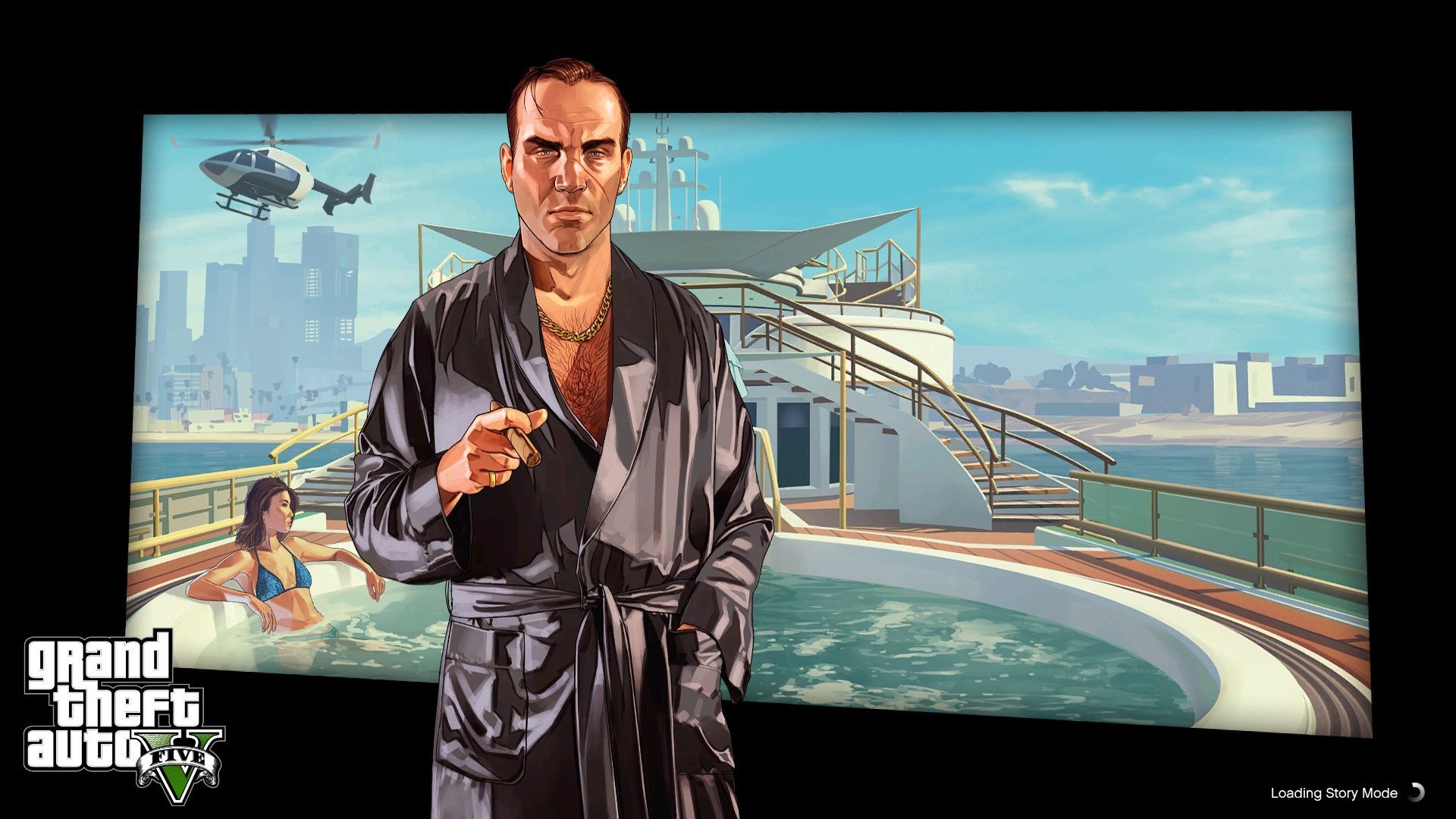
GTA のロード画面がスタックする問題の一時的な回避策は、まず GTA 5 をストーリー モードにロードしてから、オンライン モードに切り替えることです。 この方法により、「GTA 5 オンライン」のロード時間が短縮されることが報告されています。 次の手順を実行します:
- GTA5を起動する と ストーリーモードを選択 スタートページから。
- ストーリーモードに入ると、 エスケープキーを押します をクリックしてメニューを開きます。
- クリック “オンライン” そして選択します 「GTAオンラインを始めよう」。
オンライン モードに切り替える前にゲームをストーリー モードにロードすると、ロード時間が短縮される場合があります。 ただし、これは永続的な修正ではないことに注意してください。
GTA 5の一時停止と再開
場合によっては、ゲームを一時停止して再開すると、読み込み画面の不具合が解決することがあります。 次の手順を実行します:
- プレス Ctrl+Alt+Delete を開くには タスクマネージャー ロード画面中。
- を選択 “パフォーマンス” タブをクリックして 「オープンリソースモニター」 選んだ後 “ネットワーキング” 左側のリストから。
- GTA 5 を見つけます。 リソースモニター と 右クリック その上で。
- 選ぶ “つるす” そして約10秒待ちます。
- GTA 5を再度右クリックして選択します。 “履歴書”。 ゲームがクラッシュする可能性があるため、長時間サスペンドしたままにしないでください。
- タスクマネージャーを閉じる そしてゲームに戻ります。
以下の手順に従うことで、読み込み画面の問題を解決できる場合があります。
不要なバックグラウンドタスクを終了する
バックグラウンド プロセスやアプリケーションがシステム リソースを消費し、ゲームの実行が遅くなったり、読み込み画面で停止したりする可能性があります。 GTA 5 の最小要件に近いローエンド PC またはシステムは、特にこの問題の影響を受けやすくなります。 これに対処するには、不要なバックグラウンド タスクをすべて閉じます。
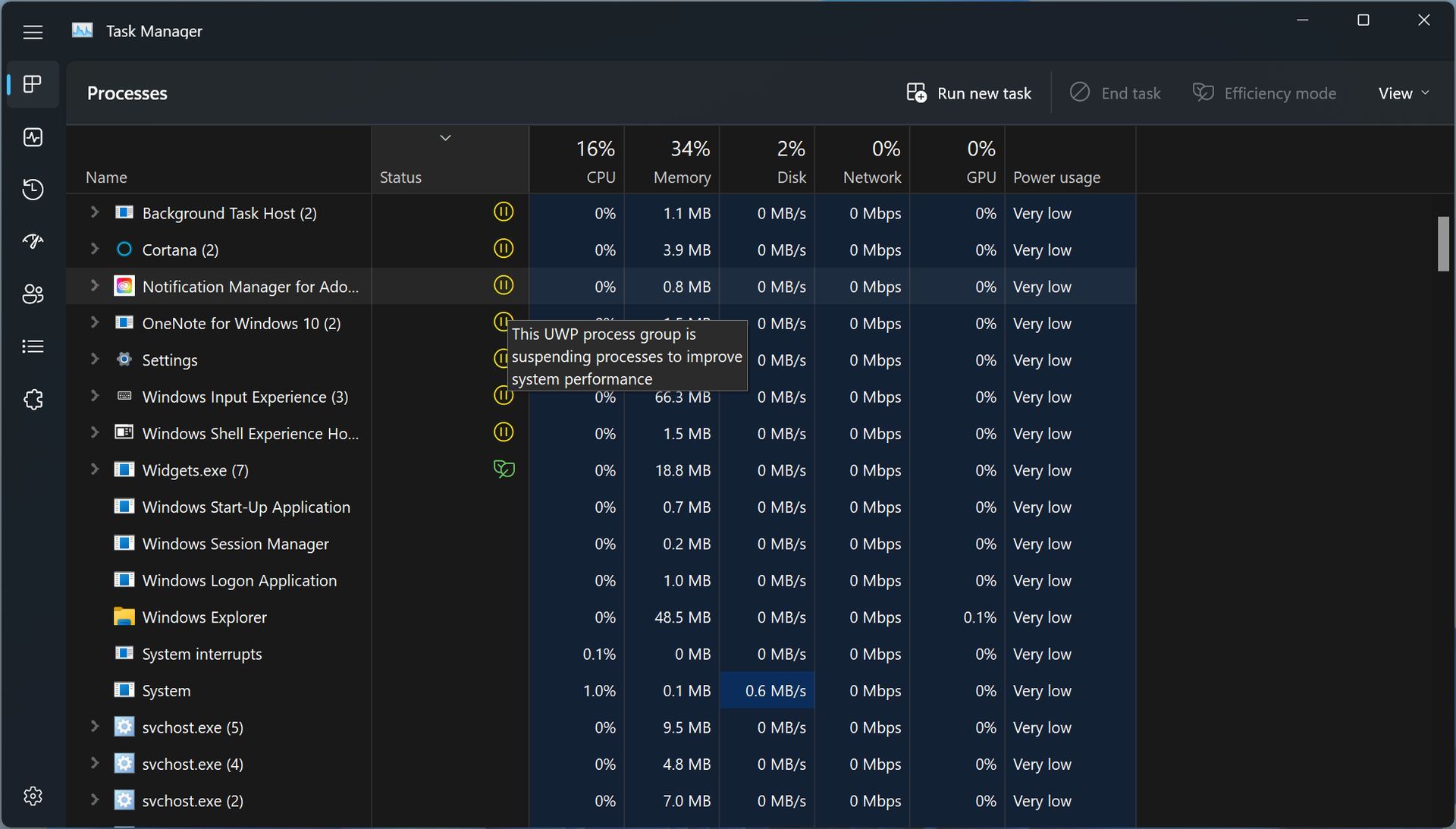
- を押してタスクマネージャーを開きます Ctrl+Alt+削除。
- の中に 「プロセス」 タブで、不要なタスクを個別に選択して閉じます。 のようなプログラム ワード、グーグルクローム、スポティファイ、 と 不和 システム リソースを不必要に消費する可能性のあるアプリケーションの例です。
- 不要なタスクを閉じた後、 GTA5を再起動する ロード画面の問題が継続するかどうかを確認してください。
ゲームを再インストールする(最後の手段)
他のすべてが失敗した場合、 ゲームを再インストールする それが最後の選択肢になるかもしれません。 PC から GTA 5 をアンインストールし、次のいずれかの方法でダウンロードして再インストールします。 蒸気 また エピックゲームズ。 ただし、GTA 5 のような大規模なゲームを再インストールすることは可能です。 時間がかかる、多くの場合、永続的な問題が解決されます。
GTA 5 のロード画面でスタックする場合は、 イライラする、 ただし、適切なトラブルシューティング手順を実行すれば、この問題を解決できます。 ゲームと PC の再起動、ゲーム ファイルの確認、Windows とグラフィック カード ドライバーの更新、ネットワーク接続の確認、最初にストーリー モードにロードする、ゲームを一時停止して再開する、不要なバックグラウンド タスクを閉じる、ゲームを再インストールするなど、すべて試してみるべき解決策として考えられます。
これらの手順に従うことで、ロード画面の問題を解決し、GTA 5 の広大な世界で中断されることなくゲームプレイを楽しむことができるはずです。
賞金の不具合も発生している場合は、「GTA オンライン」の賞金の不具合を修正する方法に関する記事をご覧ください。
注目の画像: クレジット





