

「GTA ロード画面がスタックする」問題をお探しですか。ここは正しいページです。 初めて「GTA 5」を開始するとき、またはプレイを選択したとき 「GTAオンライン」, このゲームはロードに非常に時間がかかることで悪名高いです。 すべての作業をやめて休憩を取ったときに、ゲームのロードを何時間も待たなければならないことが判明すると、非常に不快になるかもしれません。
この読み込み画面は永久にフリーズしている場合があるため、すぐには気づきません。 ゲームはまだ削除しないでください。 この問題の主な責任はプレイヤーにありますが、解決するのは非常に簡単です。
この問題に対してはいくつかの解決策があり、そのうちの 1 つが役に立ちます。



GTAのロード画面でスタックする問題を修正するにはどうすればよいですか?
話し合います 九修正 ロード画面で二度とスタックしないようにするために行うことがあります。 これらの手順のいずれかを完了すると、問題が解決される可能性があります。 ただし、その問題を解決する手順を見つけるのは難しいため、自分に合った解決策が見つかるまで読み続けてください。
ここでは、GTA のロード画面がスタックする問題を解決するためのヒントをいくつか紹介します。
- 再起動してもう一度お試しください
- ゲームファイルを確認してください
- ネットワーク接続を確認してください
- Windowsを再インストールする
- 最新のグラフィックスドライバーをインストールする
- GTA 5のストーリーモードを開く
- 一時停止してから再開する
- 完了したバックグラウンドプロセス
- 他のすべてが失敗した場合はゲームを再インストールします
それらを詳しく見てみましょう!
再起動してもう一度お試しください
「電源を切ってからもう一度入れてみる」は、エレクトロニクス業界ではよく知られた用語ですが、それには十分な理由があります。 技術者ではない人の自然な反応は、システムを完全に再起動することでしょう。 パソコン またはゲーム。 さらに、これはまさに IT 専門家やゲーマーがアドバイスしていることです。
ゲームファイルのロード方法に問題が発生する場合があります。 または、コンピューターの電源を入れたときに、必要なシステム ファイルがすべて読み込まれていませんでした。 これは珍しいことではなく、この用語はほとんど機能するため、頻繁に使用されます。
したがって、コンピュータの電源をオフにしてから再度オンにして、コンピュータを再起動します。 ゲームを開始する前に、コンピュータが適切に起動するのに十分な時間を与えてください。 それでも読み込まれない場合は、次の手順に進んでください。
ゲームファイルを確認してください
特定のファイルが破損して消えてしまうことがよくありますが、これはすぐに確認して修正できます。 これを行う前に、まず管理者としてゲームを実行してください。
- コンピューター上でゲームのディレクトリを開きます。 Steam の場合は、右クリックして[プロパティ]メニューにアクセスできます。 GTA5 図書館で。[参照]をクリックすると、ゲーム ファイルが置かれているディレクトリに移動します。
- を置きます 右–クリック GTA 5 プログラムで[プロパティ]を選択します。
- を選択 “走る管理者として以下の図に示すように、互換性タブを開いたときに「」オプションが表示されます。
- 選択を確認するには、 「適用」をクリックします。
うまくいけば、ゲームが適切に機能し始め、GTA のロード画面が停止したまま見続ける必要がなくなると思います。 ただし、再び行き詰まっても心配しないでください。 実行すべきステップはまだあります。
ネットワーク接続を確認してください
「GTA 5」のロード画面がスタックして終了できないのは、ネットワークの不良が原因である可能性があります。 これにより、Rockstar ゲームが接続できなくなり、ロード画面が無限に表示されます。 ゲームを正しくロードするには、インターネット接続が継続的で切断されていない必要があります。
ルーターをシャットダウンして、15 秒後に再起動してみてください。 インターネット ルーターの再起動に関するオンライン記事を参照できます。 その後、コンピュータをインターネットに接続し、GTA 5 をもう一度オンにしてみてください。
問題が解決しない場合は、このページの次の手順に進みます。

Windowsを再インストールする
Windows は、バグや問題に対処するためにユーザー向けに更新プログラムを公開することがよくあります。 新しい機能や機能強化を導入することで、PC を常に最新の状態に保つことで、互換性の問題やクラッシュがなくなります。 Windows をアップグレードするには、次の操作を実行します。
- Windows 設定メニューを検索するか、 を押します。 Windows + I を押してアクセスします。
- 「更新」を選択し、 安全 メニューから。
- 下 ウィンドウズアップデートセクションをクリックし、「アップデートの確認」を選択します。
- Windows を更新する必要がある場合は、 ダウンロード と インストール。
- Windows を更新するための十分なスペースがあることを確認してください。 もしあなたの 難しいディスク いっぱいになると、警告が表示されます。
- ダウンロードには時間がかかりますので、 再起動 コンピュータにアクセスし、アップデートが完了するまで待ちます。
最高のエクスペリエンスを実現するには、ユーザーとゲーマーが PC を最新の状態に維持することをお勧めします。 さらに、GTA 5 のロード画面が固まる問題の解決にも役立ちます。 そうでない場合は、以下で説明する後続の手順を試してください。
最新のグラフィックスドライバーをインストールする
すべてのゲーマーは、最新のグラフィックス カードを維持することの価値を理解しています。 最高のゲーム体験を実現し、クラッシュやバグを防ぐために、これは非常に重要です。 AM および Nvidia からソフトウェアをダウンロードして、アップデートを確認できます。
エヌビディアの場合:
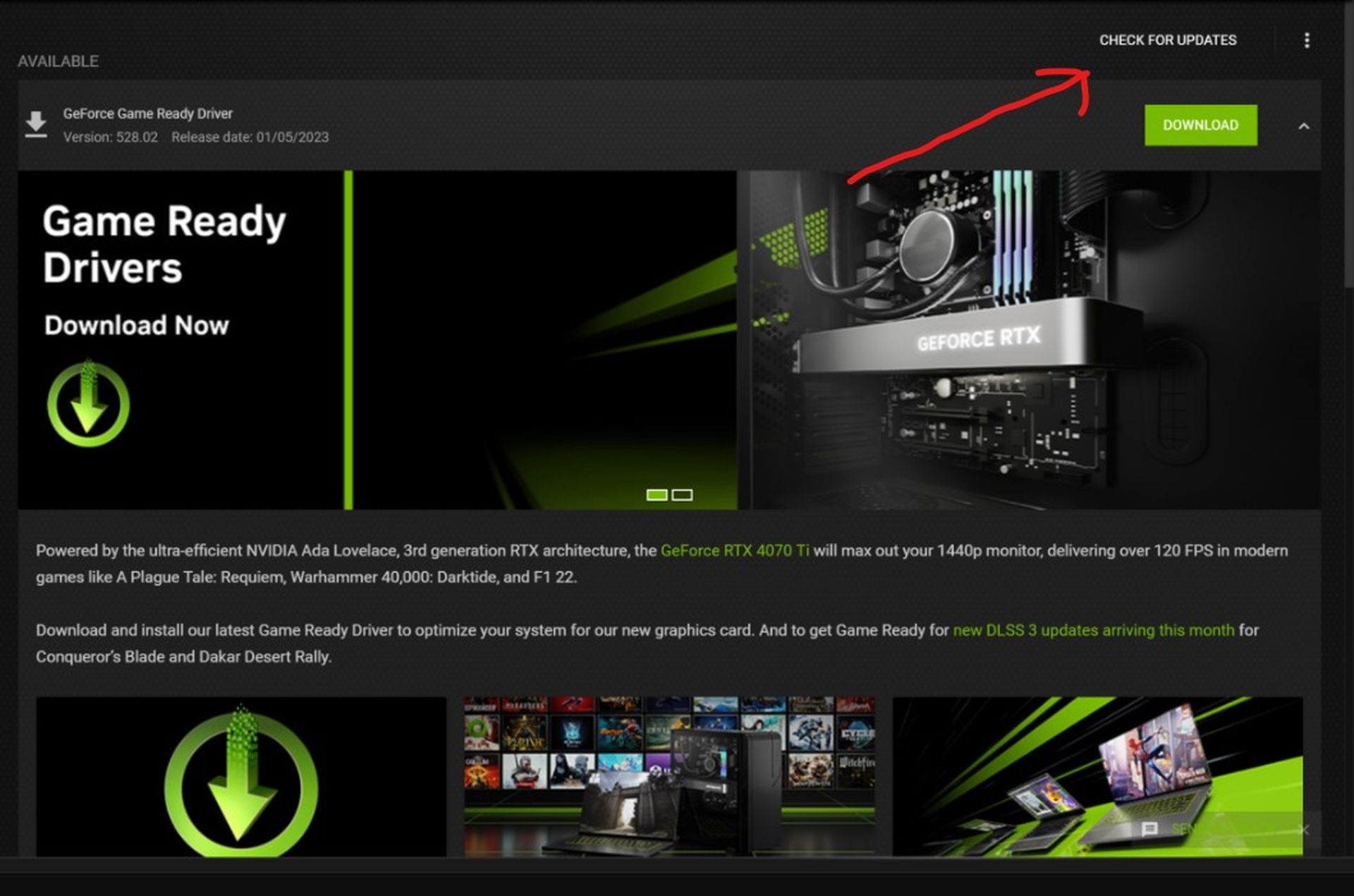
- Nvidia GeForce Experienceをダウンロードしたら、インストールします。
- 左上のメインタブの横にある 運転手 タブ。
- 「チェックする」を選択すると、 アップデート、 エヌビディア ドライバーのアップデートがないか自動的に検索されます。 アップデートを適用するには、アップデートをダウンロードしてコンピュータを再起動します。
AMDの場合
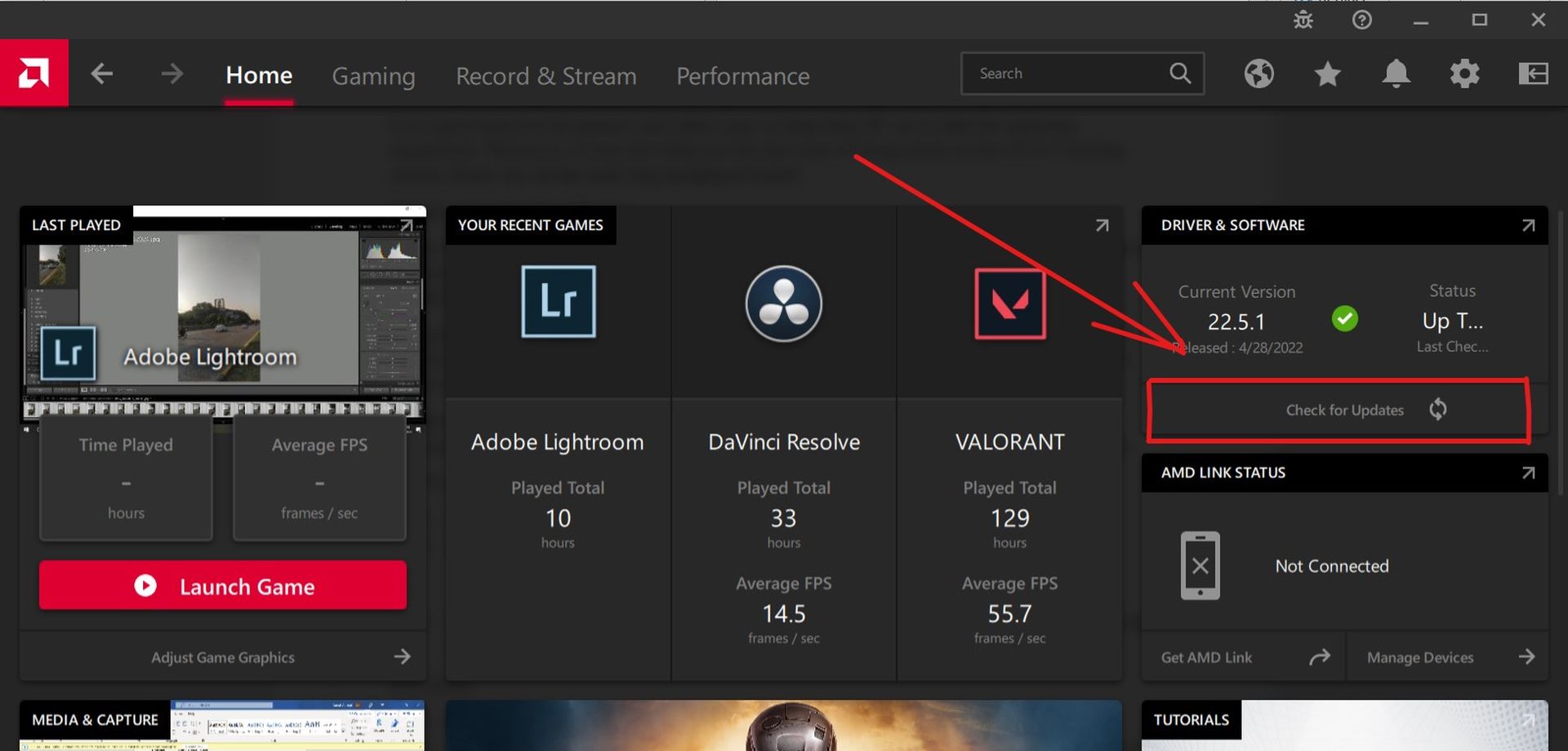
- AMD Software Adrenaline Edition をダウンロードしてインストールできます。
- メイン ページでは、グラフィック カードのドライバーを更新する必要があるかどうかを確認できます。
- 現在のドライバーが古い場合は、新しいドライバーをダウンロードするオプションが表示されます。
- 「」をクリックした後、ダウンロード」プロセスが完了するまでに時間がかかります。 完了したら、コンピュータを再起動してアップデートを適用します。
「GTA」のロード画面がロード画面にあるかどうかに関係なく、グラフィックカードを更新することは重要です。 ただし、これにより問題が解決され、ゲームが再びプレイ可能になる可能性があります。 この修復がうまくいかない場合は、さらにいくつかのアクションを実行できます。
GTA 5のストーリーモードを開く
この問題を一時的に解決するには、まず GTA 5 をナラティブ モードで起動してから、オンライン モードに切り替えます。 「GTA 5 オンライン」のロード時間が短縮されることが確認されています。
- 選択する 話モード スタート ページからアクセスし、ゲームがストーリー モードにロードされるまで待ちます。
- メニューを表示するには、 を押します。 エスケープ。
- 選択後 オンライン、「GTA オンライン」をクリックして開始します。
このアプローチにより、読み込みウィンドウの数が減り、おそらく探していたソリューションが提供される可能性があります。 これは単なる一時的な解決策であるため、永続的な解決策を見つけるには、この投稿の残りの部分をお読みください。
一時停止してから再開する
GTA 5 には、イライラさせられるものの簡単に修正できるバグが含まれることがあります。 10年経っても、ゲームにはまだいくつかの問題があります。 ただし、多くの場合、短時間停止してから再起動するだけで十分です。 これをする、
- Ctrl + Alt + 削除 ロード画面でタスクマネージャーが起動します。
- 選択する “パフォーマンス」、左上から 2 番目のオプション。
- クリック “開けるリソースモニター」を選択した後 ネットワーキング 左側のリストから。
- GTA 5 に移動し、マウスの右ボタンをクリックして選択します。
- 選ぶ “つるす」
- 右クリックするだけです GTA5 もう一度「」を選択してください履歴書” 10秒後。 それ以上放置するとゲームが崩壊します。
- タスクマネージャーを閉じてからゲームに戻ります。
これにより、GTA 5 のロード画面の問題が解決されるはずです。 ビデオ ゲームでは、最もイライラする問題には最も簡単な修正が必要であることがよくあります。 しかし、難しいのは、そのような単純な答えを特定することです。
完了したバックグラウンドプロセス
コンピュータは、メモリやメモリなどのリソースを大量に消費することがあります。 CPU、それほど重要ではないバックグラウンドプロセスについて。 その結果、システムのパフォーマンスが低下し、ゲームのプレイが通常よりも若干遅くなります。 ただし、場合によってはゲームがスタックし、正常に動作しなくなることがあります。
この問題は、仕様が低い PC、または GTA 5 の最小要件を満たす PC でより一般的に発生する可能性があります。 いずれの場合も、次のアクションを実行して、無意味なバックグラウンド プロセスを終了することをお勧めします。
- 叩くことで Ctrl + Alt + 削除、 タスクマネージャーが表示されます。
- ‘プロセスウィンドウの左上隅にある「」タブが自動的に開きます。
- 不要なジョブを個別に終了するには、ジョブを選択して「ジョブの終了」をクリックします。
- 言葉、 クロム、 スポティファイ、 と 不和 ゲームに必須ではないプログラムであり、システム リソースを占有します。
- 再起動 その後、GTA 5 を実行して、問題が解決されたかどうかを確認します。
「GTA ロード画面がスタックする」問題が解決しない場合は、読み続けてください。

他のすべてが失敗した場合はゲームを再インストールします
を削除してダウンロードする可能性がある 100GBゲーム かなり恐ろしいかもしれません。 したがって、他のすべてが失敗した場合に備えて、このメソッドを最後に含めました。 GTA 5 を PC から削除し、Steam または Epic Games から再度ダウンロードする必要があります。
10 年前のゲーム GTA 5 は、今でも最も人気のあるゲームの 1 つです。 ゲーマーの大多数は、しばらくの間ゲームに参加しています。 その結果、ゲームをやめることは難しいかもしれません。 これにより、100 GB のゲームを削除してインストールする価値があります。
GTAロード画面でスタックする問題の修正:結論
GTA のロード画面がスタックするというイライラする問題が発生している場合は、いくつかの解決策を試すことができます。 コンピュータを再起動して再試行することは、多くの場合問題を解決する簡単ですが効果的な手順です。 ゲーム ファイルを確認し、安定したネットワーク接続を確保し、Windows を再インストールし、グラフィック ドライバーを更新することも、問題の解決に役立つ可能性があります。
その他の手順には、オンライン モードに切り替える前にまずストーリー モードでゲームを開始すること、ゲームを一時停止してから再開すること、不要なバックグラウンド プロセスを閉じること、そして最後の手段としてゲームを再インストールすることが含まれます。
このように、GTAのロード画面が固まる問題を修正する方法を説明しました。 ゲーム内でハスタ ラ ビスタ モードを開始する方法を説明したガイドもご覧ください。 「GTAオンライン」はロックスター・ゲームスから入手可能です。




