
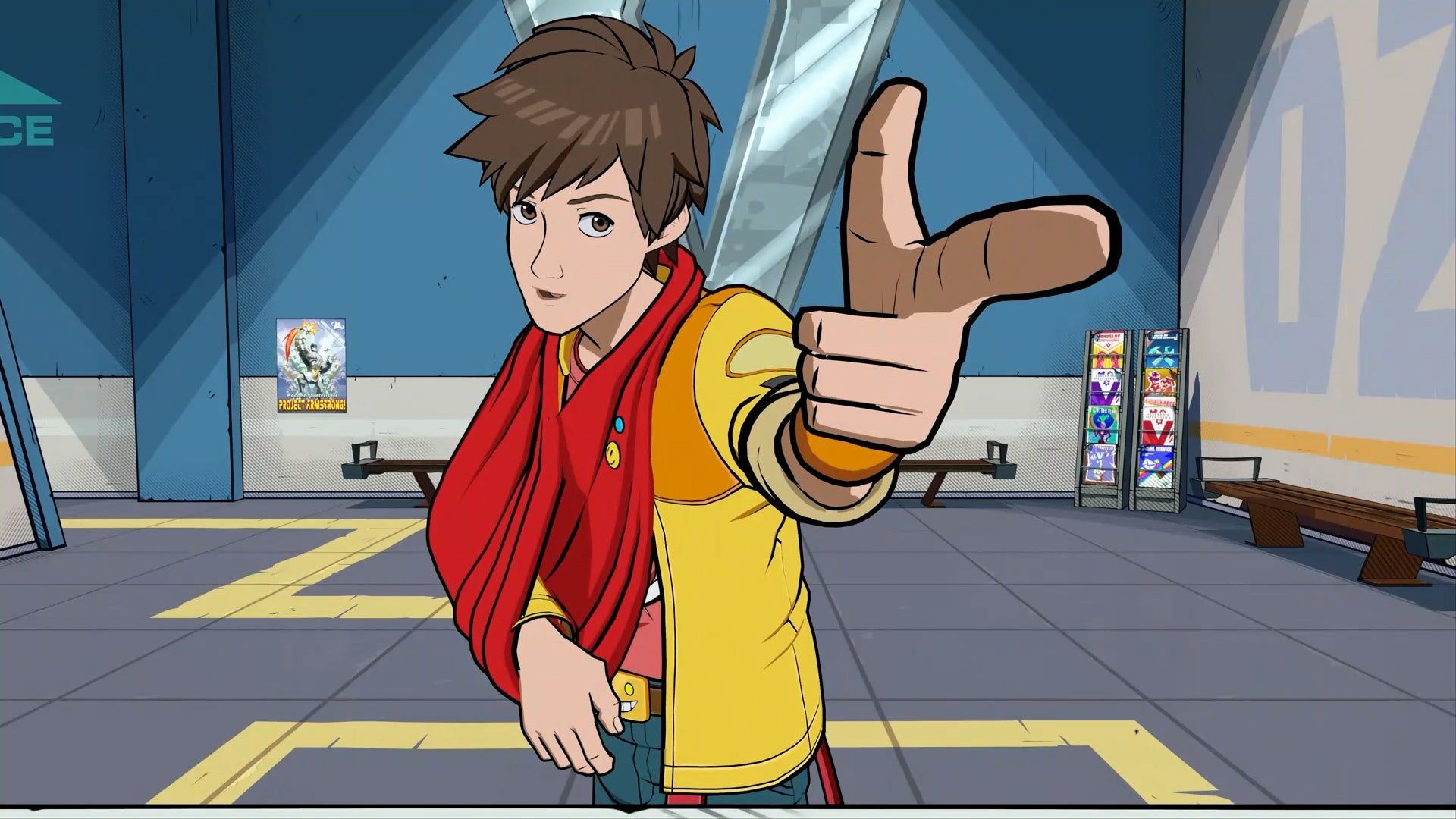

楽しいゲームのプレイヤーの多くは、Hi-Fi RUSH コントローラーが動作しないというエラーが発生していると報告しています。 問題を悩ませている問題のトラブルシューティングをお手伝いします。
Hi-Fi RUSHは、WindowsとXbox Series X/Sで遊べるリズムアクションゲームです。 Tango Gameworks によって開発され、Bethesda Softworks によって公開され、2023 年 1 月 25 日に発表され、全世界でリリースされました。
ゲームの主人公であるチャイは、不完全な実験を経て、ロボット アームと宇宙の時間を感知する能力を獲得した新進のロック スターです。 チャイは仲間と共に、実験を行った企業とそのリーダーと戦わなければなりません。 Hi-Fi RUSH は、The Black Keys や Nine Inch Nails などの人気アーティストのライセンス音楽をフィーチャーしています。

まだHi-Fi RUSHを持っていませんか? このリンクをクリックして、Steam から入手してください。
Hi-Fi RUSH コントローラーが動作しない問題を修正するには?
Hi-Fi RUSH でコントローラーが機能しないという問題は広く発生しており、システムがコントローラーを検出しても、プレイヤーの入力がゲームによって認識されないという報告が寄せられています。 現在、開発者からの正式な解決策はありませんが、状況を認識していることを願っています。

この問題にはいくつかの理由が考えられます。その 1 つは、Steam がコントローラーの適切な機能を妨害し、ゲームが入力を検出できなくなる可能性があることです。 別の考えられる原因は、ポートの障害です。 Hi-Fi RUSH コントローラーが機能しない問題を解決するには、以下の解決策を確認してください。
- スチーム入力を無効にする
- コントローラーが正しく接続されていることを確認してください
- コントローラーを再度セットアップする
- Hi-Fi RUSHをアップデート
スチーム入力を無効にする
XYZ の問題に対する最初の最も一般的な解決策は、Steam 入力オプションを無効にすることです。 Hi-Fi RUSH の Steam 入力をオフにするには、次の手順に従います。
- Steam ライブラリに移動: Steam アプリを開いて Steam ライブラリにアクセスします
- Hi-Fi RUSHを右クリック: Steam ライブラリで Hi-Fi RUSH を見つけて右クリックし、[コントローラー]を選択します。
- [コントローラ]タブに移動します: 新しいウィンドウが開き、[コントローラ]タブが表示されます
- スチーム入力を無効にする:「Hi-Fi RUSHのオーバーライド」設定で、「スチーム入力を無効にする」を選択します
- 変更内容を保存:[OK]をクリックして、行った変更を保存します。
- コントローラーを接続した状態でゲームを起動する:コントローラーをパソコンに接続した状態でHi-Fi RUSHを開始する
- 他の入力デバイスを削除する: ゲームがコントローラーをプライマリ入力として使用するようにするには、キーボードやマウスなどの他の入力デバイスを取り外します。
上記の手順を完了したら、ゲームを再起動した後、Hi-Fi RUSH コントローラーが動作しない問題が解決したかどうかを確認してください。

コントローラーが正しく接続されていることを確認してください
Hi-Fi RUSH でコントローラーが動作しない問題の別の解決策は、コントローラーとシステム間の接続を確認することです。 場合によっては、ポートへの接続が緩んでいるか不良であると、コントローラーが正しく機能しないことがあります。 接続を確認するには、次の手順に従います。
- コントローラーを外す: コントローラーが接続されているポートからコントローラーを取り外します。
- ポートの清掃: きれいな乾いた布を使用して、コントローラのポートとコネクタをやさしく拭きます
- コントローラーを再接続する: コントローラーを同じポートに差し込みます。
- 接続を確認してください: コントローラーを観察して、コントローラーのライトまたはインジケーターが点灯するかどうかを確認します。これは、コントローラーが接続され、適切に機能していることを示します。
接続を確認しても問題が解決しない場合は、別のポートを試すか、コントローラーを別のシステムに接続して、コントローラー自体に問題があるかどうかを確認してください。 それでもコントローラーが機能しない場合は、新しいウルトラ カスタマイズ可能な PlayStation DualSense Edge に交換する必要があるかもしれません。 コントローラーに問題がない場合、Hi-Fi RUSH コントローラーが動作しない問題は、ゲーム ファイルの破損が原因であるはずです。
コントローラーを再度セットアップする
Windows からコントローラ デバイスを削除するには、次の手順に従います。
- デバイス マネージャーを開く: Windows の検索バーで「デバイス マネージャー」を検索するか、Windows の[スタート]ボタンを右クリックして[デバイス マネージャー]を選択すると、開くことができます。
- コントローラ デバイスを見つける:[ヒューマン インターフェイス デバイス]または[ゲーム コントローラー]でコントローラー デバイスを探します。
- コントローラ デバイスを右クリックします: コンテキスト メニューから[デバイスのアンインストール]を選択します。
- アンインストールの確認: アンインストールを確認するポップアップ ウィンドウが表示されます。 「アンインストール」をクリックして続行します。
- コンピュータを再起動してください: デバイスが削除されたら、コンピューターを再起動してプロセスを完了します。
- コントローラを再インストールします: 再起動後、コントローラーをコンピューターに接続すると、Windows が自動的にデバイス ドライバーを再インストールします。
デバイス マネージャーでデバイスを削除できない場合は、セーフ モードでアンインストールしてみてください。 その後、ゲームを起動し、Hi-Fi RUSH コントローラーが動作しない問題が解決したかどうかを確認します。

Hi-Fi RUSHをアップデート
Hi-Fi RUSH コントローラーが動作しない問題の背後にあるもう 1 つの理由は、ゲーム ファイルが見つからないか、古いことです。 Hi-Fi RUSH を更新して破損したファイルを修正するには、次の手順に従います。
- スチームを開始: コンピューターで Steam アプリを開きます。
- ライブラリに移動: Steam アプリで、[ライブラリ]タブをクリックして、ゲーム ライブラリにアクセスします。
- Hi-Fi RUSHを右クリック: ゲーム ライブラリで Hi-Fi RUSH を見つけて右クリックし、[プロパティ]を選択します。
- アップデートを選択:[プロパティ]ウィンドウで、[更新]タブをクリックします。
- 更新を確認する:[自動更新]セクションで、[このゲームを常に最新の状態に保つ]を選択します。 これにより、Hi-Fi RUSH は最新バージョンが利用可能になるたびに自動的に更新されます。
- [プロパティ]ウィンドウを閉じます: 変更後、[閉じる]をクリックして[プロパティ]ウィンドウを閉じます。
- 更新プロセスを開始する: 利用可能な更新がある場合、Steam は Hi-Fi RUSH の更新プロセスを自動的に開始します。

Hi-Fi RUSH のアップデートに問題がある場合は、Steam とコンピュータを再起動してから、アップデートを再試行してください。 Hi-Fi RUSH コントローラーが動作しない問題が解決されたことを確認するには、ゲームを再度開き、コントローラーを使用してみてください。
結論として、Hi-Fi RUSH コントローラーが機能しない問題は、コントローラーからの入力を検出するゲームの機能と競合する Steam 入力、ポートへの接続不良、またはコントローラーに干渉する他の入力デバイスなど、さまざまな要因によって引き起こされる可能性があります。プライマリ入力として。 しかし幸いなことに、あなたはこれらの理由のそれぞれを解決する方法を知っています.
Source: Hi-Fi RUSH コントローラーが機能しない: 修正方法は?




