
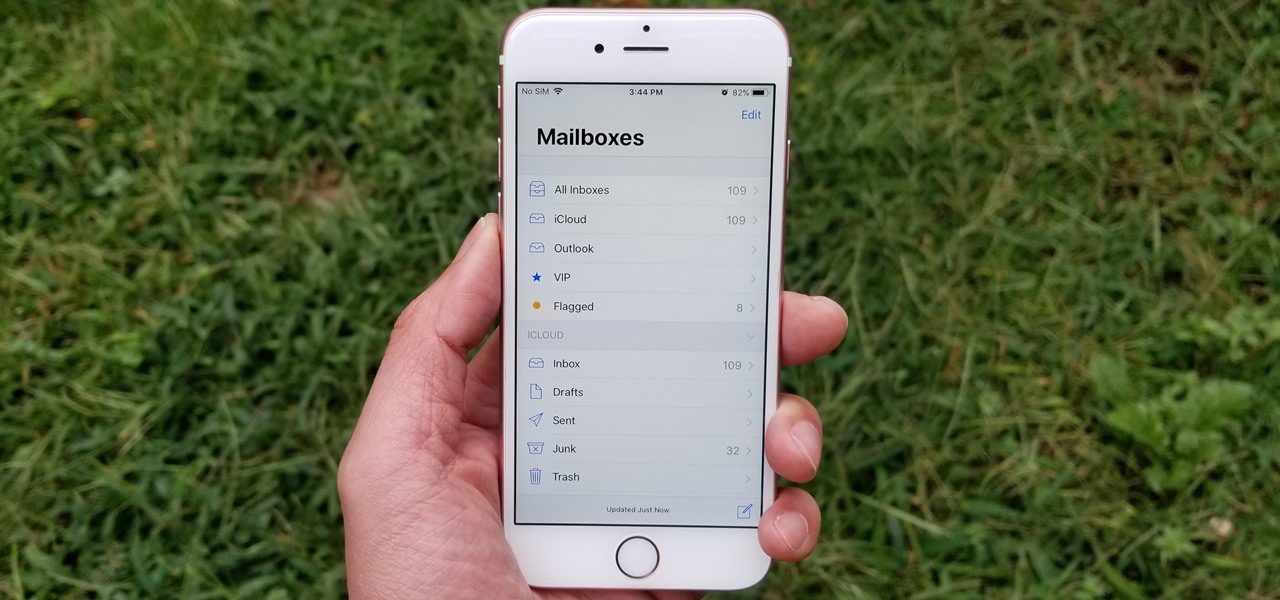

今日は、Hide MyEmail機能を使用してiOS15で使い捨ての電子メールアドレスを作成する方法を紹介します。 Appleは、iCloudPlusのお客様向けにiOS15に新しいプライバシー機能を導入しました。 それらの1つは、個人の電子メールアドレスをスパムから保護するために使い捨ての電子メールアドレスを生成する機能です。
Appleはこの機能を「HideMyEmail」と呼んでいます。 このツールは、サードパーティベンダーがアプリやWebサイトにサインインするときにユーザーデータを傍受するのを防ぐように設計されています。
Hide MyEmailを使用してiOS15で使い捨ての電子メールアドレスを作成するにはどうすればよいですか?
 「メールアドレスを非表示」を使用すると、IDに関連付けられていない使い捨てのメールアドレスをiPhoneに作成できますが、メッセージは受信トレイに転送されます。 必要な数の使い捨てメールアドレスを作成し、必要に応じて後で削除することができます。

まず、月額$ 0.99のiCloudPlusアカウントが必要です。 他のプレミアム機能の中でも50GBの制限付きのクラウドストレージを使用できるようになります。 この機能の使用方法を知りたい場合は、次の手順に従ってください。
- スマートフォンをiOS15に更新します。
- iPhoneの設定に移動します。
- AppleID名をタップします
- iCloudを選択します。
- 「メールを隠す」機能があります
- [新しいアドレスを作成]を選択します
- これで、使い捨てアドレスの提案が表示されます。
- 気に入らない場合は、[別のアドレスを使用]をタップして新しい提案を取得してください。
- 適切なアドレスを見つけたら(名前は関係ありません)、[続行]をクリックします。

設定では、メッセージの転送先の電子メールアドレスを指定することもできます。 ここのフィールドにメールアドレスを入力することはできませんが、それぞれのアドレスをiCloudアカウントに保存する必要があります。 使い捨てのメールアドレスが不要になった場合は、設定で削除し、必要に応じて新しいアドレスに置き換えることができます。




