

静止写真をiMessage経由で他の人に送信することは長い間可能でしたが、アニメーションGIFを送信できるようになったことに気付いていないかもしれません。 この記事では、いくつかの手順でiMessageGIFを簡単に送信する方法を説明します。
これを行うにはいくつかのオプションがあります。 最も簡単なオプションは、組み込みの「#images」iMessageアプリを使用してGIFをすばやく簡単に送信することです。 このアプリでは、さまざまなGIFを検索できます。 他のアプリのGIFを共有して、iMessageで送信できるようになりました。 両方をデモンストレーションします。

最も単純なiMessageGIFメソッド:#images
使用と検索が簡単で理想的なGIFを見つけることができるため、組み込みのiMessageアプリ「#images」が友人や家族にGIFを送信するための最良の方法である可能性があります。 iPhoneのメッセージアプリでGIFを送信する連絡先を選択することから始めます。 下部にすべてのiMessageアプリが並んでいるのがわかります。



虫眼鏡の付いた赤いアイコンが表示されたら、それを検索してタップします。 あなたがそれを見つける前に、あなたはアプリをナビゲートする必要があるかもしれません。 選択すると、アニメーションGIFがいくつかある小さな領域が下から表示されます。 そこから、検索ボックス(「画像の検索」と表示されます)をタップして、必要なGIFの種類に関連付けられた用語を入力するか、ランダムGIFの無限のリストをスクロールすることができます。
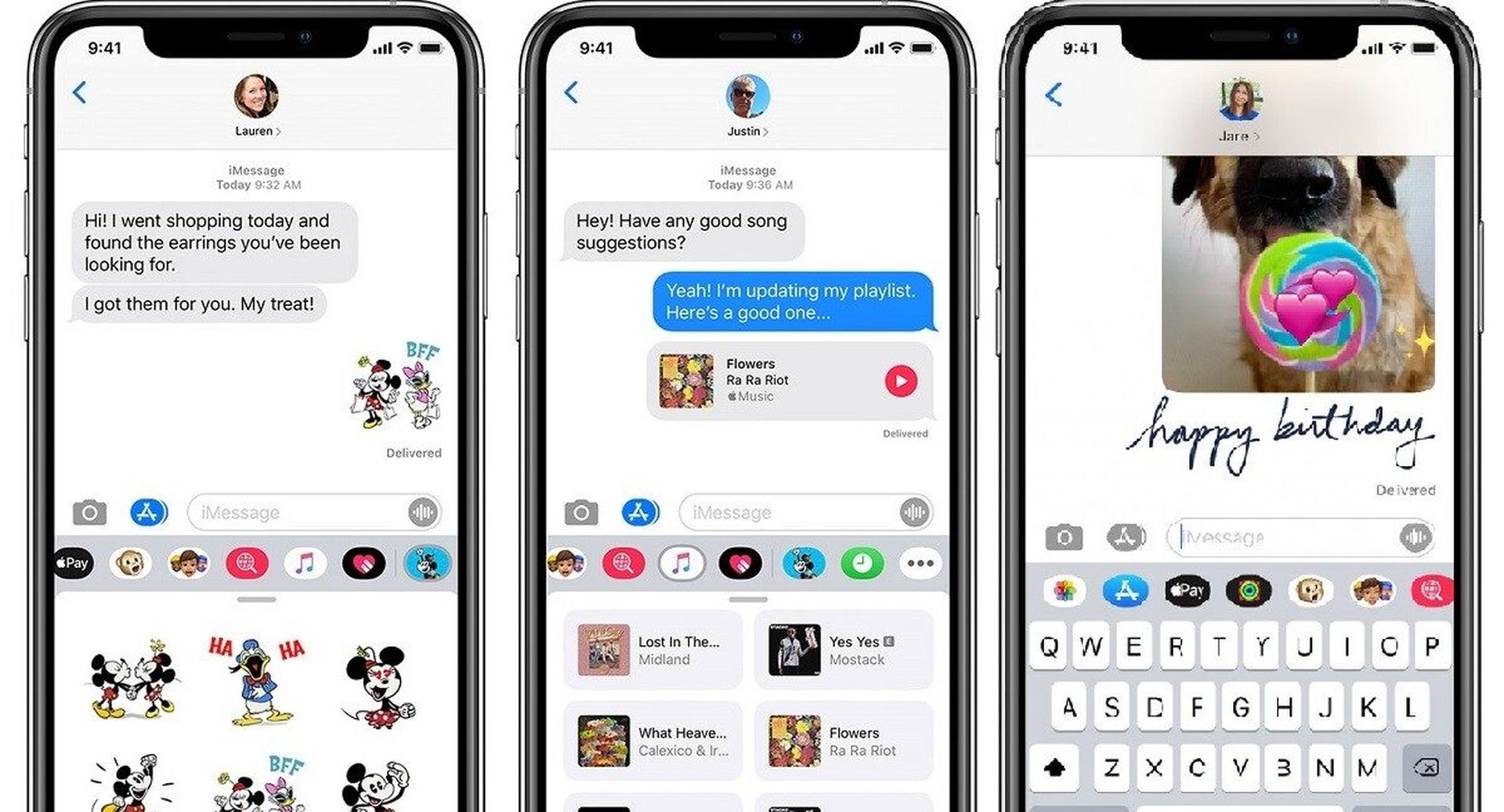
キーワードを入力して「検索」をタップします。 キーワード検索に関連するアニメーションGIFのリストが表示されます。 気に入ったGIFが見つかったら、GIFをタップします。 GIFをタップすると、送信できるようにiMessageテキストボックスに表示されます。 GIFだけを送信することも、メッセージを追加してGIFと一緒に送信することもできます。 GIFの送信が完了したら、#images iMessageアプリを終了し、iMessageテキストボックスをタップしてキーボードに戻ることができます。
他のアプリを使用してiMessageGIFを共有する
好みのアプリを開き、#images iMessageアプリに探している特定のGIFがない場合は、そこでGIF検索を実行します。 GiphyのWebサイトを使用してGIFを検出し、このチュートリアルの例として使用しますが、GIFを見つけることができるすべてのすばらしいWebサイトについては詳しく説明しません。 必要なGIFが見つかったら、先に進んでそれをタップして開きます。
そこから、GIF画像を長押しして「コピー」をクリックします。 iMessageに移動し、GIFを送信する相手の会話スレッドを選択します。 テキストボックスを1回タップしてキーボードを表示し、もう一度タップして「貼り付け」プロンプトを表示します。 表示されたらタップします。
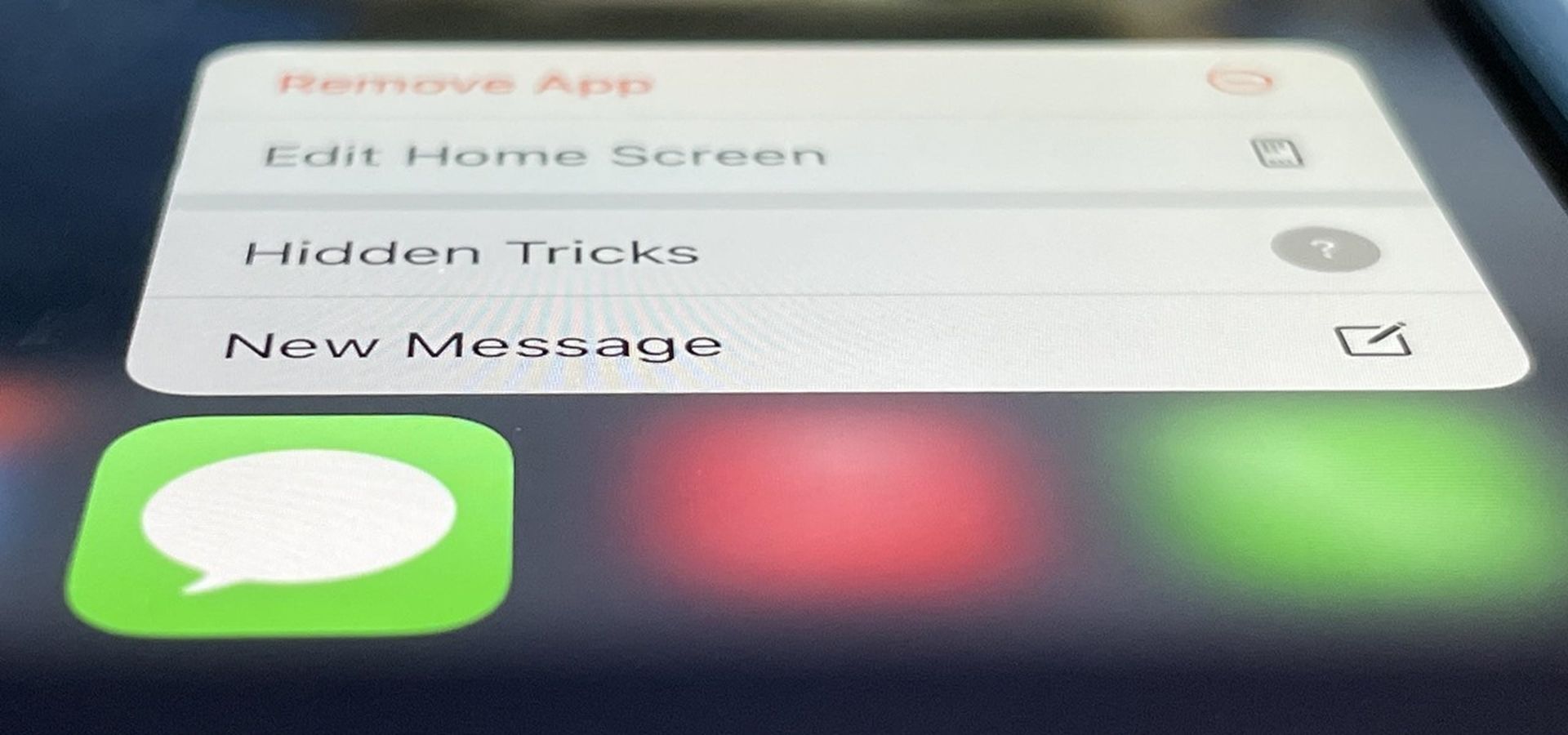
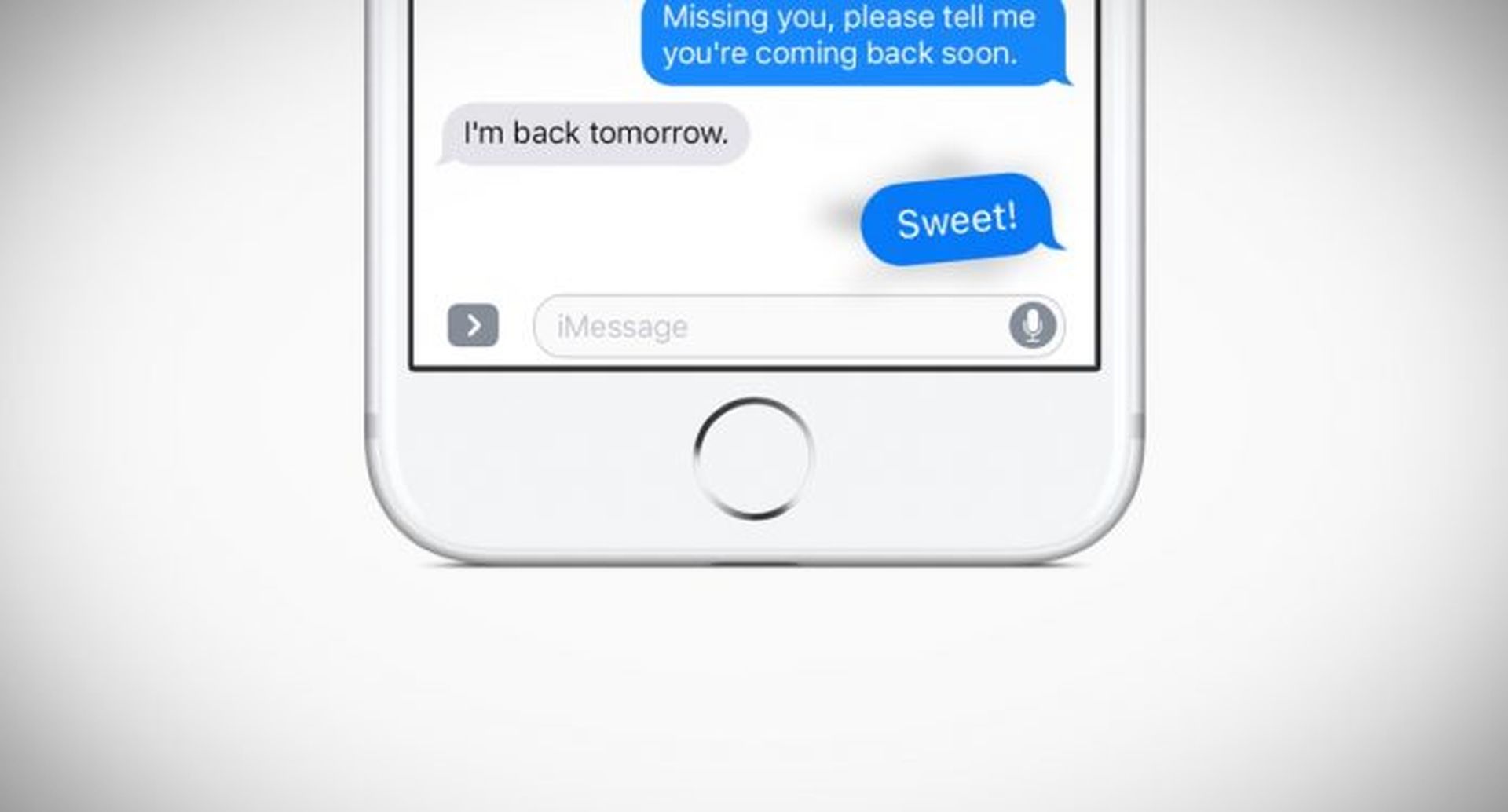
GIF画像はテキストボックス内に貼り付けられます。 準備ができたら送信ボタンを押します。 Imgurなどの特定のGIFWebサイトおよびアプリでは、実際の画像自体ではなく、ImgurのWebサイト(またはアプリ)に移動するためのリンクのみを貼り付けてGIFを表示できることに注意してください。 ただし、リンクが「.gif」で終わる場合、iMessageはiMessage内にGIF画像を表示します(以下を参照)。 そうでない場合は、を押して開くためのリンクを提供するだけです。 AndroidユーザーにGIFリンクを送信すると、常にGIFへのリンクが表示されるため、Androidユーザーは不運になります。
より多くのiMessageコンテンツに興味がある場合は、ここをクリックしてiOS16iMessageの機能について読むことができます。 また、PC、Mac、iOS、AndroidでDiscordキャッシュをクリアする方法も確認してください。
Source: iMessageでGIFを送信する方法は?




