
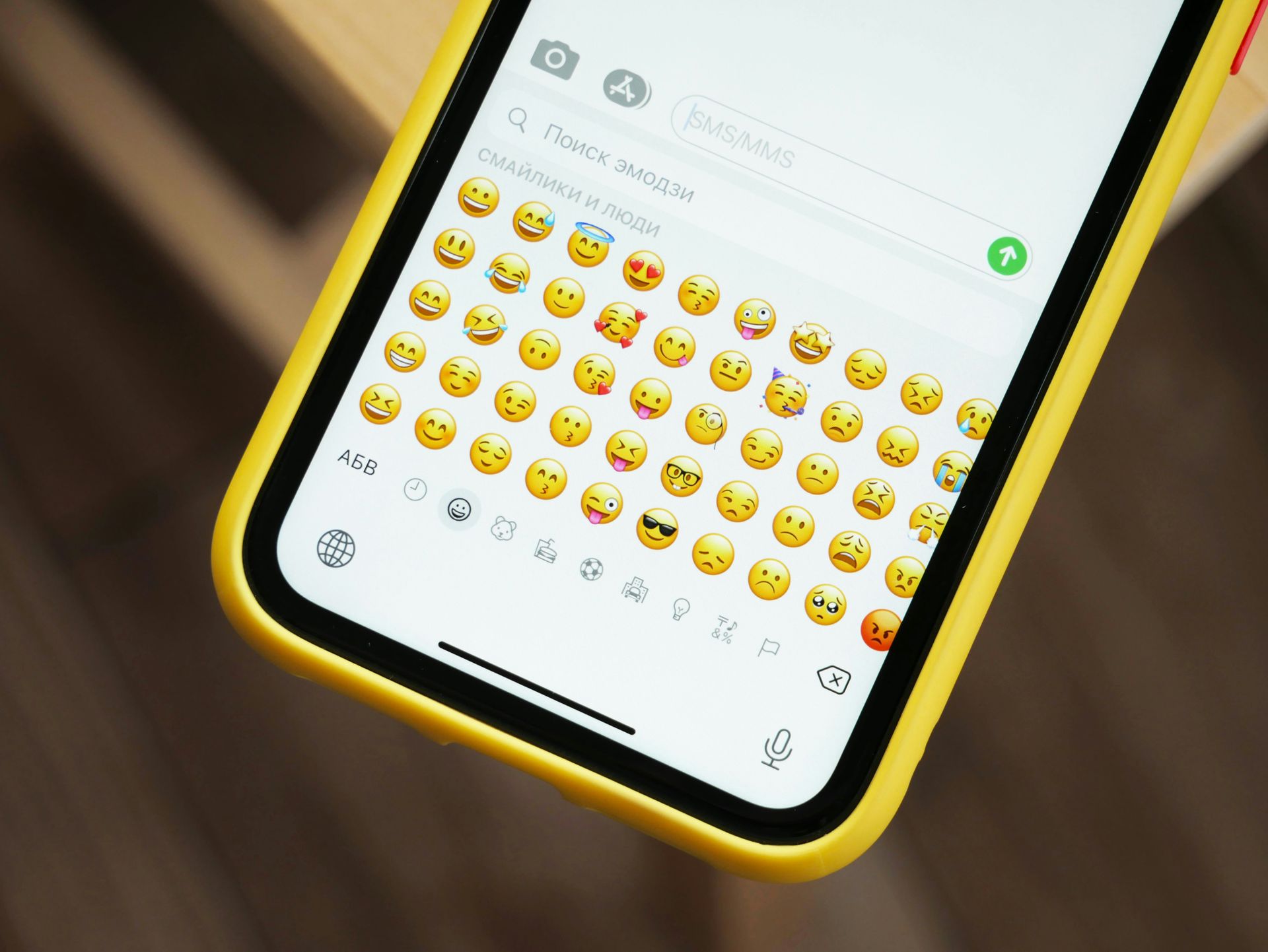

iPhone を使用している場合は、絵文字のレイヤー化のトレンドに精通しているかもしれません。 この機能を使用すると、クリエイティブな絵文字の組み合わせを iMessage 経由でチャットする相手に送信できます。
では、この機能はどのように機能するのでしょうか? 一緒に詳しく見てみましょう。
iMessage の絵文字レイヤー機能はどのように使用しますか?
ステップ 1: 絵文字キーボードを開く
iMessage アプリを開き、絵文字を追加するチャットを選択します。 テキストフィールドをタップし、キーボードの左下隅にある絵文字アイコンをクリックします。



ステップ 2: ベースの絵文字を選択する
重ねたい最初の絵文字を選択します。 絵文字を押したままテキストフィールドにドラッグします。 絵文字の上に緑色の「+」記号が表示されたら放します。
ステップ 3: レイヤーを追加する
絵文字キーボードに戻り、ベース絵文字の上に配置する絵文字を選択します。 各絵文字を個別に選択して押したまま、ベースの絵文字にドラッグします。
ステップ 4: 絵文字レイヤーを整理する
絵文字を押したままドラッグして、目的の場所に移動します。 2 本の指を使用して絵文字をピンチしたり外したりして、絵文字を大きくしたり小さくしたりできます。
ステップ5: 送信!
絵文字レイヤーが完成したら、「」をクリックしてメッセージを送信できます。送信” ボタン。
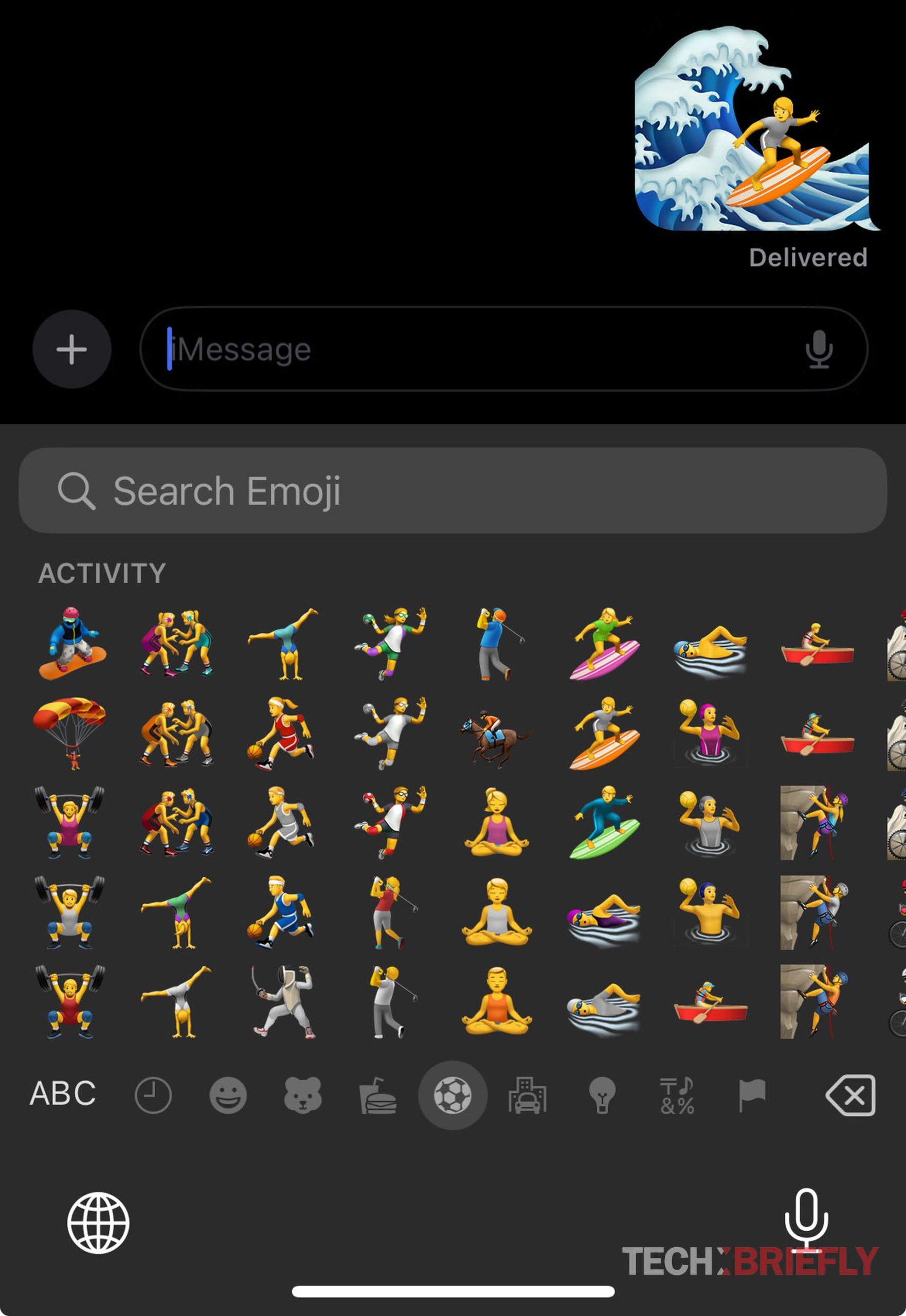
このガイドを作成する際に、皆さんに共有するためにさまざまな実験を行ってきましたが、この機能はうまく機能していないと言えます。 同じ問題が発生している場合は、次の手順に従ってください。
iMessage 絵文字レイヤーが機能しない: 修正方法
デバイスを再起動します
この単純なプロセスで多くの問題を解決できます。 問題を解決するには、まずデバイスを再起動します。
iMessageの設定を確認してください
- デバイスの設定メニューに移動します
- 「メッセージ」をタップし、「iMessage」オプションが有効になっていることを確認します

ソフトウェアのアップデートを確認する
一般に、最新ではない古いバージョンではいくつかの問題が発生する可能性があります。 したがって、問題を解決するにはデバイスを最新の状態に保ってください。 アップデートを確認するには:
- に行く 設定 >一般的な >ソフトウェアの更新
- 更新がある場合はインストールする
デバイスを工場出荷時の設定にリセットします
上記の解決策が機能しない場合は、デバイスをリセットすることを検討してください。 ただし、デバイスをリセットする前に、必ずバックアップを作成し、「iPhone を探す」をオフにしてください。 そうしないと、デバイスをリセットした後に Apple ID パスワードを思い出せない場合、そのパスワードを再度使用できなくなる可能性があります。
Apple サポートに問い合わせる
上記の解決策がどれもうまくいかない場合は、Apple サポートに連絡することをお勧めします。
これだけで、より楽しいチャットを楽しむことができます。
絵文字のレイヤー化により iMessage に創造性が加わり、メッセージングがさらに楽しくなりました。 上で述べたように、不具合が発生する場合がありますが、トラブルシューティングで修正できます。
注目の画像クレジット: Denis Cherkashin / Unsplash
Source: iMessage で絵文字を階層化する: どうやって行うか?




