
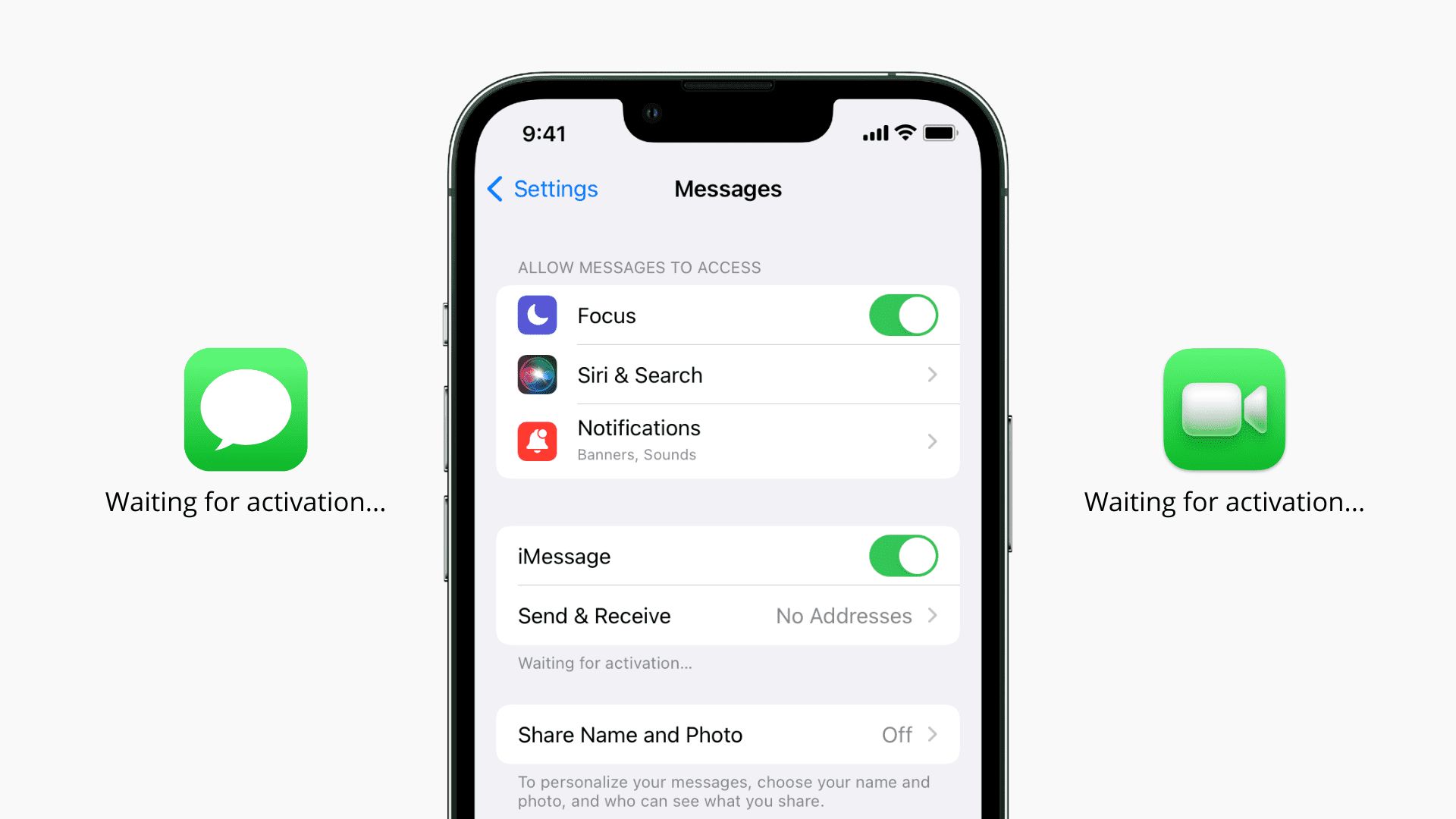

この記事では、iMessageアクティベーションエラーを修正する方法について説明します。これにより、友人や愛する人とメッセージをやり取りし続けることができます.
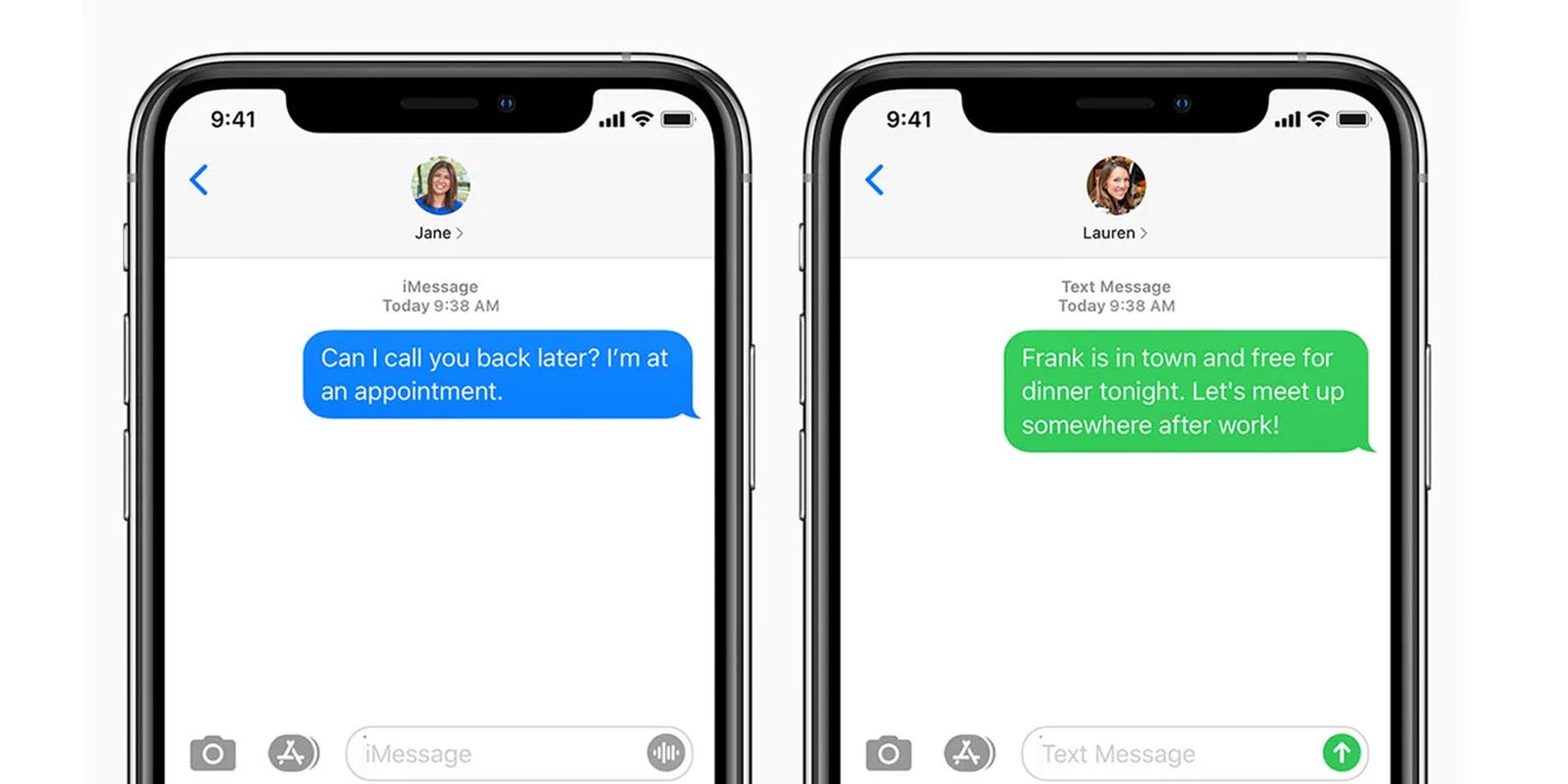
Apple ID アカウントを作成すると、iMessage と FaceTime に無料でアクセスできます。 これらのアプリケーションを使用すると、電話プランがなくても、誰とでもテキストまたはビデオ チャットを行うことができます。必要なのはインターネット接続だけです。 ただし、まず、iPhone、iPad、または iPod Touch で iMessage または FaceTime を有効にする必要があります。 通常、デバイスの構成が完了するとすぐに有効になります。
場合によっては1日かかることもあります。 ただし、アプリケーションは定期的に動かなくなり、「アクティブ化を待機しています」とだけ表示されます。 iMessage および FaceTime アプリケーションが「アクティブ化を待機しています」というメッセージで 1 日以上スタックしている場合は、いくつかの簡単なアクションで解決できます。



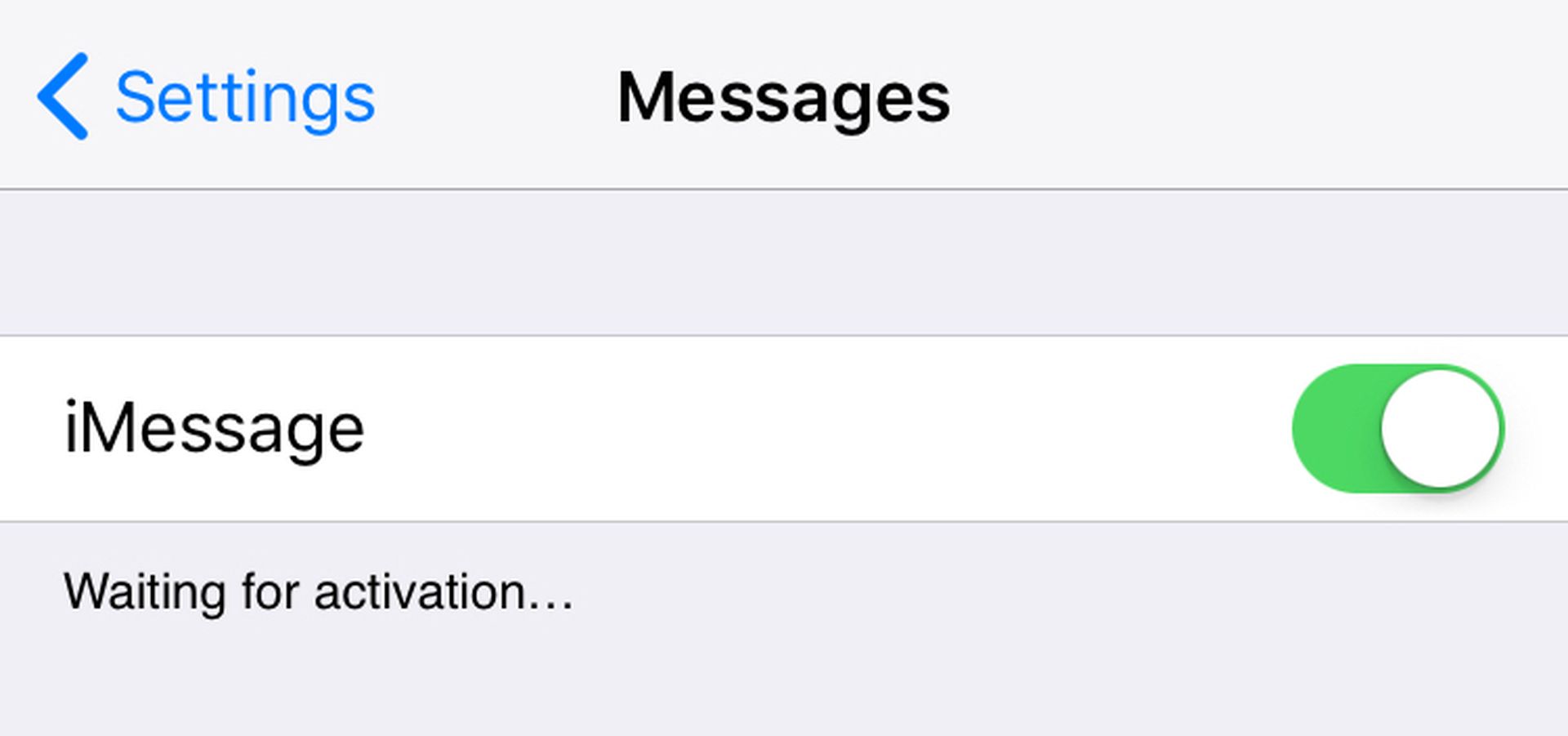
iMessageアクティベーションエラーを修正する方法?
iMessageアクティベーションエラーを修正するには、いくつかの方法があります.ここにそれらすべてがあります.
Apple のサーバー ステータス ページを確認する
iMessage と FaceTime が「有効化」されると、実際には Apple のサーバーにアクセスして、有効な Apple ID を使用していることを確認します。 その結果、Apple のサーバーがダウンした場合、アプリケーションはアクティブ化できなくなります。 Apple には、すべてのサーバーを監視し、ダウンした場合に通知する Web ページがあります。 FaceTime と iMessage のタブの横に緑色の点があるかどうかを確認します。 ドットが黄色または赤色の場合、サービスはダウンしています。 この場合は、Apple がサーバーを修正するのを待ちます。
インターネットに接続していることを確認してください
SMS メッセージングや従来の電話での会話とは異なり、iMessage と FaceTime はモバイル信号ではなくインターネットに依存しています。 Wi-Fi に接続していない場合、またはデータ プランを利用している場合は動作しません。 Safari を開き、多数の Web サイトにアクセスできるかどうかを確認します。 ロードできない場合、またはロードが非常に遅い場合は、原因が明らかになりました。 より高速なインターネット接続に接続し、デバイスを再起動します。 接続が安定しているにもかかわらず機能しない場合は、ネットワーク設定をリセットしてからもう一度試してください。 これにより、保存されている Wi-Fi パスワードがすべて削除されることに注意してください。
iMessage への接続を更新する
デバイスの設定アプリで、iMessage と FaceTime をオンまたはオフにすることができます。 これらのトグルは、サービスをオフにするためによく使用されますが、Apple のサーバーへの接続を更新するためにも使用される場合があります。
- iPhone、iPad、または iPod Touch で、設定アプリを起動します。
- メッセージまで下にスクロールし、iMessage ボタンをオフにします。
- メインの設定画面に戻り、FaceTime もオフにします。
- コンピュータを再起動してください。
- 設定アプリに戻り、iMessage と FaceTime を再度有効にします。
アプリケーションをもう一度調べて、「アクティベーションを待機しています」画面が残っているかどうかを確認します。
Apple ID アカウントからサインアウトする
iMessage と FaceTime は、Apple ID (iCloud アカウントとも呼ばれます) にリンクされています。 デバイスの Apple ID をリセットすると、問題が解決する場合があります。
- デバイスで設定アプリを開き、画面の上部にある自分の名前をタップします。
- Apple ID ページの下部にある[サインアウト]をタップします。 正しくログアウトするには、パスワードの入力が必要になる場合があります。
- ログアウトしたら、デバイスを再起動します。
- 再起動したら、設定アプリに戻り、画面上部の[サインイン]オプションを選択します。
- もう一度 Apple ID アカウントにログインします。
ログイン後、iMessageとFaceTimeを再度ご確認ください。
時刻と日付の設定が正しいことを確認してください
デバイスの時刻と日付が正しくない場合、Apple のサーバーへの接続が中断される可能性があります。 この問題は、設定アプリを使用して解決できます。
- [設定]アプリで[一般]をタップし、[日付と時刻]をタップします。
- [自動設定]ボタンがオンになっていることを確認します。 そうでない場合は、有効にしてデバイスを再起動してください。
デバイスが再起動したら、iMessage と FaceTime をもう一度確認します。
デバイスを更新する
ガジェットは常に最新の状態に保つ必要があります。 更新が遅れると、アプリケーションが機能しなくなる可能性があります。 iPhone、iPad、または iPod Touch をアップグレードするには、次の手順に従います。
- 設定アプリを開き、一般、ソフトウェア アップデートの順に進みます。
- お使いのデバイスの更新が必要な場合は、ウェブサイトでデバイスの内容とその内容が通知されます。 更新するには、[ダウンロードしてインストール]または[単にインストール]を選択します。
アップデートをインストールするために、デバイスが自動的に再起動します。 オンに戻ったら、iMessage と FaceTime を確認します。
デバイスを出荷時設定にリセットする
工場出荷時設定にリセットすると、スマートフォンからすべての設定、プログラム、およびデータが削除されます。 メーカー出荷時の状態に戻します。 iPhone、iPad、または iPod を工場出荷時の設定にリセットすることは、最終的な手段です。 他に何も機能しない場合は、ほぼ確実に iMessage と FaceTime が修復されます。
Apple サポートに連絡する
これらの解決策のいずれも機能しない場合は、デバイスに深刻な問題が発生している可能性があります。 この場合、Apple に直接連絡してサポートを受ける必要があります。 Appleの公式サポートページから行うことができます。
iMessage アクティベーション エラーに関するこの記事をお楽しみいただけたでしょうか: iOS 16 のバグを修正する方法。 そうした場合は、iPhone ディクテーションが機能しない、iOS 16 エラーを修正する方法、iOS 16 編集メッセージが機能しない、iPhone でメッセージを編集する方法などの記事もお読みいただけると確信しています。




