
iMessage は Apple ユーザーの間で人気のあるメッセージング サービスですが、 iMessage サインアウト エラー Apple デバイスで iMessage を送受信できなくなり、ストレスになる可能性があります。 無料 と 暗号化通信 ワイヤレスまたはセルラーデータネットワーク経由で送信されるテキスト、写真、ビデオを通じて。
この記事では、 考えられる理由 このエラーの背後にあるものを提供します 詳細なステップバイステップガイド それを解決するために。
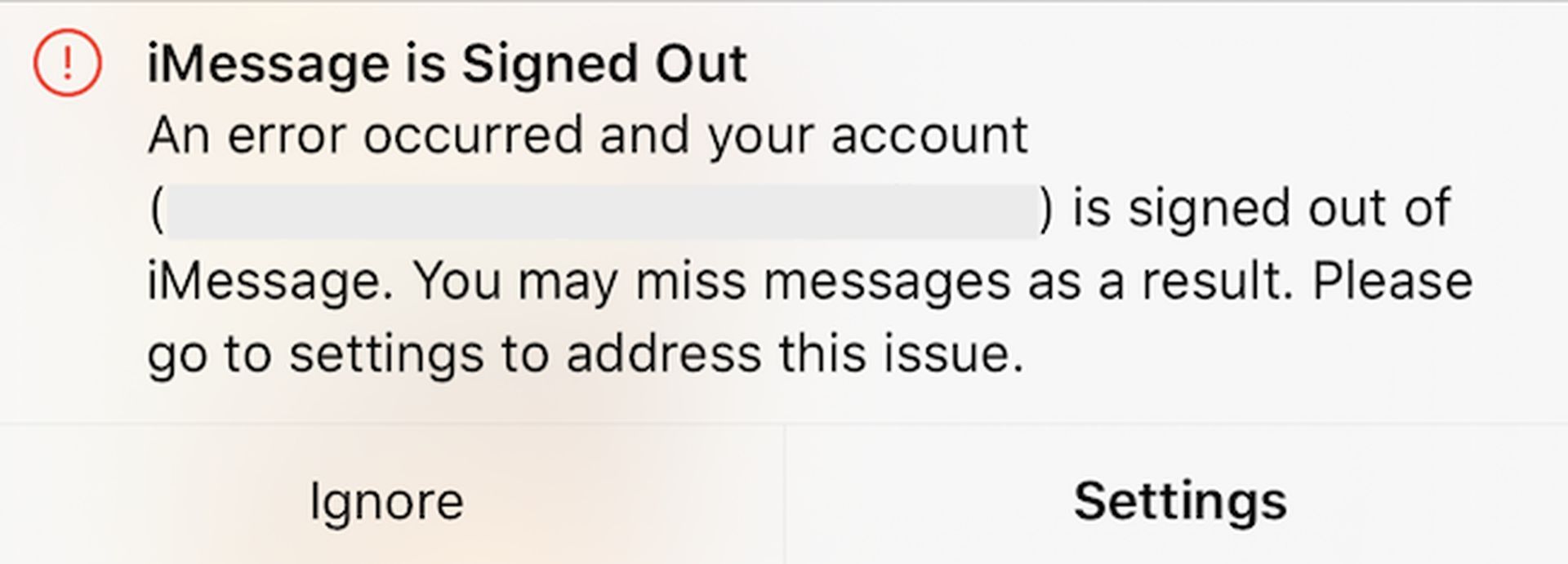
iMessage サインアウト エラーの原因は何ですか?
解決策に入る前に、iMessage サインアウト エラーを引き起こす可能性のある一般的な要因を調べてみましょう。
- Wi-Fi 接続の問題: iMessage が正しく機能するには、アクティブな Wi-Fi 接続が必要です。 Wi-Fi 接続が弱いか不安定な場合、iMessage サインアウト エラーが発生する可能性があります。
- 携帯電話のデータ接続の問題: iMessage は通信に携帯電話のデータにも依存します。 携帯電話データの問題やネットワークの問題が発生した場合、iMessage の機能に影響が出る可能性があります。
- その他の要因: ソフトウェアの不具合、間違った iPhone 設定、不適切な iMessage 設定、さらには Apple サーバーの一時的な問題など、さまざまな要因がエラーの原因となる可能性があります。
iMessageのサインアウトエラーを修正するにはどうすればよいですか?
iMessage サインアウト エラーの正確な原因は明らかではありませんが、試してみることができる潜在的な修正は数多くあります。 それでは、iPhone の iMessage サインアウト エラーを解決するための詳細なトラブルシューティング手順を詳しく見てみましょう。
iPhoneを再起動します
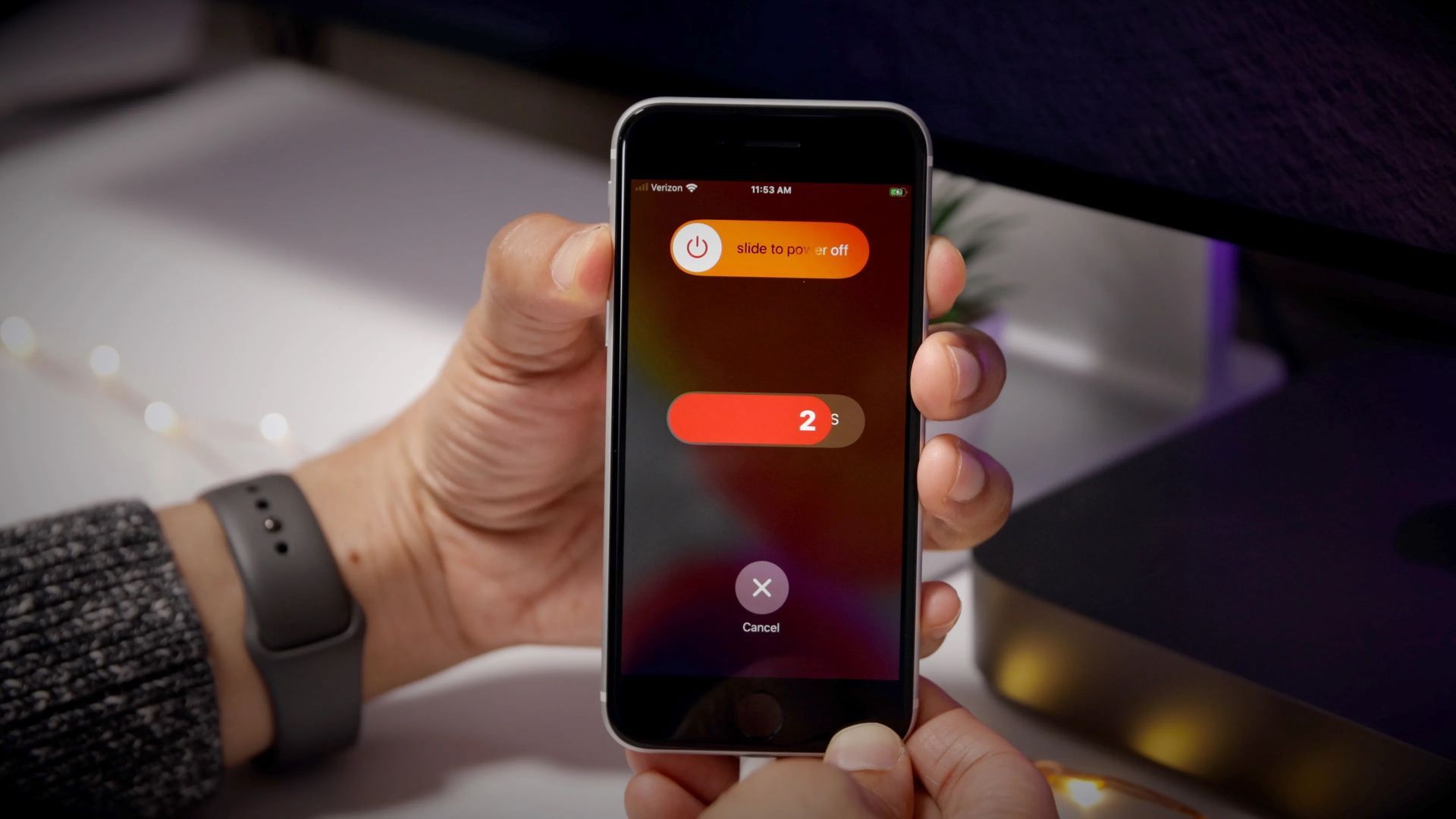
最も簡単で効果的な解決策の 1 つは、iPhone を再起動することです。 デバイスを再起動すると、一時的な不具合が解消され、アプリ内または接続の問題が解決される可能性があります。 これを行うには、iPhone の電源を切り、数秒待ってから再び電源を入れます。 iMessage サインアウト エラーが継続するかどうかを確認します。
iMessage が有効になっているかどうかを確認する
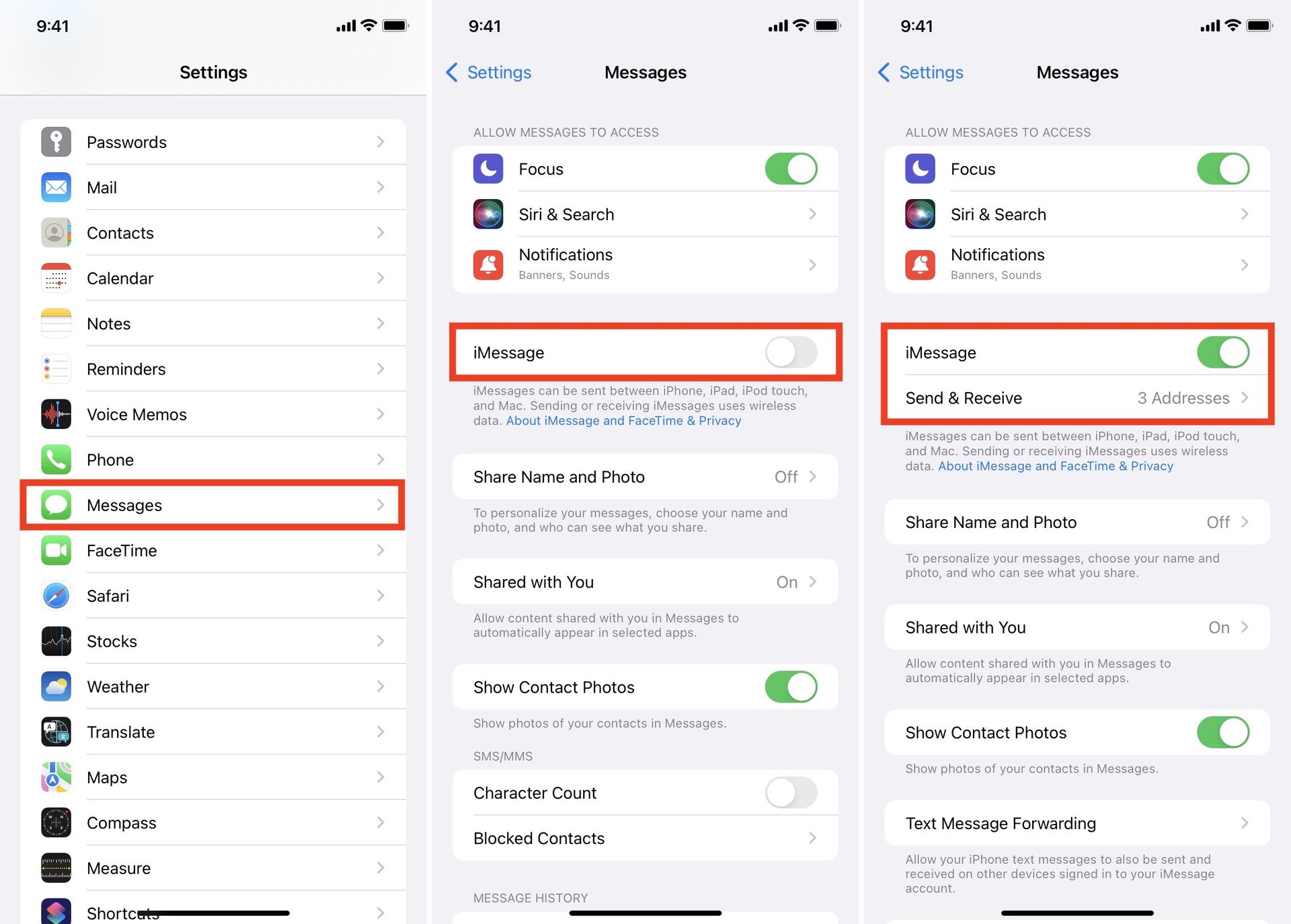
iPhone を再起動しても iMessage サインアウト エラーが続く場合は、デバイスで iMessage が有効になっているかどうかを確認することが重要です。 誤って無効化されている可能性があります。 これを確認するには;
- に行く 設定 > メッセージ。
- 確認しておいて iMessage のトグルスイッチが有効になっています (緑色) とその下に電話番号が表示されます。
iMessage を無効にして再度有効にする
iMessage がすでに有効になっているのにエラーが継続する場合は、デバイスで iMessage を無効にして再度有効にして、ソフト再起動を試してください。 これをする;
- 案内する 設定 > メッセージ。
- 消す iメッセージ。
- 再起動 あなたのデバイス。
- 帰ります 設定 > メッセージ と iMessageを有効にする また。
Wi-Fi 接続と認証情報を確認してください
iMessage がすでに有効になっていることを確認しても、エラー メッセージが続く場合は、デバイスで iMessage を無効にしてから再度有効にすることで、ソフト再起動を試みることができます。 これをする;
- Wi-Fi 接続が正しく機能していることを確認するには、次の手順を実行します。 設定 > Wi-Fi。
- 新しいルーターまたはパスワードの更新によりネットワーク資格情報が最近変更された場合は、 それに応じて更新してください。
ネットワーク設定をリセットする
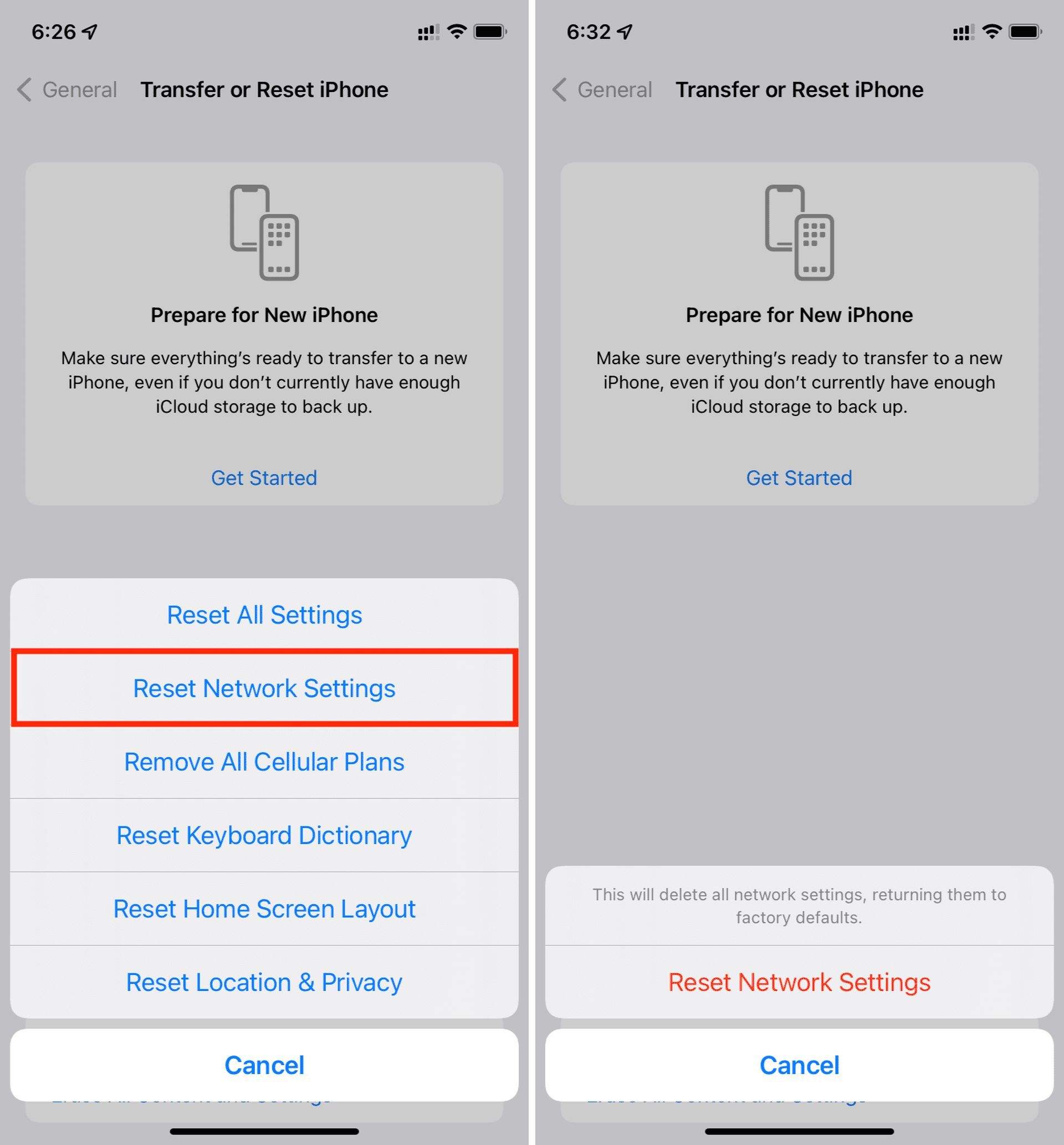
ネットワーク設定をリセットすると、携帯電話に保存されている Wi-Fi ネットワークと Bluetooth 接続が工場出荷時のデフォルト設定に復元されます。 Wi-Fi ネットワーク認証情報を失わないようにするため、リセットを続行する前に認証情報を書き留めておくことが重要です。
- 続行する前に、Wi-Fi ネットワークの認証情報を書き留めてください。
- に行く 設定 > 全般的 > 移行 またはiPhoneをリセットする > リセット > ネットワーク設定をリセットします。
- 再起動後、Wi-Fi ネットワークに再接続します。
モバイルデータ接続を確認してください
iMessage サインアウト エラーは、携帯電話ネットワークからのインターネット接続が不十分な場合にも発生する可能性があります。 アクティブなモバイル データ接続があり、通信事業者またはサービス プロバイダーがオンラインであることを確認してください。
モバイル データ接続を確認するには、信号バーの信号強度を観察するだけです。 一部の国や極端な気象条件では、信号が弱かったり、信号が受信されなかったりする場合があることに注意してください。
SIMカードを確認してください
iMessage サインアウト エラーは実際に次のような原因で引き起こされる可能性があります。 携帯電話ネットワークからのインターネット接続が不十分です。 アクティブなモバイル データ接続があり、通信事業者またはサービス プロバイダーがオンラインであることを確認することが重要です。
モバイルデータ接続を確認するには、次の手順を実行します。 信号バーで信号強度を確認してください あなたのデバイス上で。 ただし、一部の国や極端な気象条件では、信号が弱かったり信号がなくなったりする可能性があり、これもエラーの原因となる可能性があることに注意してください。
Apple IDの設定を確認してください
Apple ID は Apple のすべてへのゲートウェイとして機能し、iMessage を使用するために不可欠です。 問題を回避するには、Apple ID を正しく入力していることを再確認してください。 これにより、iMessage を含む Apple サービスにシームレスにアクセスできるようになります。
- iMessage を使用するには Apple ID が不可欠です。
- Apple ID を正しく入力したことを確認してください。
- に行く 設定 > メッセージ > 送受信 と ログイン Apple ID がリストにない場合は、iMessage に送信してください。
パスワードを変更してください
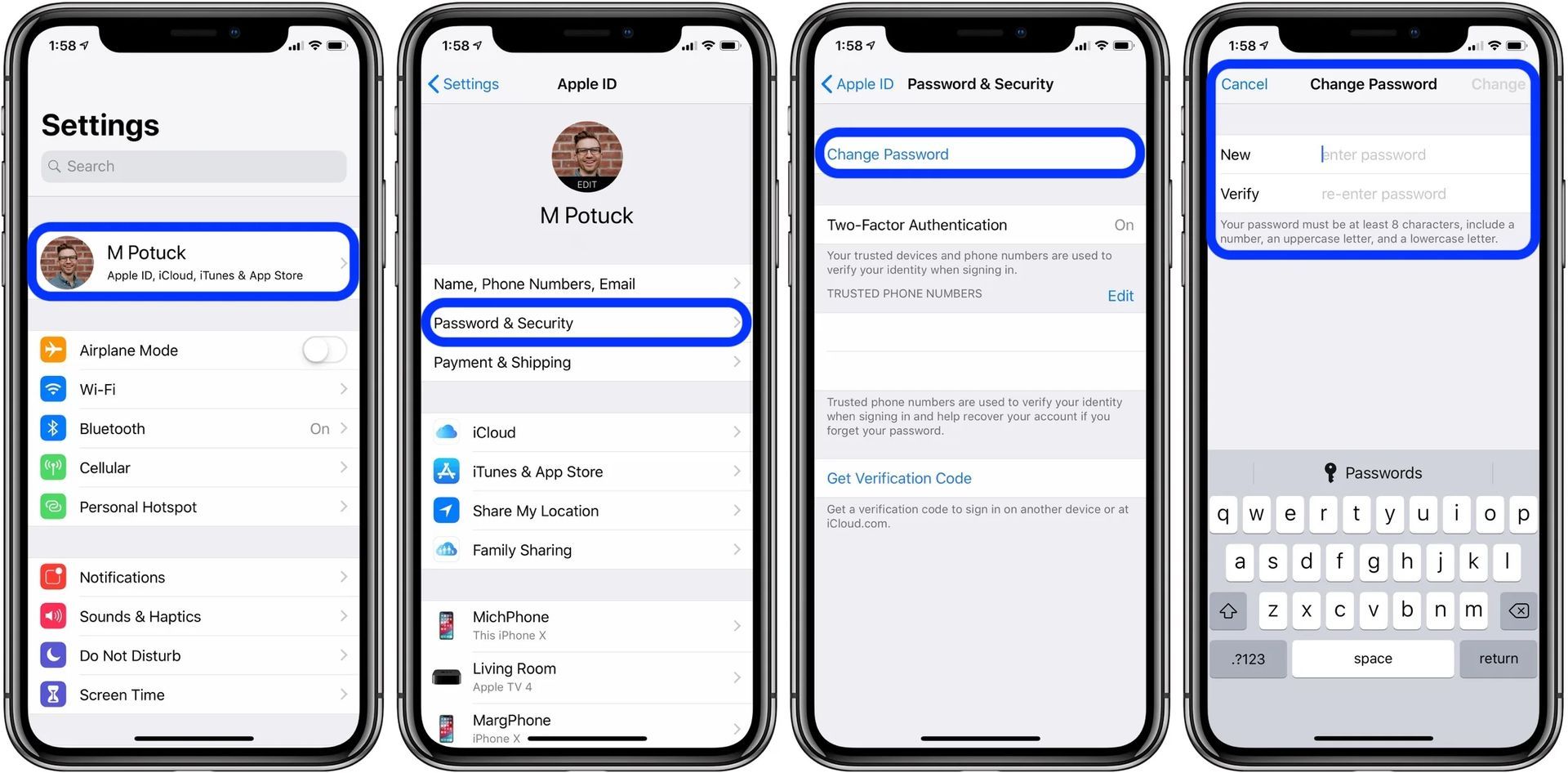
Apple ID が正しく入力されていることを確認しても、「iMessage サインアウト」エラーが続く場合は、問題はパスワードに関連している可能性があります。 誰かがあなたのアカウントをハッキングしようとしている可能性があります。 このような場合は、Apple ID を保護し、不正アクセスからアカウントを保護するために直ちに措置を講じることが重要です。
- に行く 設定 > 名前・プロフィール > Apple ID > パスワードを変更する。
- パスワードを変更した後、再度 iMessage にサインインします。
二要素認証を有効にする
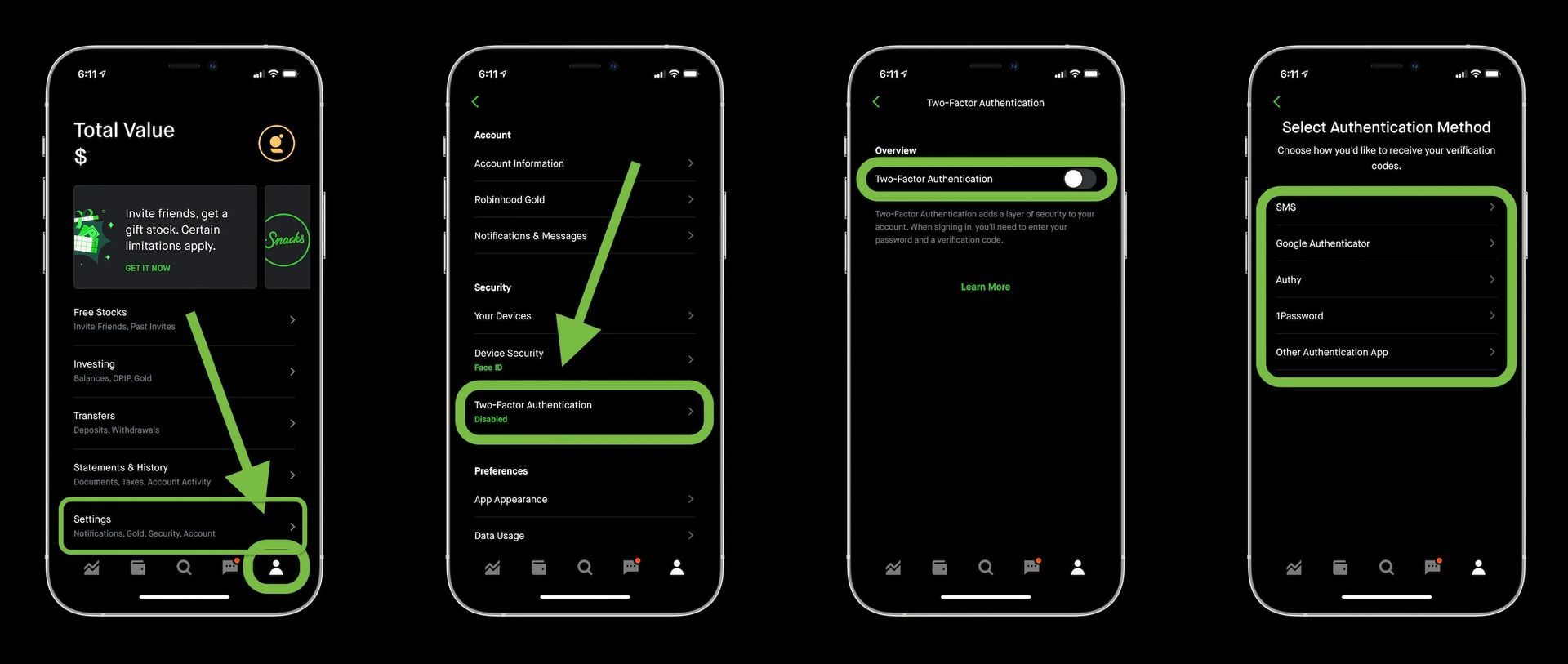
2 要素認証を有効にすると、Apple アカウントにアクセスして iMessage サインアウト エラーを引き起こそうとするハッカーに対する効果的な抑止力として機能します。 2 要素認証では、2 番目の検証方法 (通常は、アカウントにサインインするときに信頼できるデバイスに送信される一意のコード) を要求することで、セキュリティ層が追加されます。
- に行く 設定 > あなたのApple ID > パスワード & 安全
- オンに切り替えます 二要素認証。
iMessageサーバーのステータスを確認する
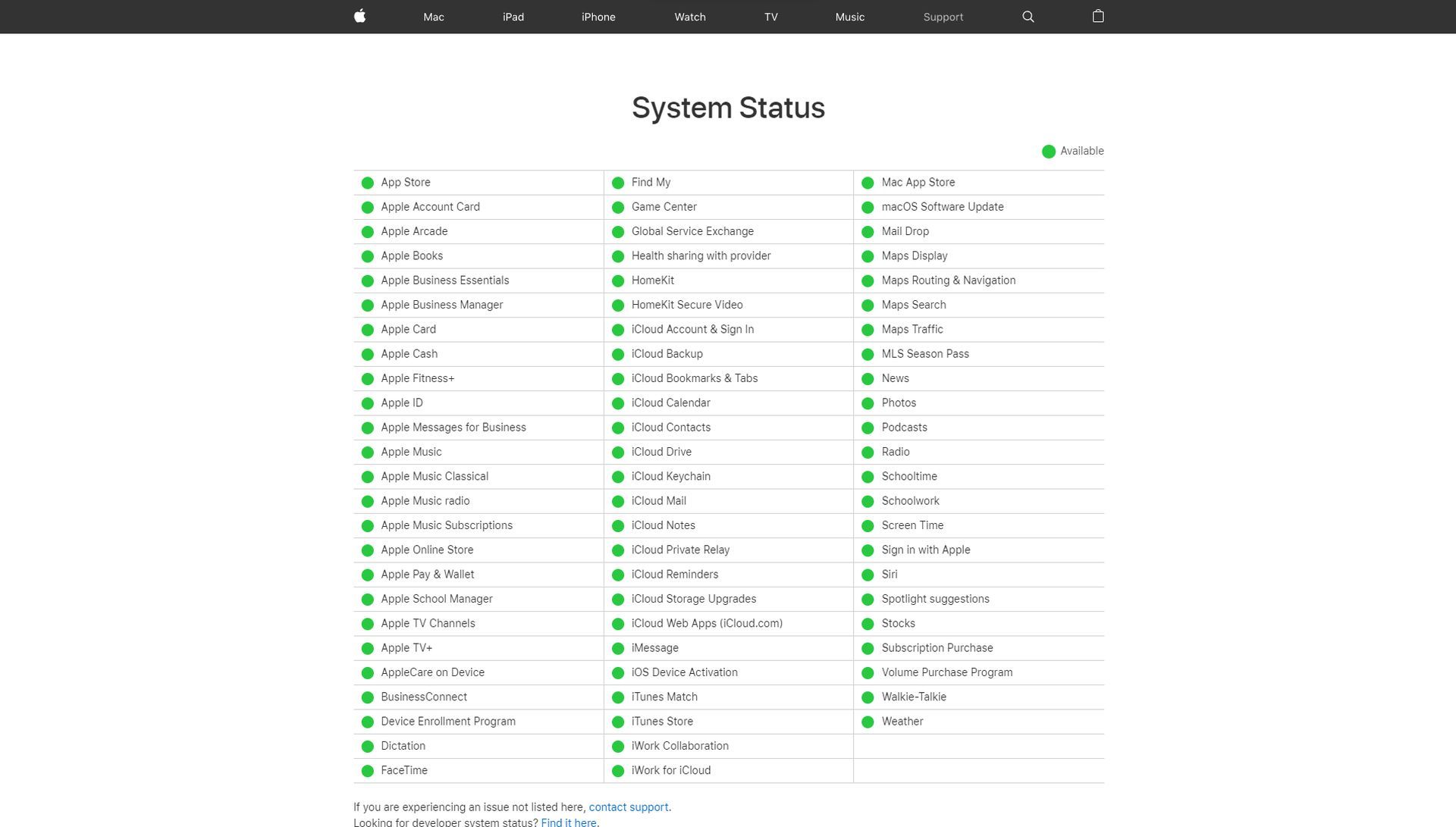
iMessage サービスが正しく機能していることを確認するには、Apple システム ステータス ページにアクセスしてください。 このページでは、Apple サービスのステータスに関するリアルタイムの情報を提供します。 iMessage が利用可能 (緑の点) または利用不可 (赤の点) としてマークされているかどうかを確認します。
iOSをアップデートする
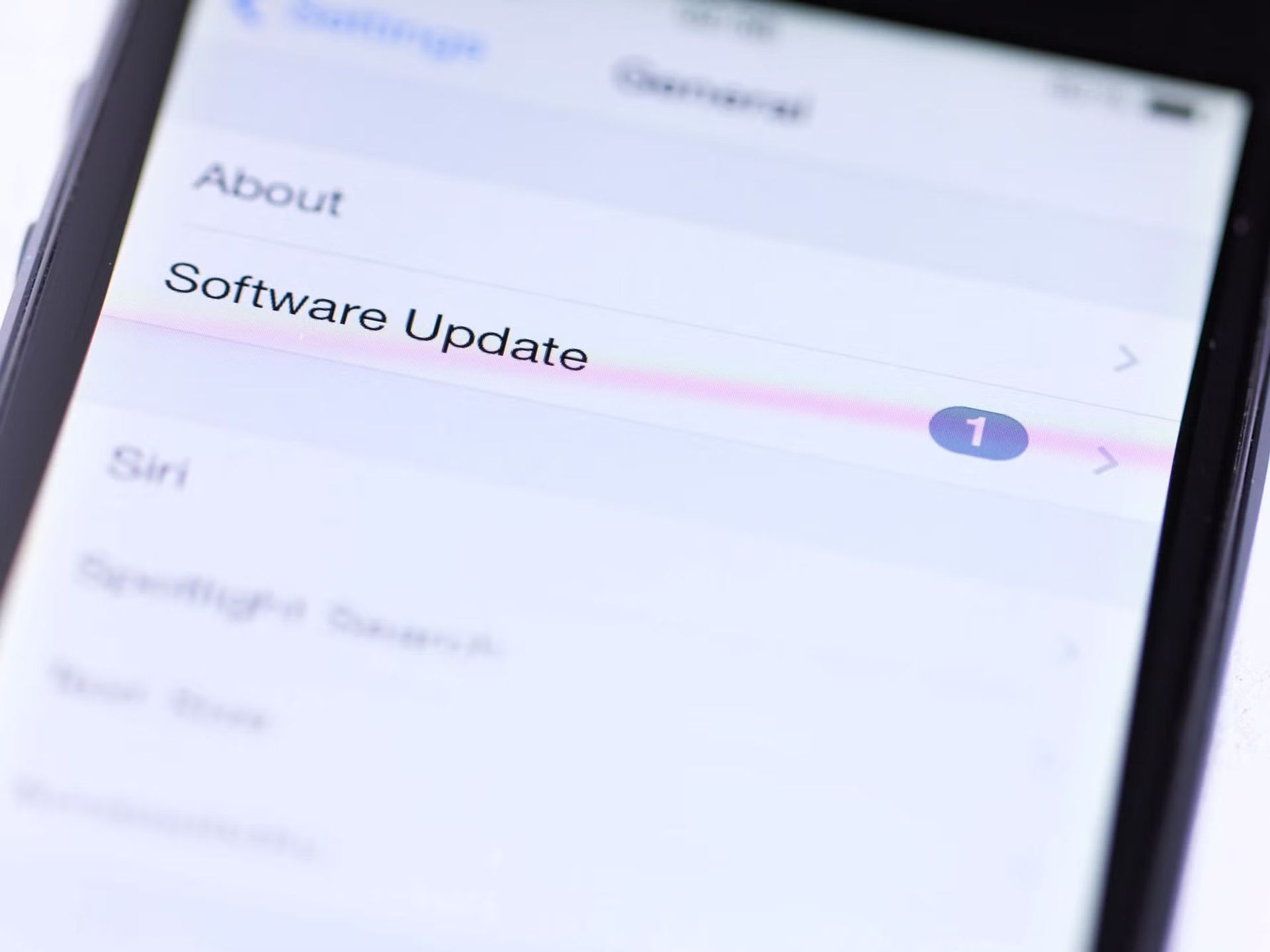
iOS を最新バージョンに更新することは、さまざまな理由から重要です。 何よりもまず、最新のサイバー脅威からデバイスを安全に保つのに役立ちます。 ソフトウェア アップデートには、脆弱性に対処し、潜在的な攻撃からデバイスを保護するセキュリティ パッチが含まれることがよくあります。
- に行く 設定 > 全般的 > ソフトウェアの更新 最新のアップデートを確認し、利用可能な場合はインストールします。
日付と時刻を確認してください
iMessage のサインアウト エラーが継続的に発生する場合は、デバイスのシステム日付と時刻も確認する必要があります。 それらが正確かつ最新であることを確認することが重要です。
日付と時刻の設定が正しくないと、認証の問題が発生し、iMessage の機能に影響を与える場合があります。 システムの日付と時刻を確認して修正すると、エラーが解決され、デバイス上の iMessage を介したスムーズな通信が保証される可能性があります。
- に行く “設定” iPhoneで。
- タップする “全般的。”
- 選択する “日付時刻。”
- オプションが 「自動的に設定」 有効になっています。
iMessage 領域をリセット
FaceTime には特定の地域制限がある場合がありますが、iMessage は世界中でサポートされています。 ただし、広く利用されているにもかかわらず、デバイスの地域設定に問題があると、iMessage へのサインインが妨げられる可能性があります。
iMessage のサインインで問題が発生した場合は、地域設定をチェックして適切に構成されていることを確認してください。 その方法は次のとおりです。
- に行く 設定 > メッセージ > 送受信 > Apple IDのリンク > 地域を変更 > 領域 > 現在の地域 > 保存。
Apple サポートに問い合わせる
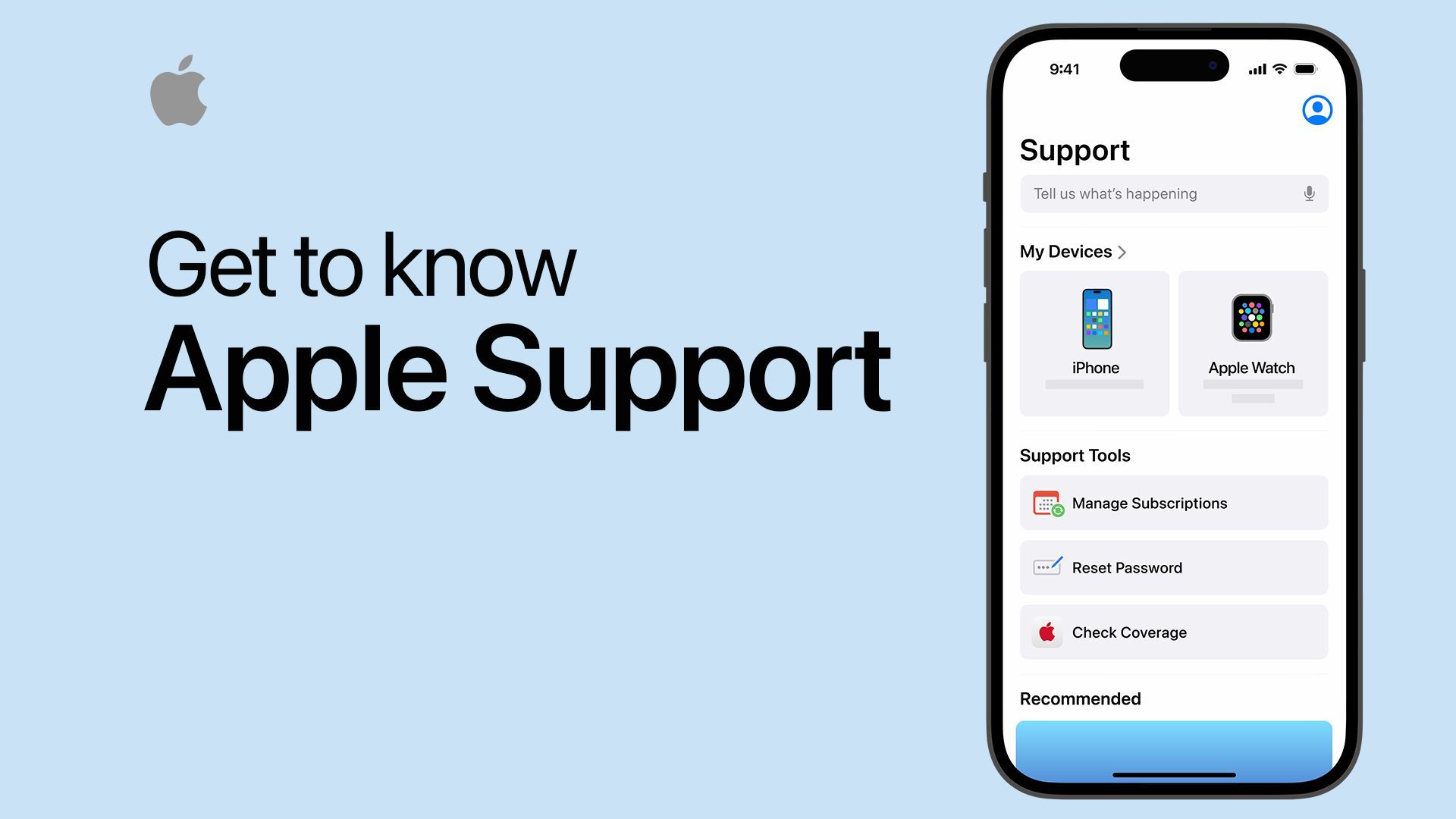
上記の手順をすべて試してもエラーが解決しない場合は、ためらわずに Apple サポートにさらなる支援を求めてください。 個人に合わせたガイダンスを提供し、Apple ID またはデバイスの根本的な問題の解決に役立ちます。
この包括的なトラブルシューティング ガイドに従うことで、iPhone の iMessage サインアウト エラーの根本原因を特定して修正し、iMessage を介して愛する人たちとのシームレスなコミュニケーションを再び回復することができます。 接続を維持し、中断することなく Apple デバイスで iMessage の便利さをお楽しみください。
一方、問題を解決した後に新しい機能を見つけたい場合は、iOS 17 パブリック ベータ版のインストール方法を必ず確認してください。
注目の画像: クレジット
Source: iMessage サインアウト エラー: 修正方法


