
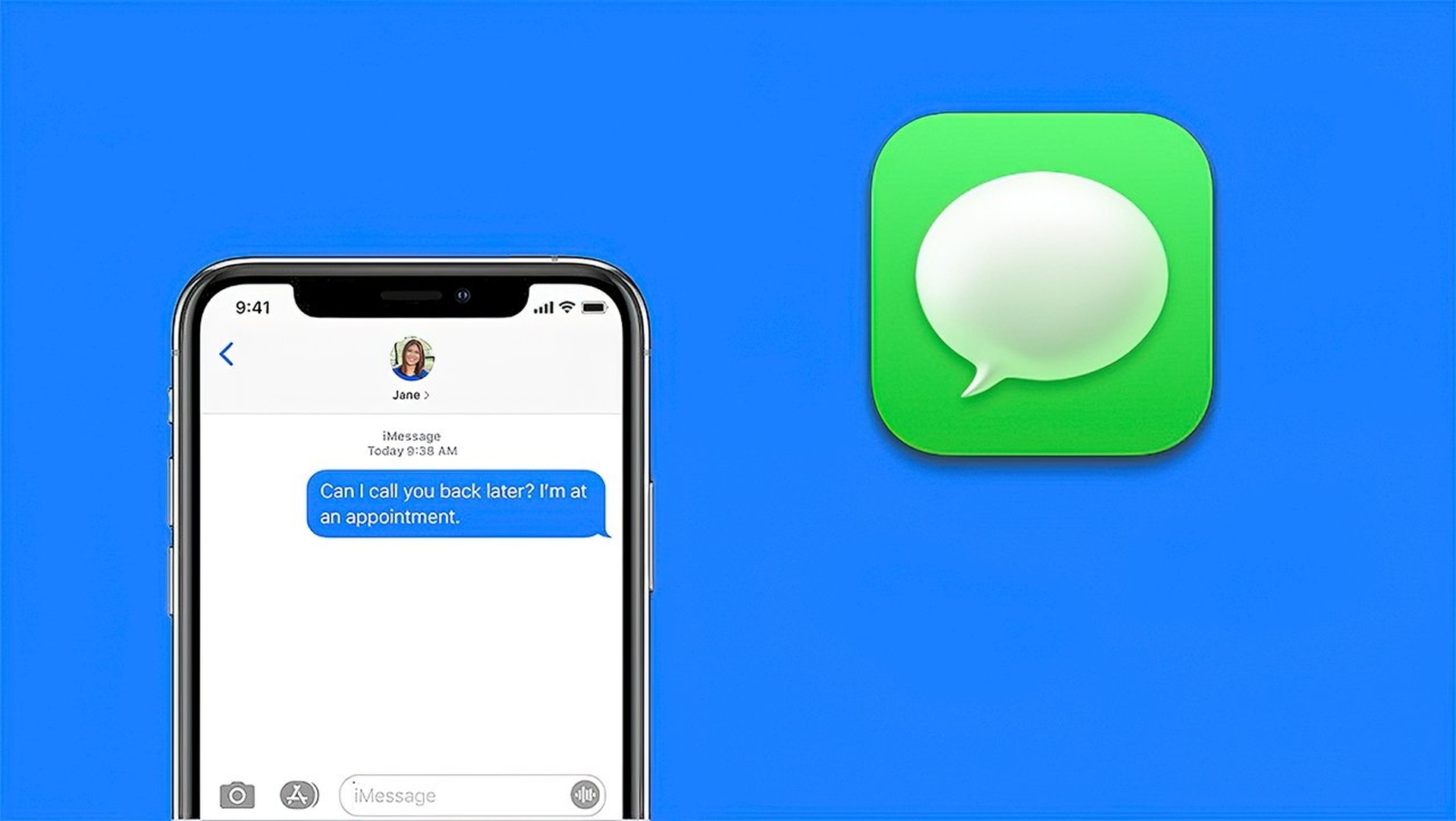

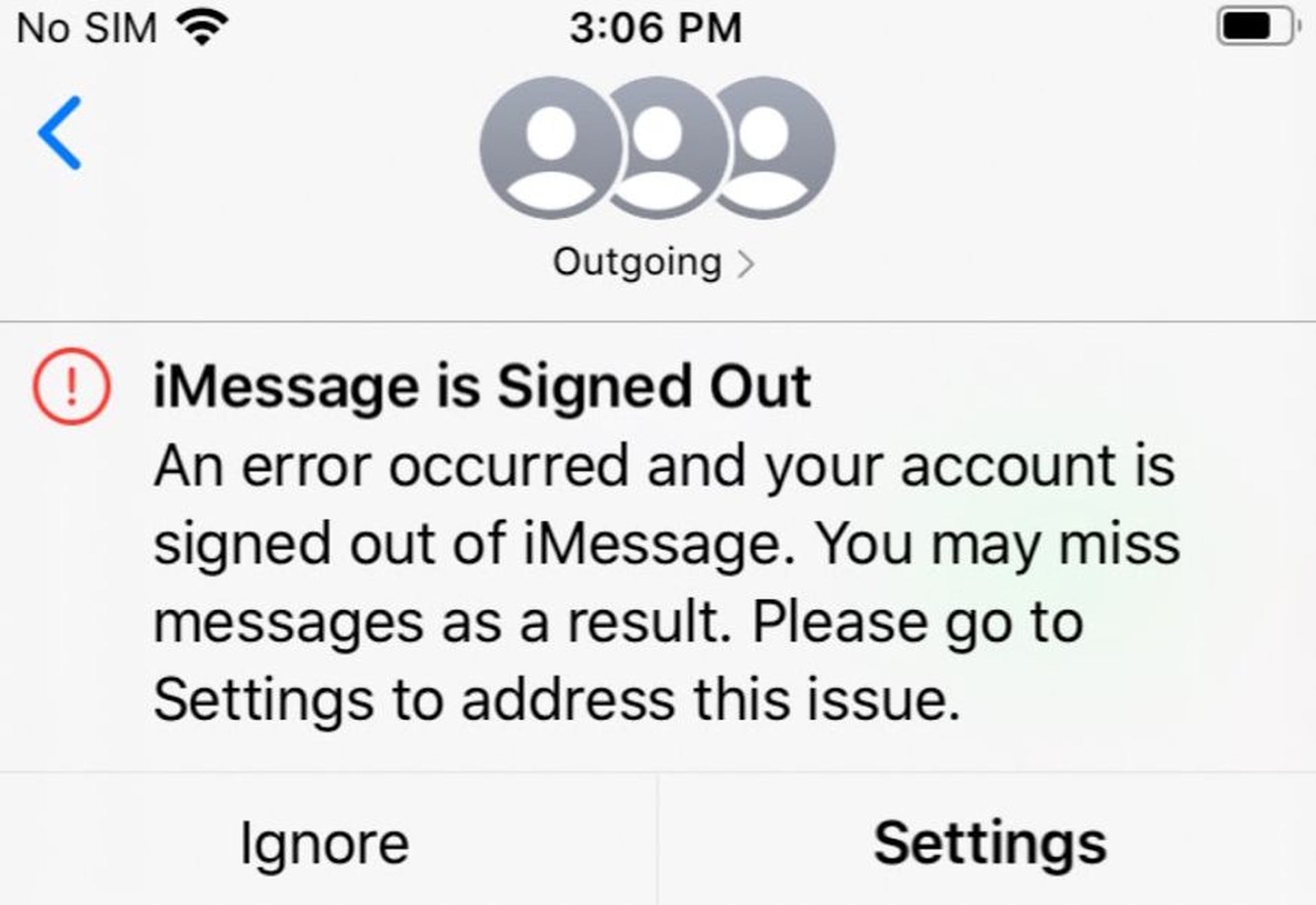
iPhone で iMessage is signed out というエラー メッセージが表示されて iMessage を使用できない場合は、以下に示すトラブルシューティング方法に従って問題を解決できるはずです。
iMessageがサインアウトされているのを修正する方法は?
iPhone でのこのエラーは、ネットワークの問題、iMessage の設定の誤り、ソフトウェアの不具合など、さまざまな理由で発生します。 以下のiPhoneでiMessageがサインアウトされているというエラーを修正するために他のユーザーが使用したトラブルシューティングのヒントを提供します.
iMessageが有効になっていることを確認してください
誤って iMessage を無効にしたか、あなたの iPhone にアクセスできる他の誰かが無効にした可能性があります。[設定]>[メッセージ]に移動して、電話番号が[送受信]の横に表示されていること、および iMessage がアクティブ (緑色) になっていることを確認します。


iMessage サーバーのステータスを確認する
iMessage の問題は、Apple サーバーの短時間の停止によって発生することがあります。 Apple のシステム ステータス ページにアクセスし、iMessage エントリを確認してください。 問題がある場合は、iMessage のエントリの横にエラー通知と赤い点が表示されます。
iPhoneを再起動する
デバイスを再起動して、iPhone の iMessage の問題の原因となっているブロックされたアプリケーションとプロセスをすべて閉じます。[設定]>[一般]で[シャットダウン]を選択します。 30 秒後に iMessage へのサインインを試行する前に、iPhone が完全にシャットダウンするのを待ちます。
Apple ID を確認する
[設定]>[メッセージ]>[送受信]に移動して、iMessage の Apple ID が次のページに記載されていることを確認します。 Apple ID が表示されない場合は、[iMessage に Apple ID を使用して Apple ID にサインインする]をタップします。
iMessage サービスを再起動する
[設定]>[メッセージ]に移動して、iMessage をオフにします。 30 秒待って、iPhone をシャットダウンし ([設定]>[一般]>[シャットダウン])、iPhone を再起動してから、トグルをオンの位置にスライドして iMessage をオンに切り替えます。
ソフトウェアの更新を確認する
iPhone のソフトウェア アップデートが問題の原因である場合があります。[設定]>[一般]に移動して、ソフトウェア アップデートにアクセスします。[ダウンロード]をタップして、次の画面で iPhone にアップデートをインストールします (利用可能な場合)。
iMessage リージョンをリセットする
[設定]>[メッセージ]>[送受信]に移動し、次のページで Apple ID のリンクを押します。 pop-Change up の[場所]>[地域]メニューから[現在の地域]を選択し、[保存]をタッチします。
ネットワーク設定のリセット
iPhone のネットワーク設定を工場出荷時のデフォルトに戻すには、WiFi ネットワークのパスワードを書き留めてから、以下の手順に従ってください。[ネットワーク設定のリセット]は、[設定]>[一般]>[リセット]にあります。[ネットワーク設定のリセット]をタップして、ポップアップで確認します。 iPhone を再起動し、WiFi ネットワークに接続して、iMessage にサインインできるかどうかを確認します。
古いメッセージを削除する
トラップまたは破損したメッセージまたはメッセージ スレッドにより、問題が発生することがあります。 この問題が発生する前に受信した最新の iMessage を削除してみてください。 必要に応じて、メッセージ スレッド全体を削除して、問題が解決するかどうかを確認してください。
この記事で提供した解決策の 1 つが、iMessage がサインアウトされている問題を修正できたことを願っています。 その他の記事をご覧になりたい場合は、iMessage アクティベーション エラーの修正方法や iOS 16 iMessage が機能しない: 修正方法など、他の記事をご覧になることをお勧めします。




