

Instagram でまだコラボレーターとして招待できない場合は、この問題には複数の原因が考えられるため、お手伝いします。
インドと英国では、Instagram が「Collab」という新しい機能をテストしていました。 他のクリエイターを招待することで、クリエイターは投稿やリールで共同作業を行うことができます。 同意すると、投稿またはリールに両方のアカウント名が含まれ、両方のアカウントのフォロワーに送信されます。
Instagramでまだコラボレーターとして招待されません: どうすればいいですか?
コラボ投稿は現在、フィードとリールのセクションに制限されています。 その結果、チーム メンバーは Instagram ストーリーまたはライブ ビデオでタグ付けできません。 さらに、各投稿は 1 人の共同編集者に制限されています。 Collabs はまだテストと呼ばれていますが、これらの側面は将来変更される可能性があります。

私はまだInstagramでコラボレーターとして招待できない人の一人ですの場合、次の潜在的な原因が原因である可能性があります。
- コラボしようとしているアカウントが非公開に設定されている可能性があります
- コラボしようとしているアカウントをフォローしていない可能性があります
- コラボしようとしているアカウントはもう存在しない可能性があります

正しい Instagram アカウントにログインしているにもかかわらず、コラボレーターの招待を受け入れることができない場合、コラボ リクエストの有効期限が切れている可能性があります。 リクエストを受け取ってから 24 時間以上経過した場合、IG コラボ リクエストは有効期限が切れるため、有効ではなくなります。
これらの説明がどれも当てはまらないことが確実な場合は、Instagram のサーバーに問題がある可能性があります。 Instagram でまだコラボレーターとして招待されない場合の最善の方法は、後でもう一度試すことです。
Instagram でコラボレーターを招待できるようにするにはどうすればよいですか?
Instagram でコラボレーションの招待を有効にする場合は、次の手順に従います。
- 標準の手順に従って、新しいフィード記事またはリールを作成します。
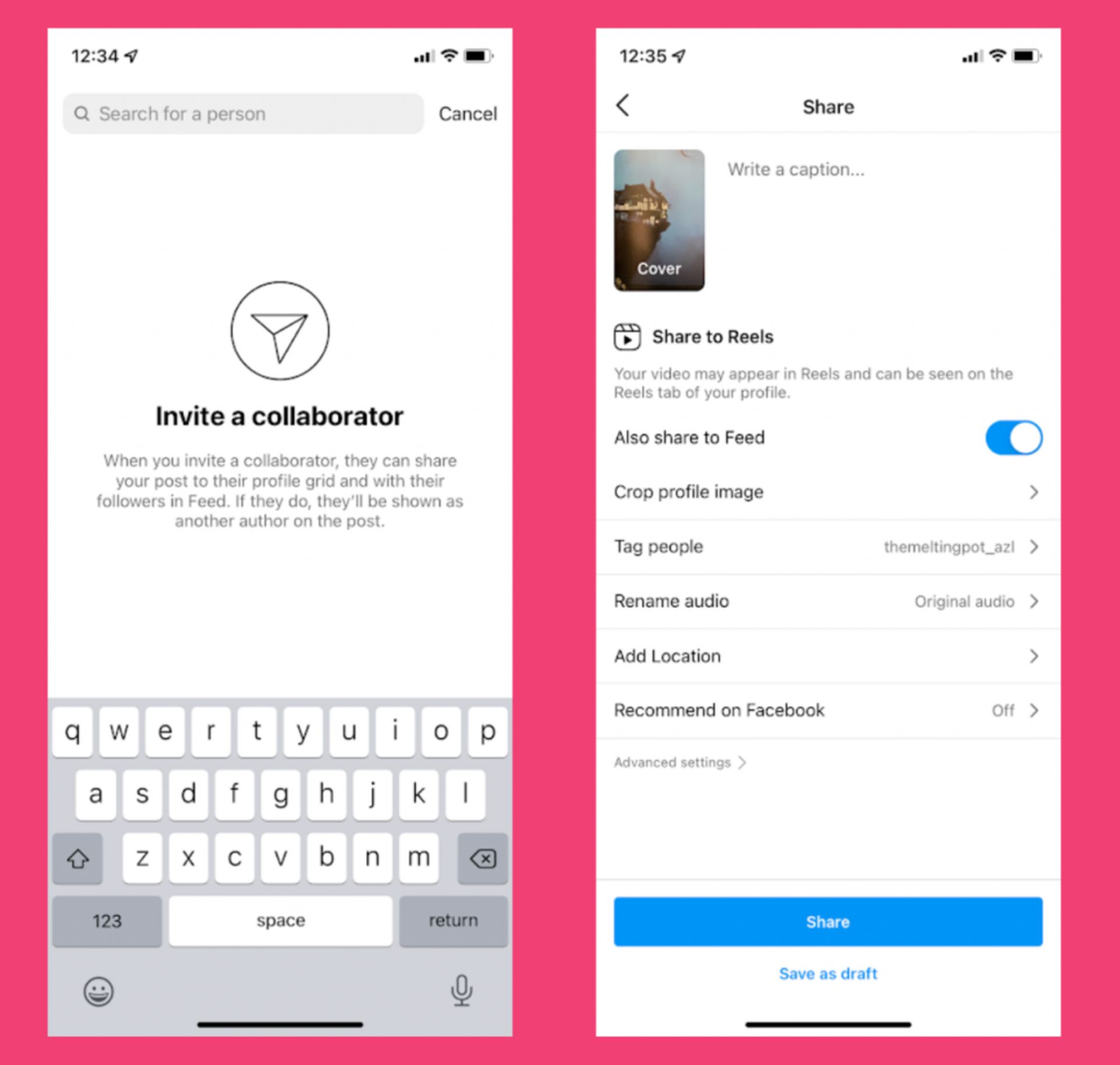
- 投稿の詳細を入力できる画面で「個人にタグを付ける」オプションを選択します。
- メニューから「コラボレーターを招待」を選択。
- 一緒に働きたい人を見つけて、そのユーザー名をクリックします。
非公開アカウントでInstagramでコラボできますか?
Instagram Collabs を使用すると、他のアカウントと協力してコンテンツを一緒に作成できます。 公開のオリジナル作成者は、別の非公開または公開アカウントをコラボレーターとして指定する場合があります。 要求を受け入れるか拒否するかの決定は、他のアカウント次第です。 そのため、まだ Instagram でコラボレーターとして招待できない場合、プライバシー設定は関係ありません。
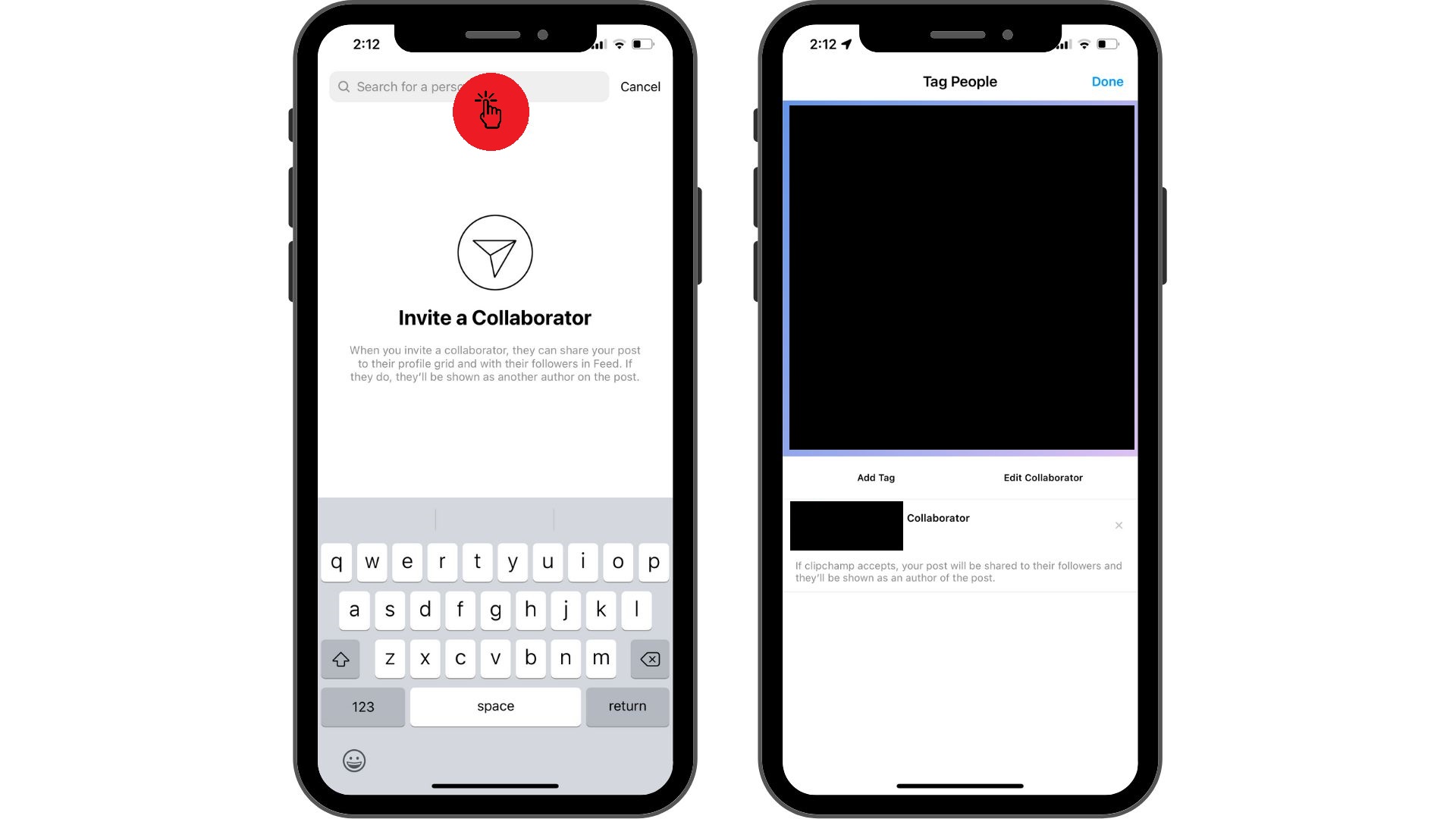
Instagram for iPhoneでコラボレーターに誰かを招待するにはどうすればよいですか?
次の手順に従って、iPhone で誰かをコラボレーターとして招待します。
- iPad または iPhone で Instagram を開き、プラス ボタンをタップして新しい投稿またはリールを追加します。
- 必要な変更を行った後、[次へ]をタップして[共有]ページに進み、アップロードするコンテンツを作成または選択します。
- [人にタグを付ける]のオプションを選択します。
- [Tag people]タブで、新しい[Invite collaborator]オプションに気付くはずです。
Reel コラボレーションを受け入れるにはどうすればよいですか?
Instagram で Reel コラボを受け取ったが、それを受け入れる場所が見つからない場合は、次の手順に従ってください。
- [アクティビティ]ページで、招待通知をクリックします。
- 「@name から投稿の共同編集者に招待されました」という通知が表示されます。
- 「レビュー」ボタンをタップします。
- 「受け入れる」を選択します。
コラボ機能はアメリカで利用できますか?
当初、Collab は英国、アイルランド、インドでのテスト用にのみ利用可能でした。 通常、Collab がまだ表示されておらず、現在アクセス可能な国 (米国など) に住んでいる場合にのみ、アプリを更新する必要があります。
まだ Instagram でコラボレーターとして招待できない場合は、地域の問題である可能性があります。 ご心配なく。Instagram はすぐに修正するはずです。 「Instagram ダイレクト メッセージのおすすめリストの順序」機能にも問題がある場合は、こちらの記事にアクセスして解決策を学んでください。




