


ダイナミックなソーシャル メディアの世界では、Instagram などのプラットフォームでの投稿のスケジュール設定が大きな変革をもたらしていますが、 Instagramのスケジュール投稿が機能しない問題 コンテンツ作成者と企業の両方がこの素晴らしい機能を使用することを妨げています。
このガイドでは、次のことを説明します。 Instagram で投稿とリールをスケジュールする方法 そして 発生する可能性のある問題のトラブルシューティングを行います。
Instagramのスケジュール投稿が機能しないのはなぜですか?
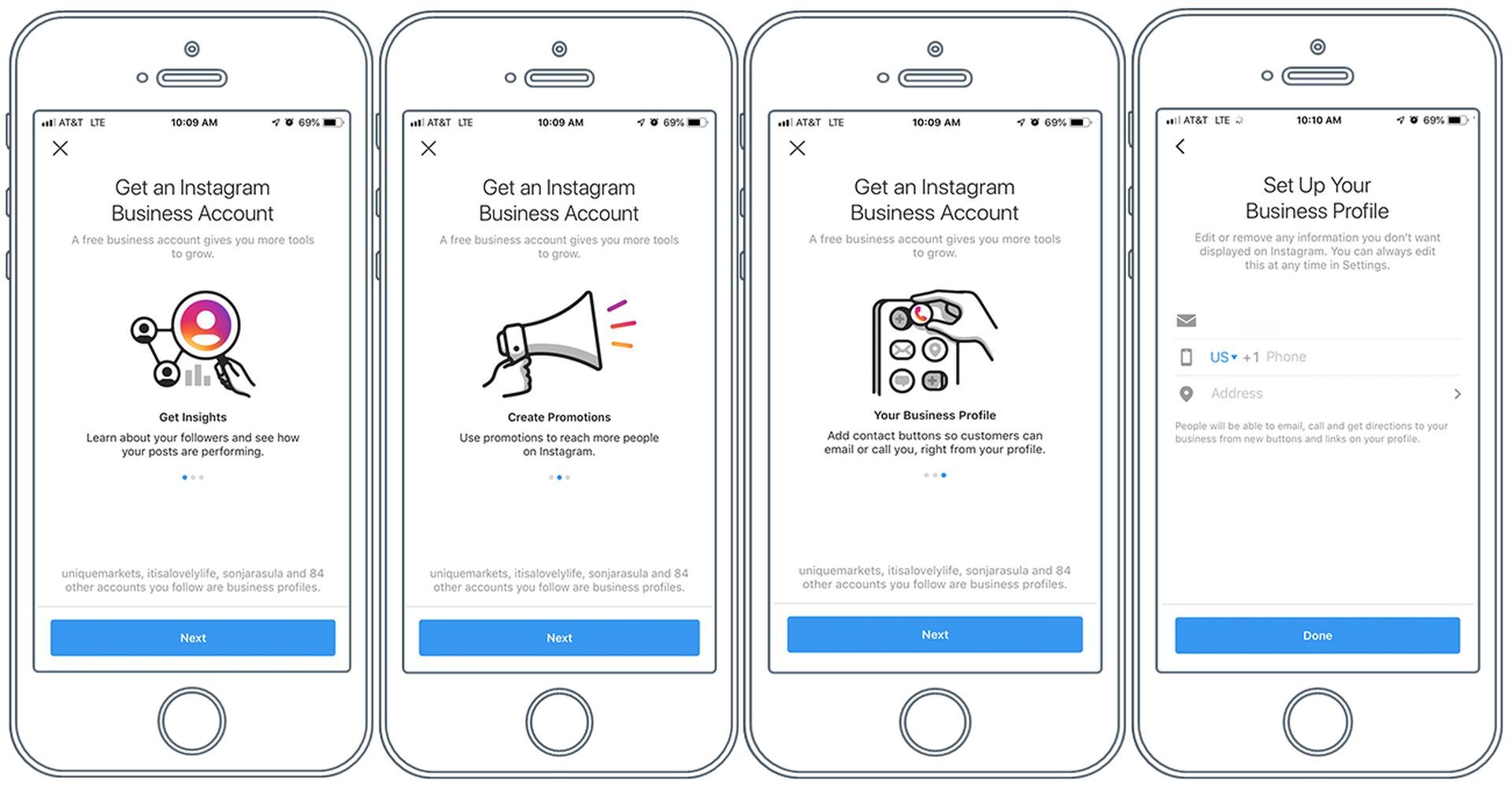
Instagram でのコンテンツのスケジュール設定は、 ある無料の機能、 でもそれは プロアカウントを持つユーザーのみが利用できます。 この区別により、スケジュールされた投稿から真の恩恵を受ける人がそれを最大限に活用できるようになります。 スケジュール オプションが表示されない場合は、 アカウントをプロ用アカウントに変換することを検討してください。 注意してください のような特定の機能商品のタグ付けとクロスポストFacebook への投稿は予約投稿とは互換性がありません。


この機能により、ユーザーはスケジュールを立てることができます 1 日あたり 25 件まで、75 日前まで投稿できます。 基本的に、コンテンツを計画できるのは、 次の2か月半。 予約投稿中 プロフィールグリッドには表示されませんが、 専用のメニューリストがあります 今後の投稿を時系列順に表示します。 アクセスしてください プロフィール写真をタップし、ハンバーガー メニューをタップして、[スケジュールされたコンテンツ]を選択します。
また、次のような柔軟性もあります。 投稿を公開する前にスケジュールを変更したり編集したりできます。 単に 投稿の詳細の横にある 3 つの点をタップしてオプションを表示します。
一方、Instagramのスケジュール投稿が機能しない問題に悩まされている場合は、 考えられる原因はいくつかあります。
- プロフェッショナルアカウントの要件: スケジュールされた投稿には、プロフェッショナル アカウントを持つユーザーのみがアクセスできます。 現在個人アカウントを使用している場合は、無料で簡単にプロアカウントに切り替えることができます。
- Instagram を Facebook ページにリンクします。 投稿をスケジュールするには、Instagram アカウントが、所有または管理している Facebook ページに接続されていることが不可欠です。
- 違反による投稿の削除: スケジュールされた投稿が Instagram のコミュニティ ガイドラインに違反している場合、プラットフォームはその投稿をスケジュールから自動的に削除することがあります。
- サードパーティ製アプリに関する潜在的な問題: サードパーティのアプリを使用して投稿をスケジュールした場合は、アプリで技術的な問題が発生したか、アカウントとアプリの間に接続が切断された可能性があります。
- Instagram の技術的な不具合: Instagram アプリ内またはウェブサイト自体の技術的な問題により、スケジュールされた投稿が表示されなくなることがあります。
Instagram で投稿またはリールをスケジュールするにはどうすればよいですか?
スケジュールされた投稿の使用方法が適切であるかどうかわからない場合は、次の方法で正しい道を進み、この機能を最大限に活用することができます。
- Instagram アプリを開き、プラスアイコンをタップして写真またはビデオを作成またはアップロードします。
- 必要な編集を行って「次へ」をタップします。
- キャプションを追加し、下部にある「詳細設定」をタップします。
- 表示されるメニューで、「この投稿をスケジュールする」を選択します。
- 日付と時刻を選択し、「時間を設定」をタップし、最後に右上隅にある「スケジュール」をタップします。

Instagramのスケジュール投稿が機能しない問題を解決するにはどうすればよいですか?
問題の原因が機能の使用方法によるものではないことが明らかな場合は、以下のトラブルシューティング方法を適用する時期が来ている可能性があります。 いくつかの一般的な問題とその解決方法に対処しましょう。
安定したインターネット接続を確保する
デバイスが信頼性が高く強力なインターネット ネットワークに接続されていることを確認してください。 接続が弱い、または断続的であると、Instagram での投稿のスケジュール設定に問題が発生する可能性があります。 必要に応じて、より安定したネットワークに切り替えるか、ルーターの近くに移動することを検討してください。
デバイスを再起動します
Android、iPhone、または PC で Instagram を使用している場合は、デバイスを完全に再起動します。 このアクションにより、スケジュール機能に影響を与える可能性のあるソフトウェアの軽微な不具合を解決できます。 デバイスの電源を切り、しばらく待ってから再び電源を入れます。
Instagramアプリのキャッシュをクリアする(Android/iPhone)
Instagram のスケジュール投稿が機能しない問題がまだ発生する場合は、Android スマートフォンまたは iPhone で Instagram アプリのキャッシュをクリアすることを検討してください。
Android の場合:
- デバイスの「設定」メニューを開きます。
- 下にスクロールして「アプリ」または「アプリケーションマネージャー」を選択します。
- インストールされているアプリのリストから「Instagram」を見つけてタップします。
- 「ストレージ」または「ストレージ使用量」を選択します。
- 「キャッシュをクリア」をタップします。
iPhone の場合:
- iPhoneの「設定」を開きます。
- 下にスクロールして「一般」をタップします。
- 「iPhoneストレージ」を選択します。
- アプリのリストから「Instagram」を見つけてタップします。
- 「アプリをオフロード」をタップして確認するか、「アプリを削除」をタップしてApp Storeから再インストールします。
Instagramアプリを再インストールする
Instagram アプリをアンインストールして再インストールすると、破損している可能性のあるファイルを削除し、Instagram のスケジュール投稿が機能しない問題を修正できます。 次の手順に従ってください。
- デバイス上で Instagram アプリのアイコンを見つけます。
- メニューが表示されるまでアイコンを押し続けます。
- 「アンインストール」または「削除」を選択します。
- App Store (iPhone の場合) または Google Play ストア (Android の場合) にアクセスし、「Instagram」を検索します。
- アプリをダウンロードしてインストールします。
別のデバイスからスケジュールを試みます
可能であれば、タブレットや別の電話など、別のデバイスから Instagram アカウントにログインします。 この代替デバイスからの投稿をスケジュールして、問題が解決するかどうかを確認してください。 これは、問題が元のデバイスに固有のものであるかどうかを判断するのに役立ちます。
別の時間にスケジュールを設定する
一時的なサーバーの問題が原因で Instagram のスケジュール投稿が機能しない問題が発生している可能性があります。 別の時間を選択して投稿をスケジュールし、問題が解決するかどうかを確認してください。 さまざまな時間帯を試して、うまくいく時間を見つけてください。
Instagram ヘルプセンターにお問い合わせください
上記のどの手順でも問題が解決しない場合は、Instagram ヘルプセンターに連絡して専門家の支援を受けることを検討してください。 これは、アプリのヘルプセンターから行うか、Instagram の公式 Web サイトにアクセスして行うことができます。 あなたが直面している問題について、できる限り詳細を提供してください。

マスタリング中 Instagramのポストスケジュール機能、 コンテンツ戦略を合理化するための強力なツールのロックが解除されました。 Instagram のスケジュール投稿が機能しない問題をトラブルシューティングし、要件を理解することで、次のことが可能になります。 ソーシャル メディアのダイナミックな世界を自信を持ってナビゲートします。 これらの戦略を自由に使えば、次のことを確実に行うことができます。 世界で最も影響力のあるプラットフォームの 1 つで、一貫した魅力的な存在感を示しています。 楽しいスケジュールを!
一方、ソーシャルメディアでの活動を活用する方法をお探しの場合は、InstagramでReelsギフトを入手する方法、Tiktokセラーセンターとは何ですか、TikTokで製品を宣伝する方法に関する記事を必ずチェックしてください。
注目の画像クレジット: インスタグラム




