
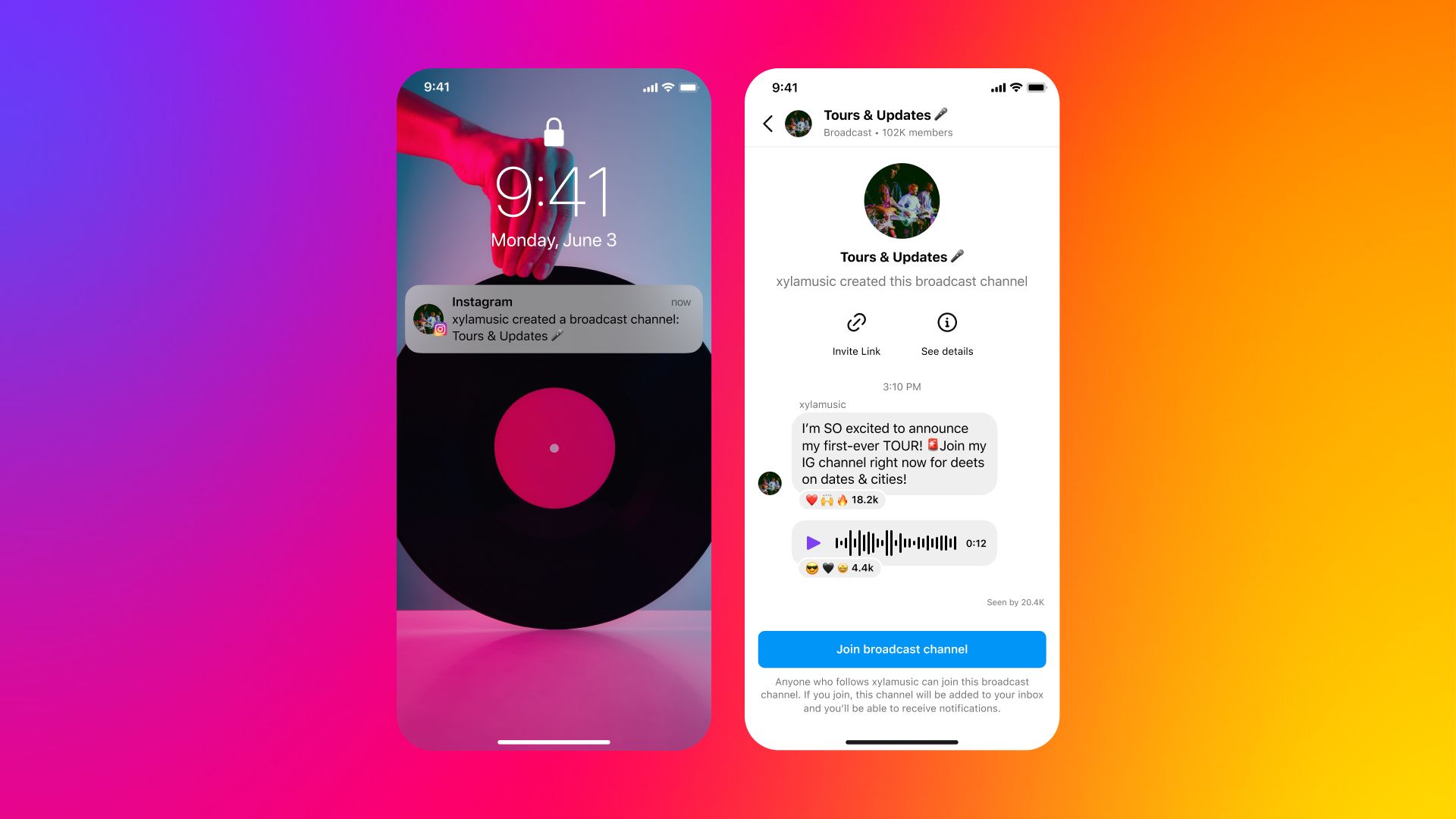

この投稿では、Instagram ブロードキャスト チャンネル、その仕組み、自分が構築したチャンネルに他の人を招待する方法などについてすべて説明します。
Instagram のプラットフォームでは、ユーザーはさまざまな方法で写真、ビデオ、アイデアを共有できます。 Instagram では、クリエイター アカウントをお持ちの場合、プロフィールに投稿を公開したり、その日のストーリーを作成したり、 短編リールを出版し、 そしてさらに ライブに行く 視聴者と一緒に。
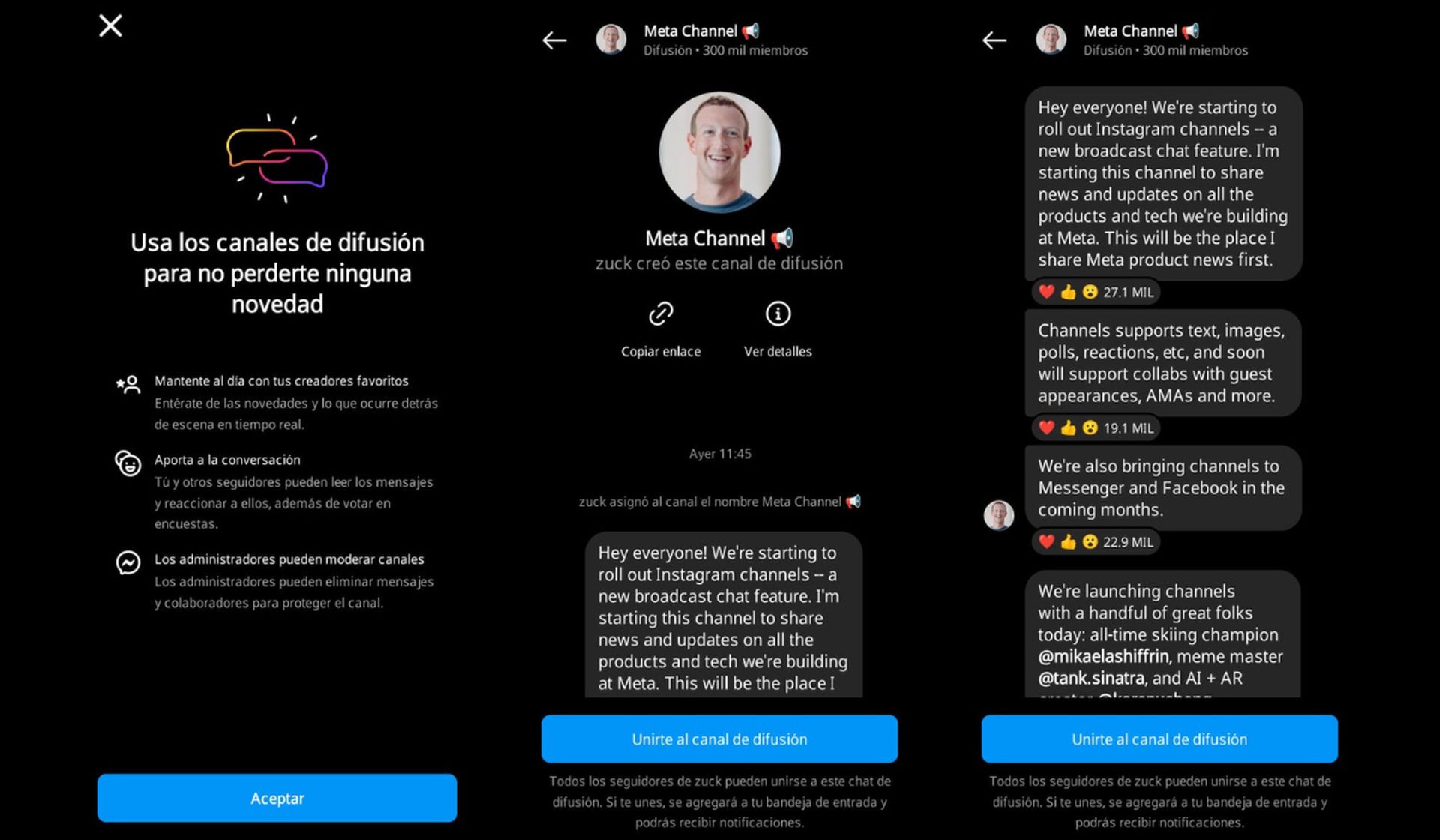
Instagram はクリエイターにブロードキャスト チャンネルと呼ばれる新しいオプションを提供します。これにより、名前が示すように、フォローしているユーザーにメッセージやその他の情報をブロードキャストできるようになります。 この新機能は、次のことを支援するように設計されています。 現像 ある より強いつながり 人々と一緒に フォローする人 インスタグラムのあなた。

「Instagram ブロードキャスト チャンネルが利用できない」問題が発生した場合は、リンクをクリックしてください。
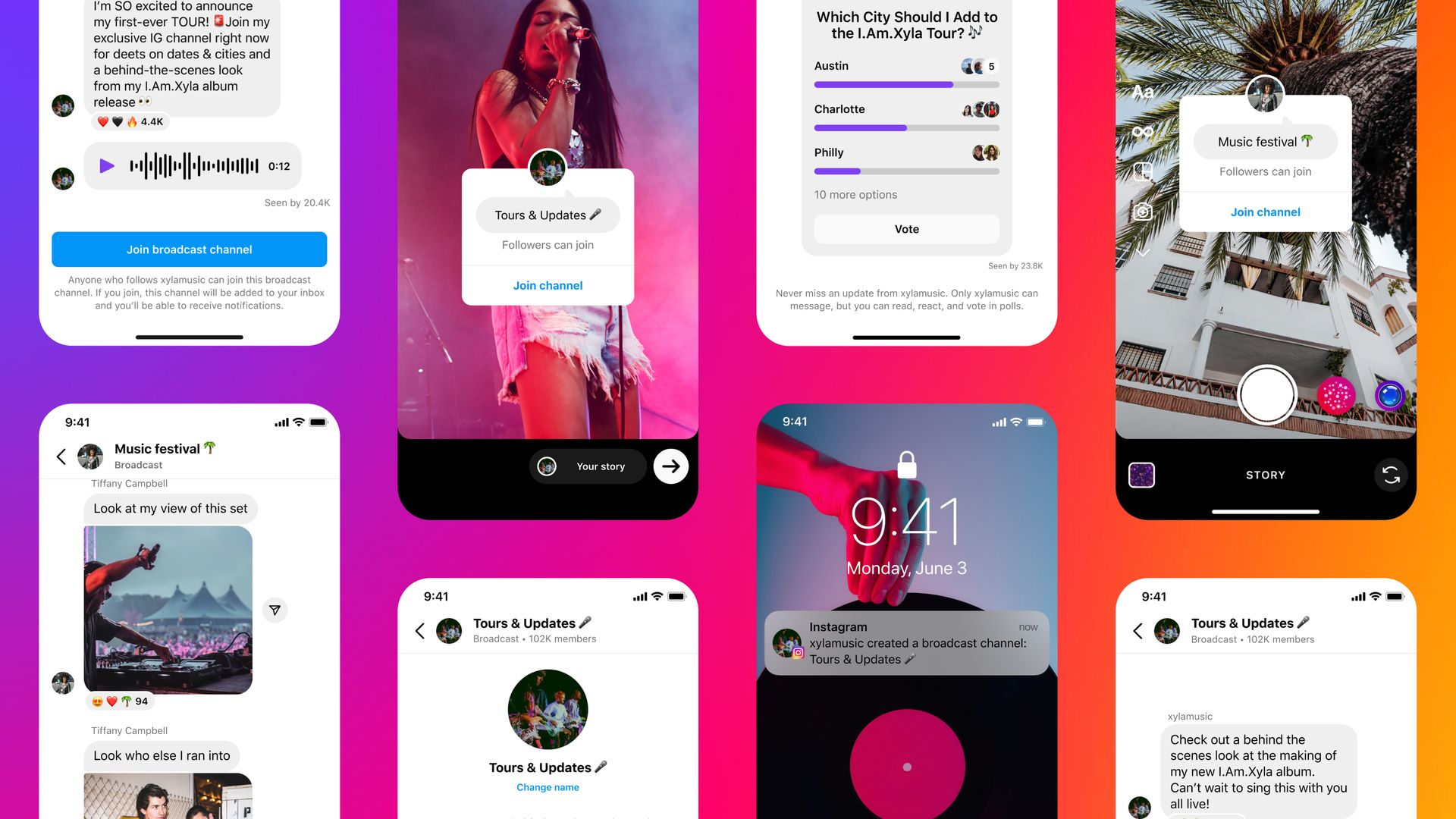
Instagram ブロードキャスト チャンネルとは何ですか?
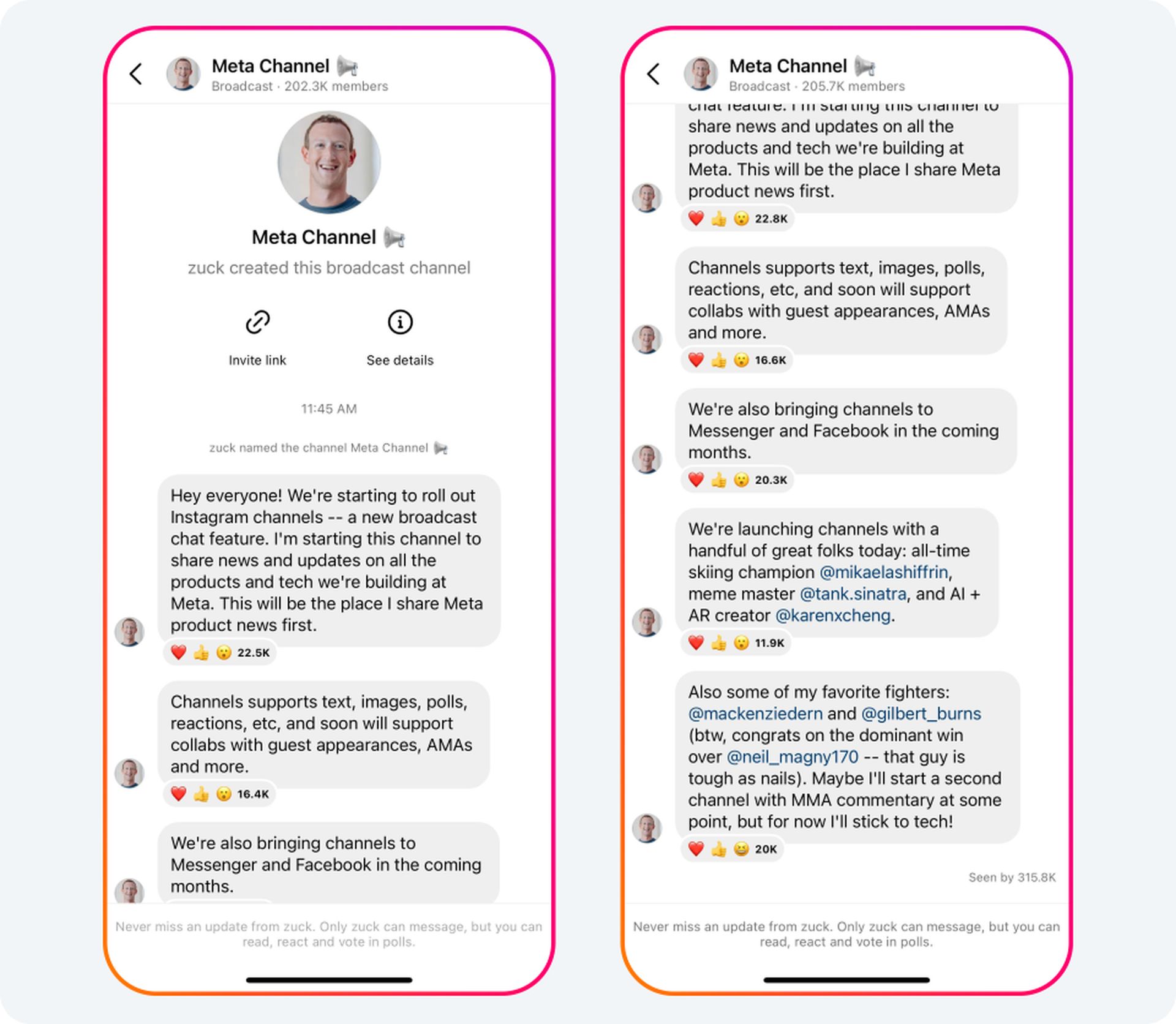
Instagram は、プラットフォームに新機能である Instagram Broadcast Channel を導入しました。 アーティストがファンとコミュニケーションしやすくなる。 このテクノロジーは、クリエイターがフォロワーに連絡を取り、作品を作成できるようにすることを目的としています。 もっと深くネクタイ 作成者をフォローしている人なら誰でも利用できる 1 対多のメッセージング サービスを提供することで、彼らとのコミュニケーションを図ります。
クリエイターは使用できます 文章、 写真、 ビデオ、 と 声ノート 彼らのことを伝えるために 最新のアップデート、イベント情報、今後のコラボレーション、ファンとの舞台裏の体験など。 さらに、クリエイターは他の人がフィードバックとして投票できるアンケートを作成できるようになります。
ブロードキャストチャンネルは一般に公開されており、Instagram 上で誰でも見つけることができますが、チャンネルに参加できるのはクリエイターをフォローしている人だけです。 同様に、これらの放送チャンネルで提供される素材は、著者をフォローしている人のみが閲覧でき、公開プロフィールには表示されません。
Instagram ブロードキャスト チャンネルが形成されると、チャンネルの作成者のみがフォロワーにメッセージを送信できます。 彼らの信者 できない このチャネルを介してメッセージを送信しますが、公開された情報に応答したり、投票に投票したりする場合があります。
クリエイターをフォローし、そのクリエイターが Instagram ブロードキャスト チャンネルを構築した場合、そのチャンネル内で最初のメッセージが送信されたときに 1 回限りの通知が届きます。 それ以降、チャネルに参加した場合にのみ、さらなるアラートが受信されます。
Instagram ブロードキャスト チャンネルを開始するには何が必要ですか?
アカウントで Instagram ブロードキャスト チャンネルを利用するには、次の要件を満たしている必要があります。
- Instagram ブロードキャスト チャンネルは、次の場所からのみアクセスできるようになりました。 ユナイテッド州。 今後数か月のうちにさらに多くの分野がサポートされる予定です。
- 少数のコンテンツ開発者グループのみがアクセスできます。 選ばれた少数の招待クリエイターの 1 人ではない場合は、このリンクをクリックして早期アクセスの待機リストに参加できます。 Instagram アカウントにサインインし、表示されるリンクの[早期アクセスをリクエスト]オプションをタップして、リクエストを共有します インスタグラム。
ブロードキャスト チャネルは以下でのみ確立できます。 アンドロイド また iOS を使用して インスタグラムアプリ。 Instagramのオンライン版ではアクセスできません。
Instagramブロードキャストチャンネルを作成するにはどうすればよいですか?
前提条件を満たしている場合は、アプリからすぐに Instagram に Instagram ブロードキャスト チャンネルを設定できます。 まず、開きます インスタグラム あなたの iPhone また アンドロイド スマートフォン。
- をタップします。 受信箱 Instagramの右上隅にあるマーク。 この記号は矢印で示されるか、 Facebook メッセンジャーのロゴ。
- これにより、あなたのアカウントに移動します 直接メッセージ ページ。 右上隅にある作成記号 (四角で囲まれた鉛筆記号) を押します。
- 「作成」をタップします インスタグラム配信チャネル 次の画面で。
- ここから、Instagram ブロードキャスト チャンネルの名前を入力し、視聴者のタイプを選択し、そのチャンネルをプロフィールに表示するかどうかを指定します。 すべてのデータを入力したら、「作成」をクリックします ブロードキャストチャネル 続けるには一番下にあります。
- アカウントのブロードキャスト チャンネルが確立されます。 新しいチャンネルにアクセスするには、Instagram アプリを起動し、 受信箱 >チャンネル。
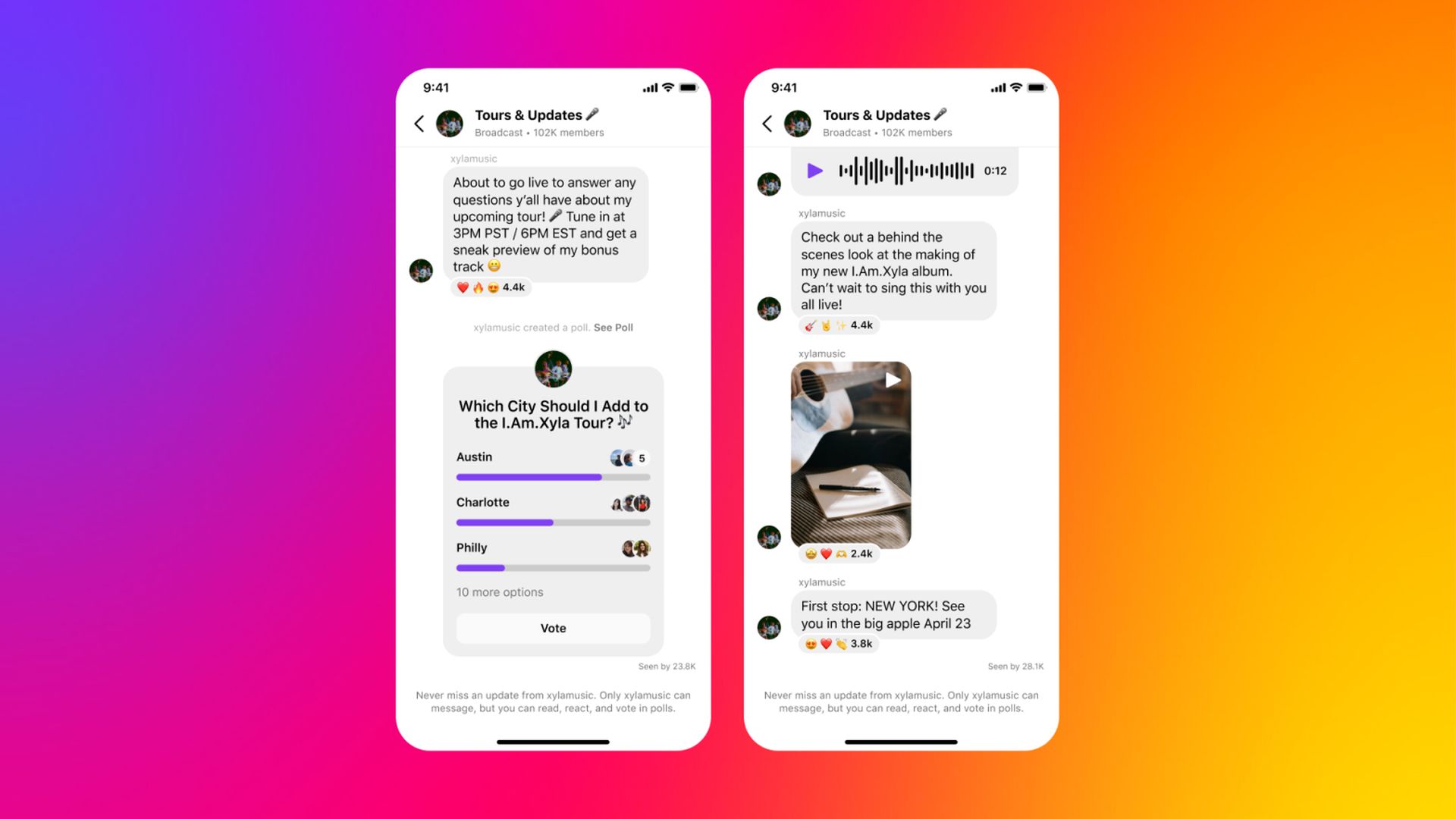
新しく形成されたチャンネル内では、写真、ビデオ、音声メモを投稿するだけでなく、フォロワーにテキスト メッセージを送信することもできます。
Instagram ブロードキャスト チャンネルに人々を参加させるにはどうすればよいですか?
Instagram ブロードキャスト チャンネルを構築したら、次の手順で他の人をそのチャンネルに参加するように招待します。 Instagram ブロードキャスト チャンネルに人々を歓迎するには、次の 3 つの方法があります。チャンネル内で最初のメッセージを送信することによって、 投稿するチャネル招待リンク、またはチャンネルを Instagram に追加します 話。
- 最初のメッセージはブロードキャスト チャネルを使用して送信します。
- チャンネルの URL を他の人に配布します。
- Instagram ストーリーにチャンネルを追加します。
これらは、Instagram ブロードキャスト チャンネルに人々を参加させるためのいくつかの方法です。 それらを詳しく見てみましょう。
ブロードキャスト チャネルを使用して最初のメッセージを送信する
Instagram ブロードキャスト チャンネルを確立すると、そのチャンネルは Instagram 上の誰にでも公開されますが、他の人はあなたの公開プロフィールにアクセスするまで知りません。 Instagram ブロードキャスト チャンネル内で最初のメッセージを送信することは、フォロワーにメッセージを送信するよう促す最も簡単な方法です。 あなたのチャンネルに参加してください。 このメッセージを送信すると、すべてのフォロワーにチャンネルへの参加をリクエストする 1 回限りの通知が届きます。
- Instagramアプリを開きます iOS また アンドロイド ブロードキャスト チャンネルにメッセージを送信します。 上部の「受信トレイ」ボタンをタップします 右コーナー Instagram内で一度画面を表示します。
- インスタグラムのとき DM が開いている場合は、画面の上部に移動して、 チャンネル。
- 次の画面で、新しく形成された Instagram ブロードキャスト チャンネルをタップします。
- Instagramのブロードキャストチャンネル画面が表示されます。 をタップします メッセージ 下部のボックスにチェックを入れて、チャネルに最初のメッセージを入力します。 このお知らせメッセージは、あなたをフォローしているすべての人が初めてチャンネル通知を受け取ることになるため、誰でもアクセスできるようになります。
- ようこその文字を入力し終わったら、 メッセージをタッチします。 送信ボタン 右下隅にあります。
準備したメッセージは、Instagram ブロードキャスト チャンネルを通じて送信されます。 あなたのフォロワー全員があなたのチャンネルに参加するための 1 回限りの招待状を受け取ります。
チャンネルのURLを他の人に配布する
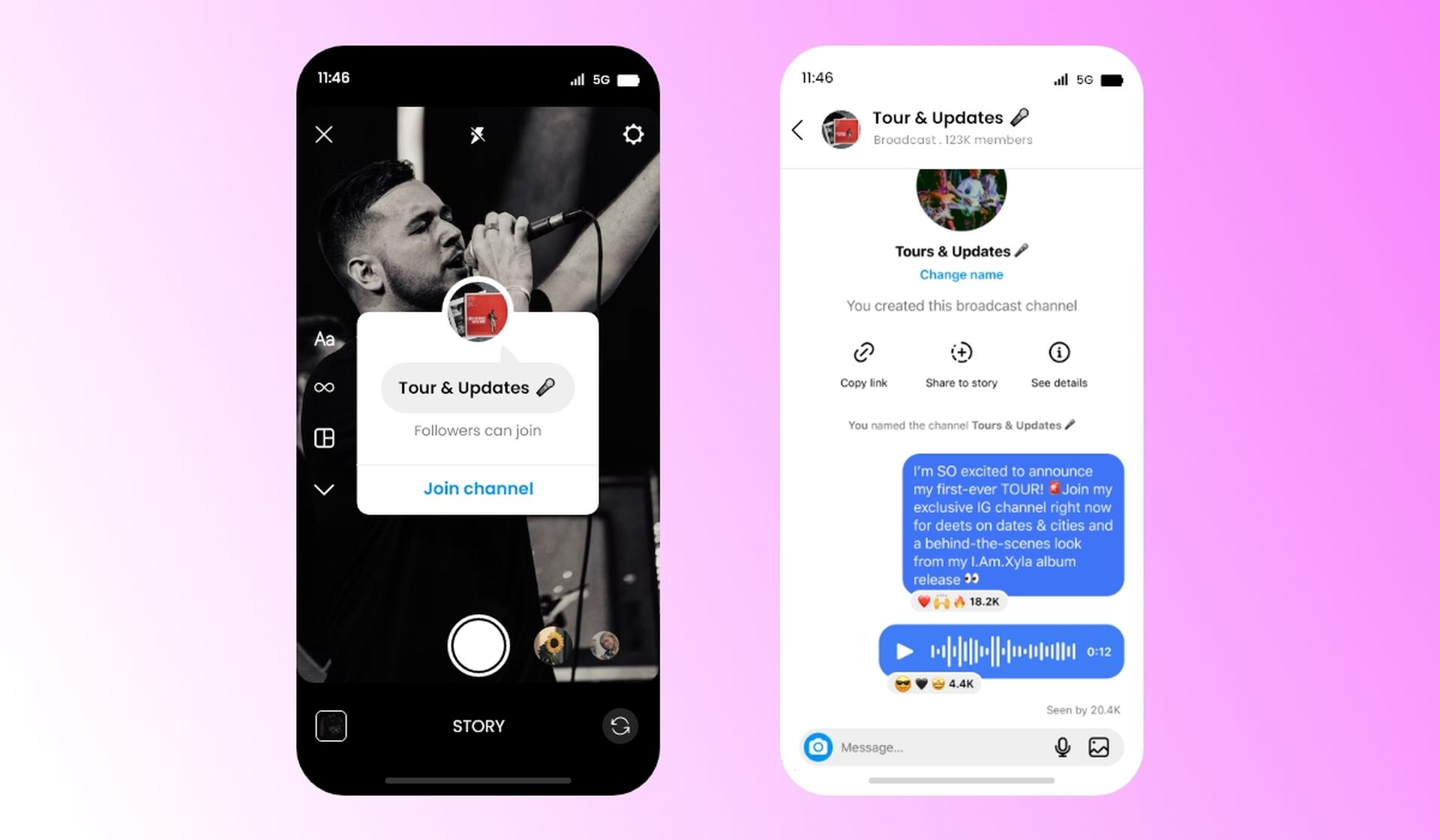
次の方法で他の人をチャンネルに招待することもできます 活用する ブロードキャスト チャンネル内にある招待リンク。 より多くの視聴者にリーチするには、チャンネル用に作成したリンクを Instagram プロフィールまたはその他のソーシャル メディア ネットワークに公開します。
- Instagramアプリを開きます iOS また アンドロイド Instagram ブロードキャスト チャンネルへのリンクを投稿します。 上部の「受信トレイ」ボタンをタップします 右コーナー 画面の内側に一度 インスタグラム。
- インスタグラムのとき DM 開いている場合は、画面の上部に移動して、 クリックチャンネル。
- 次の画面で、新しく作成された放送チャンネルをタップします。
- ブロードキャストチャンネル画面が表示されます。 チャンネルの一番上までスクロールして、 リンクをコピーする ボタン。
の URL Instagram ブロードキャスト チャンネルへの投稿がデバイスのクリップボードに転送され、そこに貼り付けて他のプラットフォームで他のユーザーと共有できるようになります。
Instagram ストーリーにチャンネルを含める
Instagram のストーリーで共有することで、Instagram の公開投稿を見た人をブロードキャスト チャンネルに招待することもできます。 Instagramアプリを開きます iOS また アンドロイド 始めるために。 Instagram内で画面の右上隅にある受信箱ボタンを1回タップします。
- InstagramのDMが開いたら、画面の上部に移動して、 クリックチャンネル。
- 次の画面で、新しく作成された放送チャンネルをタップします。
- チャンネルが読み込まれたら、画面の上部に移動して 共有 ストーリーへ ボタン。 このオプションは、上部のチャンネル名をタッチして選択することでも利用できます。 共有 に 話 次の画面で。
- 次のページでは、ブロードキャスト チャンネルの招待に加えて、Instagram ストーリーに背景を追加できます。背景は画面上にステッカーとして表示されます。
自分の物語を共有する準備ができたら、[あなたの物語]に移動し、画面の右下隅にある右矢印記号をタップします。
誰かの Instagram ブロードキャスト チャンネルに参加するにはどうすればよいですか?
を利用して、誰かの Instagram ブロードキャスト チャンネルに参加できます。 彼らが提供したチャンネルリンク プロフィールやストーリーに投稿するか、この人が初めてチャンネルを立ち上げたときに受け取った通知に返信することによって、 参加したいチャンネルのユーザーをフォローすると、チャンネルに参加ボタンが表示された 1 回限りの通知が届きます。
- このオプションを選択すると、Instagram からアクセスできるブロードキャスト チャンネルに自動的に追加されます。 受信箱 >チャンネル。
- 参加したいブロードキャスト チャンネルの人をフォローしていない場合は、そのチャンネルからアクセスできます。 URL Instagram のストーリー、プロフィール、その他のソーシャル メディアの投稿に公開している可能性があります。
- 携帯電話を使用してチャンネル リンクを表示すると、Instagram ブロードキャスト チャンネルにリダイレクトされます。 画面の下部にある[Instagram ブロードキャスト チャンネルに参加]をタップすると、チャンネルに投稿されたすべてのメッセージとマテリアルを表示できます。
誰かの Instagram ブロードキャスト チャンネルに参加すると、Instagram の受信トレイに以前のすべてのメッセージやグループ会話とともに表示されます。
Instagramブロードキャストチャンネルの登録を解除するにはどうすればよいですか?
チャンネルからの更新情報やニュースを共有したくない場合は、Instagram アカウントからチャンネルを無効にすることができます。 Instagramアプリを使用して、 iOS また アンドロイド そうするために。 Instagram に入ったら、画面の右上隅にある受信箱アイコンをタップします。
- 画面の上部に移動して、 をクリックします チャンネル あなたのインスタグラムをしながら DM それは 開ける。
- 次の画面で、 iPhone, 削除したいブロードキャストチャンネルを左にスワイプします。 の上 アンドロイド、チャンネルをタップして押し続けると、追加のオプションが表示されます。
- 画面上のオプションの中から選択します 消去。
- アクションを確認するには、 をタップします 消去 表示されるポップアップで。
ブロードキャスト チャンネルはアカウントから削除され、チャンネル メンバーの受信箱には表示されなくなります。
Instagram ブロードキャスト チャンネルについて知っておくべきことはこれですべてです。




