
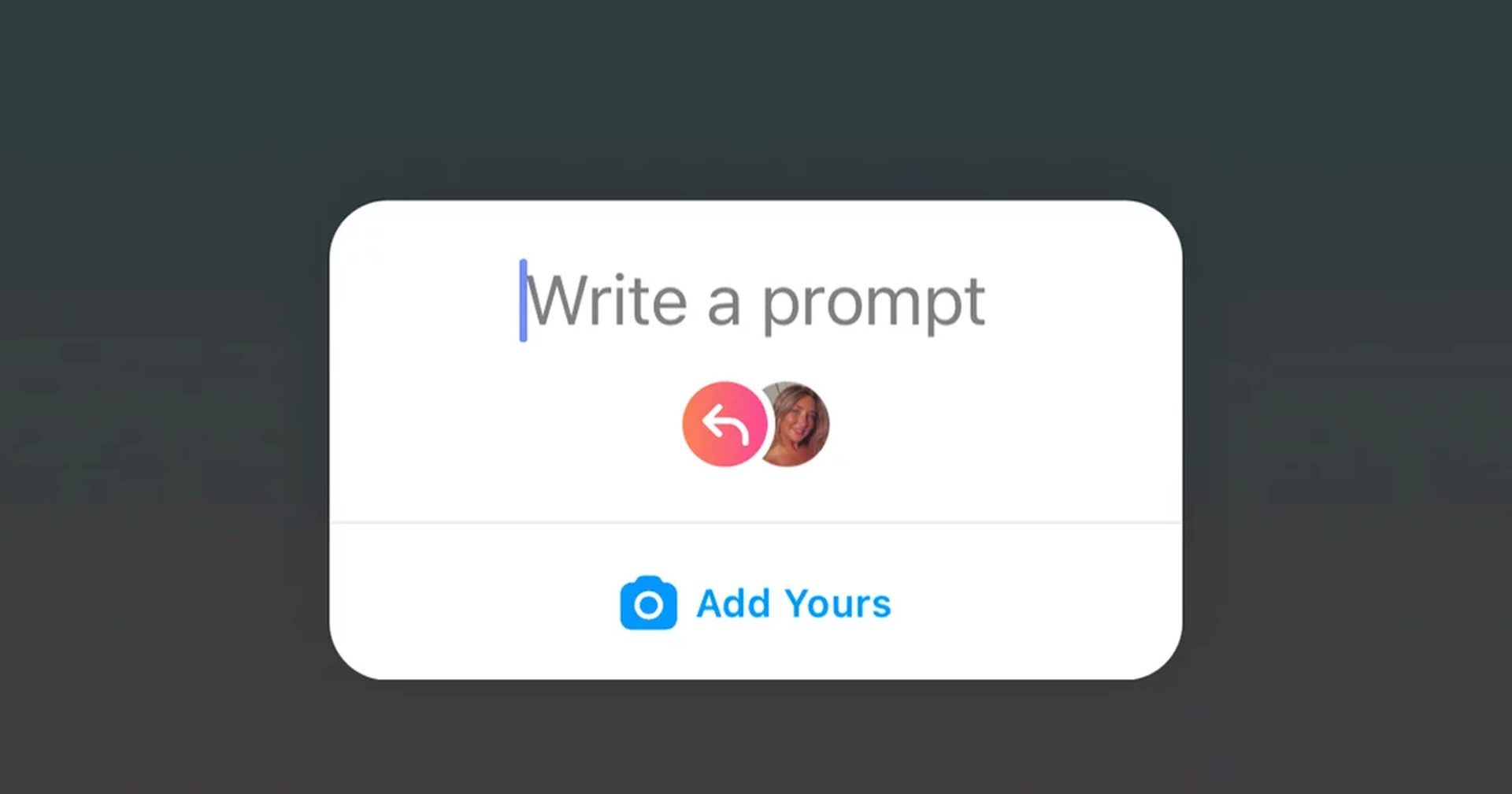

この記事では、Instagram Add Yours ステッカーが機能しないエラーとその考えられる理由を修正する方法を学ぶことができます。 「ステッカーを追加」オプションは、Instagram に新しく追加されたものです。 Instagramには、自分のストーリーに「あなたのステッカーを追加」するオプションがあり、一連のストーリーの一部になり、プロフィールに独特の雰囲気を与えます. このステッカーを使用して、提案されたテーマについて友達にコメントしてもらい、自分のアイデアや経験を投稿してもらいましょう。
世界的なソーシャル メディアの人気に関して言えば、Instagram は最有力候補の 1 つです。 ユーザーが写真やビデオをサイトにアップロードすると、いいねやコメントの形で肯定的なフィードバックを受け取ることがよくあります。 Instagram の絶え間ない変更は、新しいユーザーを引き付け、既存のユーザーを Add Yours のようなステッカーで夢中にさせ続けるように設計されています。 しかし、それが機能していない場合はどうなりますか?
アーティファクトをご存知ですか? これは、Instagram の創設者によるまったく新しいニュースの解釈です。


InstagramのAdd Yoursステッカーが機能しないエラーを修正する方法?
この機能は比較的新しいものです。 したがって、誰もがアクセスできるわけではありません。 「ステッカーを追加」オプションを使用できないようです。 あなたもこの問題を抱えていますか? 私たちはあなたをカバーしました。 これらは、Instagram Add Yoursステッカーが機能しないというエラーを修正するための可能な解決策です:
- インスタグラムを更新する
- デバイスを再起動します
- インスタグラムを再インストールする
- 機能の可用性を確認する
- VPN を使用する
- 別のアカウントを試す
- プライベートモードに切り替える
それらを詳しく見てみましょう。
インスタグラムを更新する
Instagram の「Add Yours」ステッカーにアクセスできない人は、最新のアップデートを試してください。 アプリを最新バージョンにアップデートすると、Instagram の「Add Yours」ステッカーが再び機能するようになる場合があります。 iOS デバイスで App Store から最新バージョンの Instagram にアップグレードします。 Android ユーザーは、Google Play ストアからアップデートを取得できます。
アプリを起動し、検索バーで「Instagram」を探して、両方のプラットフォームでアクセスします。 気が向いたら更新します。 それを選択し、アップグレードのインストールが完了するまで待ちます。 更新プログラムをインストールした後も問題が解決しない場合は、次のトラブルシューティング手順を試してください。
デバイスを再起動します
Instagram の「Add Yours」ステッカーが正しく機能しない場合は、デバイスを再起動してみてください。 Instagram でこれらの一般的な問題が発生している場合は、デバイスを再起動してみてください。 実は、機器を再起動するだけで、多くの不具合が解消されます。 これは、問題を引き起こしている可能性のあるすべてのバックグラウンド プログラムを終了させるためです。 フリーズやアプリのクラッシュなど、ほぼすべての問題を解決します。
電源ボタンを 3 秒間押し続けるだけで、デバイスを再起動できます。 ポップアップメニューから「再起動」を選択します。 デバイスを再起動した後も問題が解決しないかどうかを確認します。
インスタグラムを再インストールする
アプリをアンインストールして再インストールすることが、永続的な問題を解決する唯一の方法である場合があります。 Instagram の「Add Yours」ステッカーが表示されない? アプリを再インストールしてみてください。 この機能を使用するには、モバイル デバイス (iOS または Android) でアプリ アイコンをタップ アンド ホールドします。 アプリを削除するには、iPhone の画面からアプリをスワイプするか、Android スマートフォンの[アンインストール]オプションをタップします。 プログラムをアンインストールした後、適切なアプリ ストアを起動し、再インストールします。 問題がまだ存在するかどうかを確認します。

機能の可用性を確認する
この機能は、お住まいの地域ではまだ利用できない場合があることに注意してください。 グラフィックの制約により、ヨーロッパと日本のいくつかの国では未来にアクセスできません。 これに加えて、この機能はまだすべての国で利用できるようになっているわけではありません。 この新機能がお住まいの地域でリリースされているかどうかを確認してください。 ソーシャル メディア プラットフォームの Instagram は、そのための理想的な場を提供します。 その機能が携帯電話で利用できない場合、お住まいの地域ではまだリリースされていない可能性があります。
VPN を使用する
Instagram では、一度にいくつかの国で新機能を利用できるように制限しています。 Instagram は、ベータ ユーザーからのフィードバックを受けて、新しいバージョンをすべての人にリリースします。 おそらく、「Add Yours」ステッカーは、あなたがいる場所では一般的に入手できないかもしれません.
その場合は、VPN が有効です (VPN)。 デバイスの IP アドレスが一時的に変更され、サービスを使用できるようになります。 「Add Yours」機能が動作していることを確認するには、デバイスを米国のサーバーに接続します。 機能がまだアクティブでない場合は、運が悪く、別の方法を試す必要があります。
別のアカウントを試す
過去に、同じデバイスで複数のアカウントを使用すると、ユーザーがアカウントのすべての機能にアクセスできないという問題が発生しました。 また、複数のアカウントをお持ちの場合は、それらのいずれかで機能を有効にできるかどうかを確認してください。
メインアカウントで取得できなくても、サブアカウントで取得できる場合があります。 問題は Instagram 自体にあるため、修正するために技術的な対策を講じる必要はありません。 Instagramだけがこの原因を知っています。 これは、Instagram の設定の結果である可能性があります。または、毎日割り当てられている「自分のものを追加」オプションをすべて使用したことが原因である可能性があります。
プライベートモードに切り替える
一部のユーザーは、プロファイルが公開されるまで「Add Yours」オプションにアクセスできないとオンラインで不満を漏らしています。 追加のボーナスとして、アカウントを非公開に設定すると、機能が適切に機能し続けることが保証されます. 問題の解決策を探している場合は、同じ戦略を使用できます。 これが従うべき手順です。
- Instagram を起動し、ログイン情報を入力します。
- メニューにアクセスするには、画面の右上隅にある 3 つの縦のドットを押します。
- プライベート アカウントの設定を有効にするには、[設定]>[プライバシー]>[アカウントのプライバシー]に移動し、トグルをクリックします。
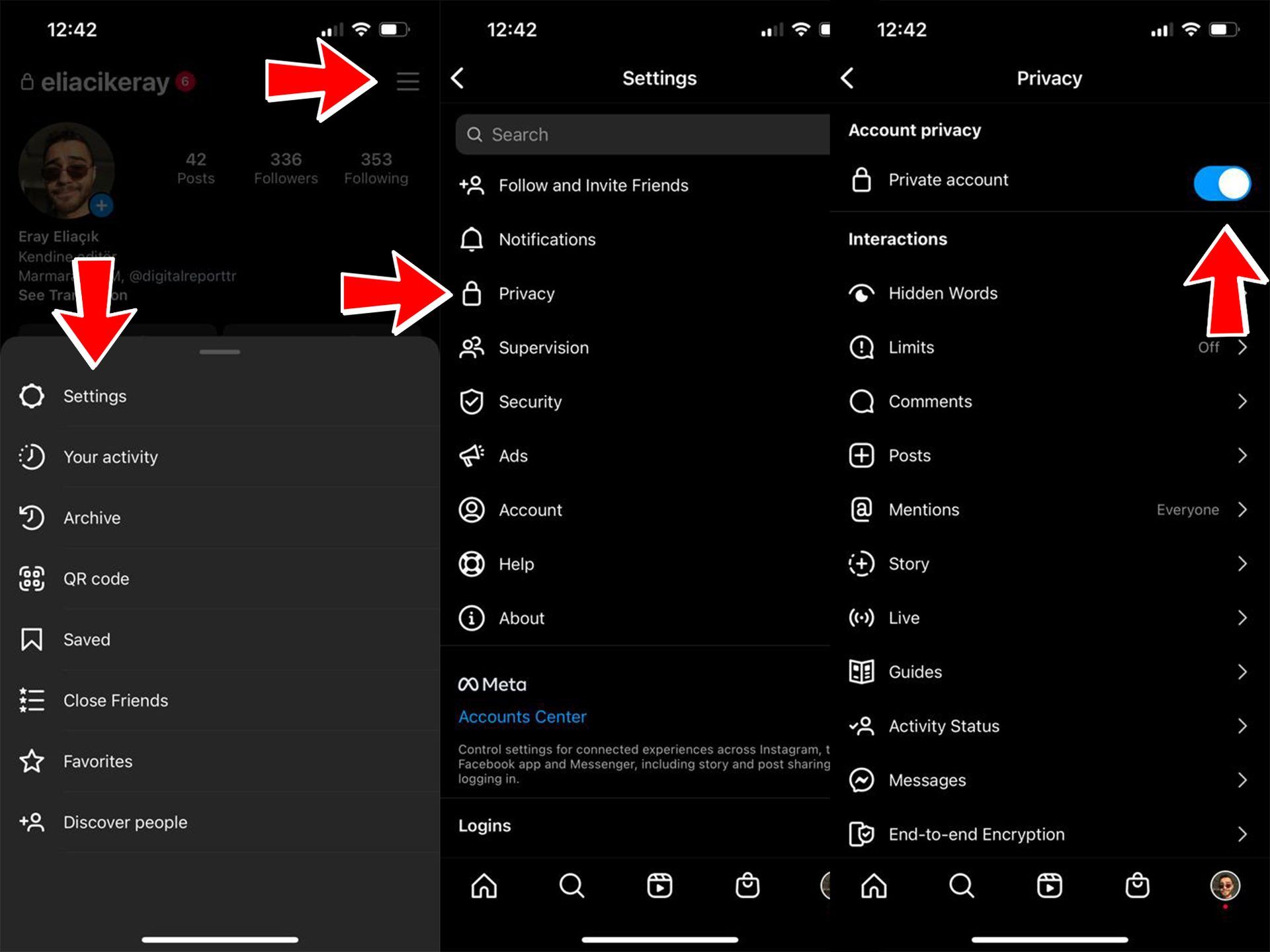
- 問題がまだ存在するかどうかをテストします。




