
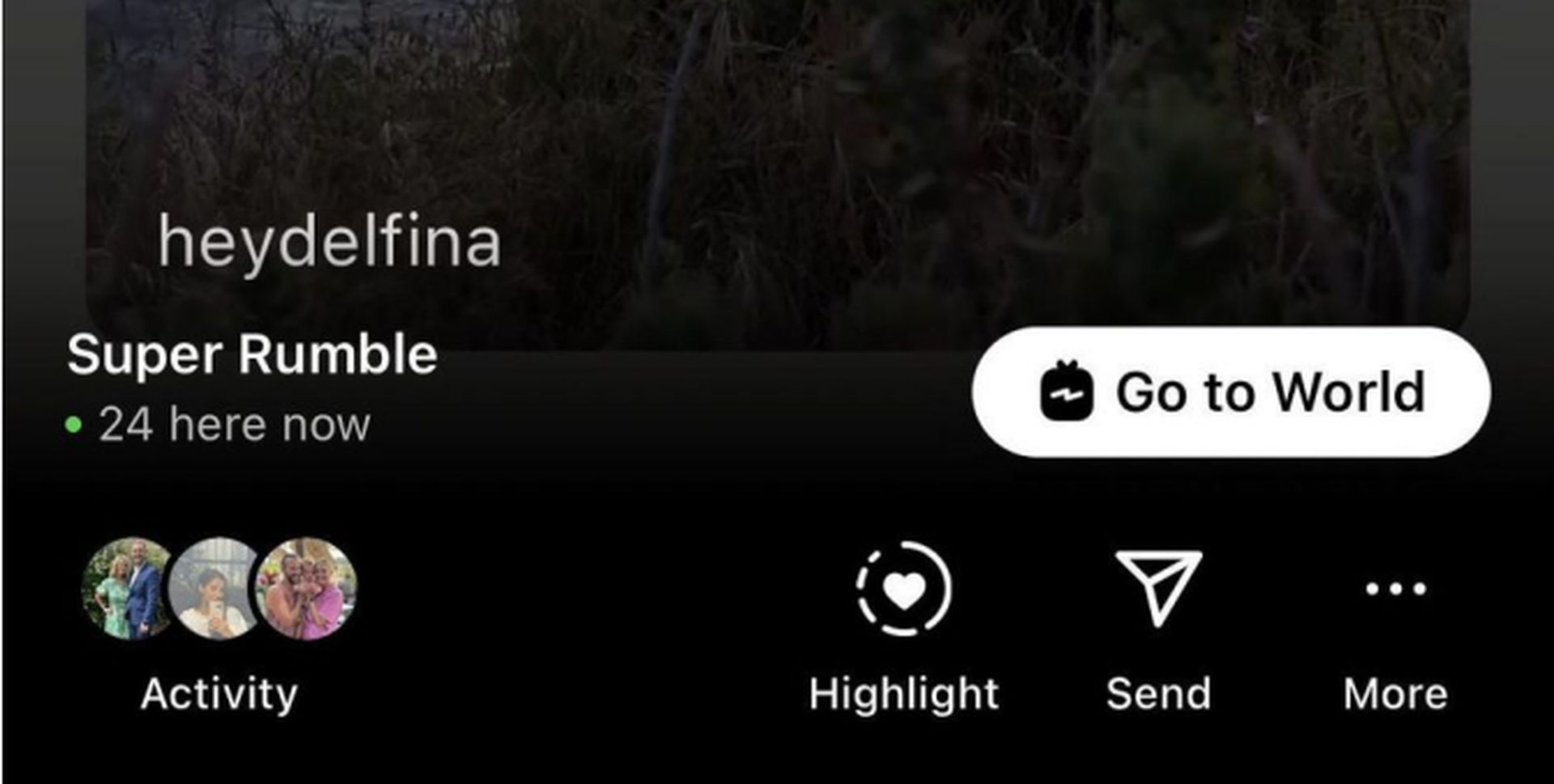

絶え間ない進化で知られるソーシャルメディアプラットフォーム、Instagram は最近、インターフェースに興味深い新しい要素「Instagram Super Rumble」を導入しました。
どこからともなく現れたように見えるこの機能は、ユーザーの間で混乱と懸念を引き起こしています。ストーリーに「スーパーランブル」という言葉と緑のドットと「ワールドへ移動」オプションが付いた不可解なメッセージが表示されるという特徴を持つこの機能の追加により、その目的と意味について多くの疑問が生じています。
Instagram Super Rumble は新しいプロモーションツールまたはゲームではないかと推測する人もいるが、不具合や詐欺ではないかと懸念する人もいる。


いずれにせよ、一つ確かなことは、Instagram Super Rumble が通常の Instagram エクスペリエンスを混乱させ、Instagram ユーザーを困惑させ、答えを求めているということです。
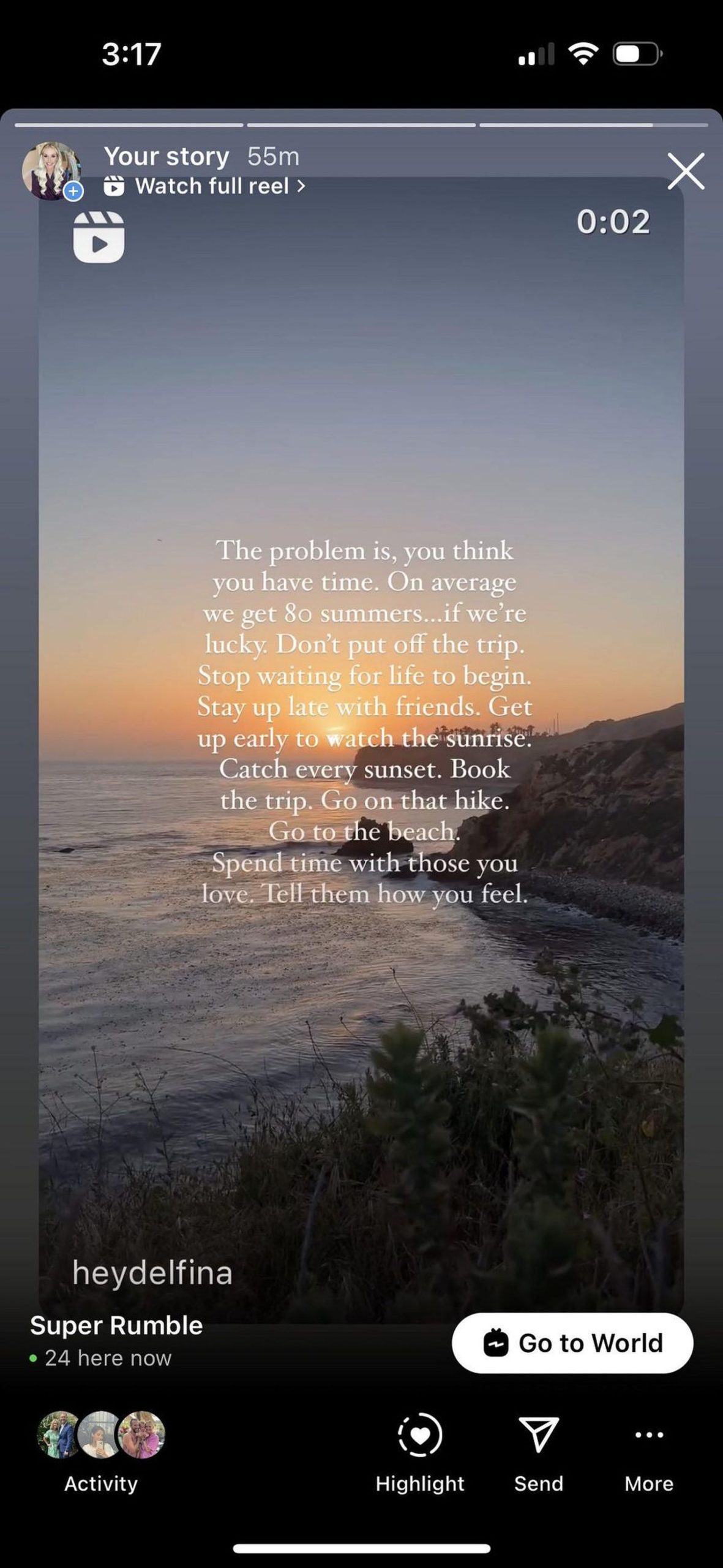
Instagram Super Rumbleとは何ですか?
Instagram Super Rumbleの突然の出現は、ユーザーを困惑させただけでなく、プラットフォームとのやり取りにも直接影響を与えました。
多くのユーザーから、Instagram のエンゲージメント モデルの主要機能である Reels に「いいね!」できないという報告がありました。この予期せぬ結果により、アプリの全体的な機能や、この新機能が Instagram の特徴であるシームレスなユーザー エクスペリエンスを妨げているのではないかという懸念が高まっています。
さらに、アプリの使用中に予期せぬポップアップが表示され、「Super Rumble」にリダイレクトされるという経験をしたユーザーもおり、その性質と意図についての憶測がさらに高まっている。
Instagram自体はInstagram Super Rumbleの起源については口を閉ざしているが、 いくつかの理論が浮上した ユーザーコミュニティ内。
一つの有力な考え方は、 迷惑な広告や詐欺の一種予期しないメッセージやリダイレクトの出現は、多くの場合、このような戦術の兆候となるためです。
もう一つの可能性は、Instagram Super Rumbleが 技術的な不具合またはアプリのコード内のエラー、これが突然の説明のつかない出現を説明できるかもしれません。さらに、一部のユーザーはサードパーティの拡張機能やアプリを指摘し、これらの外部追加が不可解なポップアップやリダイレクトを引き起こしている可能性を示唆しています。
Pearl のような X ユーザーは、Instagram Super Rumble が画面にランダムに表示されることに不快感を表明しています。
スーパーランブルって何?インスタグラムは私を放っておいてくれないか😭
— パール (@pearlnzewii) 2024年6月10日
Instagram スーパーランブルを無効にする方法
Instagram Super Rumble をめぐる不確実性にもかかわらず、ユーザーには解決策がないわけではありません。通常の Instagram エクスペリエンスを取り戻したい人のために、いくつかの潜在的な解決策が提案されています。
アプリのアップデートには、問題に対処できるバグ修正が含まれることが多いため、Instagram アプリを最新バージョンにアップデートすることが最初のステップとして推奨されます。
以下のリンクを使用して、Instagram の最新バージョンをダウンロードできます。
- Android向けInstagram
- iOS向けInstagram
さらに、 アプリのキャッシュとデータを消去する (Android ユーザーの場合) またはアプリ全体を再インストールすると、永続的な問題が解決する場合があります。問題が解決しない場合は、Instagram の機能に干渉している可能性のあるサードパーティの拡張機能やアプリを無効にすることをお勧めします。
プロセスはデバイスのオペレーティング システムによって若干異なります。
Androidユーザーの場合:
- デバイスの「設定」アプリを開きます。
- 下にスクロールして、「アプリ」または「アプリケーション マネージャー」をタップします。
- Instagram アプリを見つけてタップします。
- 「ストレージ」または「ストレージとキャッシュ」をタップします。
- 「キャッシュをクリア」をタップします。
iOSユーザーの場合:
iOS で Instagram のキャッシュをクリアするには、アプリをオフロードまたは削除する必要があります。
- iPhoneの「設定」に移動します。
- 「一般」をタップし、「iPhoneストレージ」をタップします。
- 「Instagram」を見つけてタップします。
- 「アプリのオフロード」(アプリは削除されますが、データは保持されます)または「アプリの削除」(アプリとデータの両方が削除されます)のいずれかを選択します。
- アプリをオフロードした場合は、App Store から再インストールしてキャッシュをクリアできます。アプリを削除した場合は、最初から再インストールする必要があります。
最後の手段として、問題を Instagram のサポート チームに直接報告すると、サポート チームが問題をさらに調査し、解決策を提案してくれる可能性があります。
注目の画像クレジット: インスタグラム
Source: Instagram スーパーランブル: 謎の新機能?




