

多くの人が「私のInstagramのURLを見つける方法は?」と尋ねます。 あなたがその一人なら、この記事はあなたのためです。 最もモバイルフレンドリーなソーシャルネットワーキングサイトの1つは、おそらくInstagramです。 Instagramにはデスクトップバージョンがありますが、ソーシャルネットワーキングプログラムは主に携帯電話用に作成されました。 写真や映画はアプリを介して共有することができます。
通常、InstagramユーザーはInstagramのURLを提供する必要はありません。 ただし、さまざまな目的でプロファイルURLがいつ必要になるかはわかりません。 友達と共有したり、特定のサービスを使用したり、ブログ投稿にInstagramリンクを含めたり、Instagramアカウントを作成したりするために必要になる可能性があります。
Instagramモバイルアプリはウェブサイトベースのアプリとは異なるため、InstagramURLを見つけることは多くのユーザーにとって難しいかもしれません。 これは、デスクトップデバイスとモバイルデバイスの両方でInstagramプロファイルのURLを見つけるためのステップバイステップのチュートリアルです。



そのモバイルアプリがデスクトップバージョンよりも多くの機能とシンプルなユーザーインターフェイスを備えているという事実は、それが主にスマートフォンやその他のポータブルデバイスで使用するために作成されたことを示唆しています。
Instagramはモバイルデバイス向けに最適化されており、通常のWebサイトのようには機能しないため、InstagramアカウントのURLを見つけるのは難しい場合があります。
幸いなことに、それはあなたが想像するほど難しいことではありません。
モバイルデバイスでInstagramのURLを見つける方法は?
以下の手順を使用して、モバイルでInstagramのURLを検索します。 これらの手順は、すべてのモバイルデバイスとオペレーティングシステムで同じです。
- ステップ1: モバイルデバイスでInstagramアプリを開きます。
- ステップ2: 画面の右下隅にあるプロフィールアイコンをクリックします。
- ステップ3: 新しい画面の左上隅に、Instagramのユーザー名が表示されます。
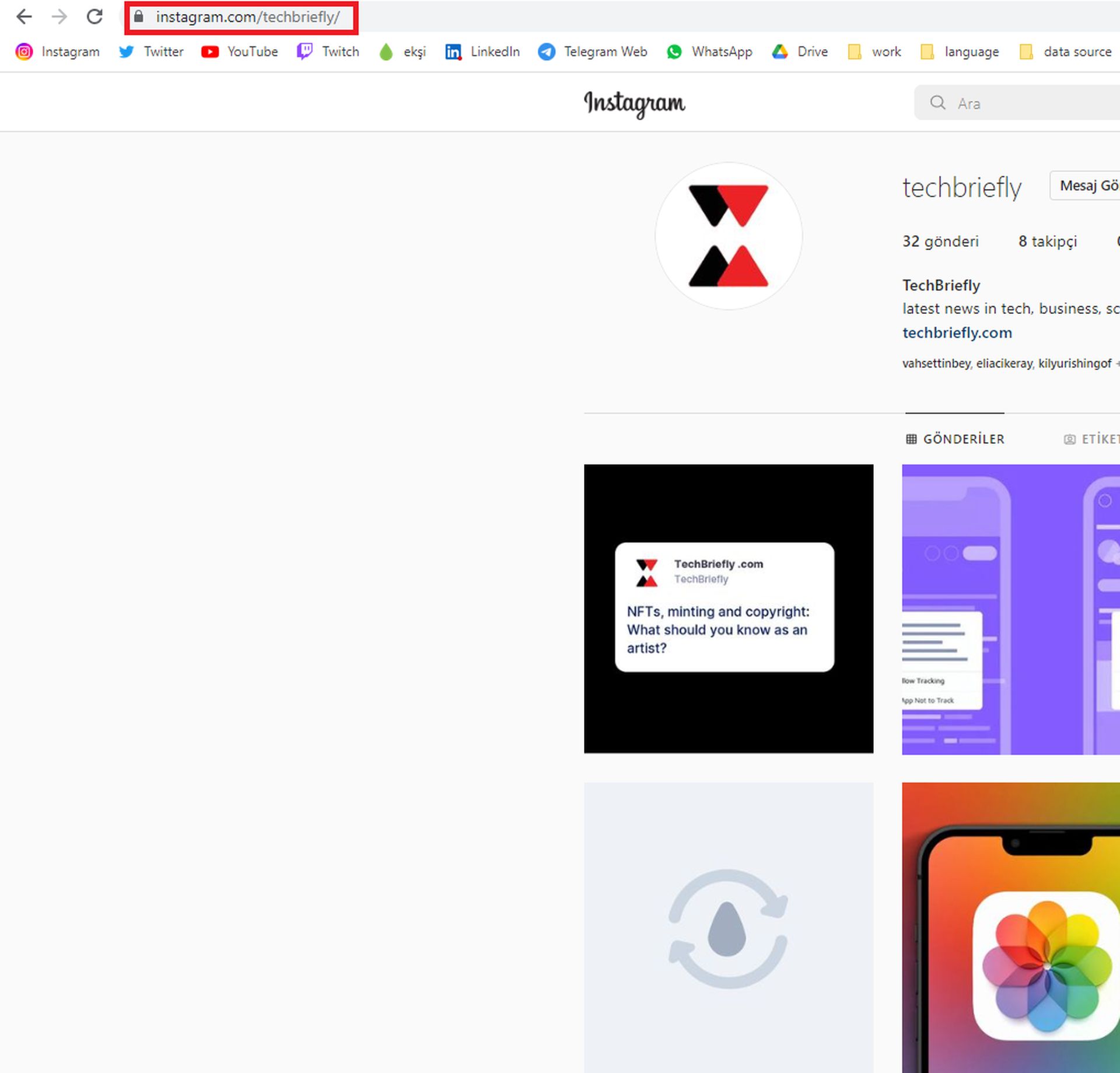
- ステップ4: さて、普遍的に、すべてのURLにはWebサイトアドレスが含まれていることを忘れないでください。 Instagramの場合、プロファイルURLはInstagram Webサイトのアドレスになり、ユーザー名がスラッシュになります(https://www.instagram.com/your-username)。 たとえば、ユーザー名がtechbrieflyの場合、InstagramのURLはhttps://www.instagram.com/techbriefly/になります。
それはまったく難しいことではありませんでした。 今すぐPCでInstagramのURLを見つける方法を調べてみましょう。
デスクトップでInstagramのURLを見つける方法は?
PCでは、InstagramのURLを見つけるのはかなり簡単なプロセスです。 URLを見つけるには、以下の手順に従ってください。
- ステップ1: デスクトップブラウザを起動し、www.instagram.comにアクセスします。
- ステップ2: ユーザー名とパスワードを入力してログインします。Webページが読み込まれると、ホームページが表示されます。
- ステップ3: ページの右上隅にあるプロフィール写真の上にマウスを置きます。 その後、プロファイルが開きます。
- ステップ4: アドレスバーにInstagramのURLが表示されます。 コピーするには、Macの場合は「command」+「C」、PCのキーボードの場合は「Ctrl」+「C」を使用します。
実際、それはとても簡単です。 URLを知っているかもしれませんが、一部のInstagramプロファイルは非公開であり、アクセスできない場合があることに注意してください。 非アクティブなInstagramアカウントも表示されません。

InstagramのURLを変更するにはどうすればよいですか?
ユーザー名はInstagramURLの識別コンポーネントとして機能するため、ユーザー名を変更することがURLを変更する唯一の方法です。 必要な調整を行うには、次の手順に従ってください。
- ステップ1: スマートフォンでInstagramアプリを開きます。
- ステップ2: 画面の右下隅にあるプロフィールの記号をタップします。 そこにあなたのプロフィールが表示されます。
- ステップ3: プロフィール写真の横にある[プロフィールを編集]ボタンをクリックまたはタップします。
- ステップ4: 表示名とユーザー名が表示されます。 変更を確認するには、ユーザー名に必要な調整を行った後、画面の右上隅にある青いチェック記号(✓)をタッチします。
ユーザー名が変更されたので、URLも変更されました。 以前のURLは、ユーザーをプロファイルに誘導しなくなります。 新しいInstagramプロファイルのURLはwww.instagram.com/newurlです。 たとえば、ユーザー名としてtechbrieflyからtechbrieflycomに切り替えた場合、新しいURLはwww.instagram.com/techbrieflycomになります。

結論
上記の方法に従うことで、ラップトップとモバイルデバイスの両方でInstagramのURLをすばやく取得できます。 Instagramの最大の特徴は、前述の手順を実行するだけで、ユーザー名とプロファイルのURLを簡単に変更できることです。 このようにして、InstagramのURLを見つける方法、Instagramカメラが機能しない問題を修正する方法、およびリールに変換機能を使用してInstagramでハイライトリールを作成する方法を記事にアクセスして学習しました。
Source: InstagramのURLを見つける方法は?




