

今日は iOS 15 で Safari の検索バーを一番上に移動する方法を説明します。 2021 年 9 月 20 日、Apple は iOS 15 をリリースし、2015 年以降に新しくリリースされたすべての iPhone モデルに、バックグラウンド サウンド、ライブ テキスト、フォーカス モードなどの新機能を提供しました。 このアップデートでは、Safari の検索バーも画面の下部に移動されました。これは、長年の慣習を破り、すべての人の筋肉の記憶を深刻に混乱させました。
お使いの携帯電話を iOS 15 にアップデートしてから、オペレーティング システムの変更の結果として Safari のアドレス バーが消えているように見えたことに気がつきましたか? あなたが間違いなくすでに気づいているように、それは完全には消えませんでした。 Apple は単にそれをウィンドウの上部から下部に移動しました。 Apple が iOS バージョンで Safari に加えたその他の苛立たしい変更については後で説明しますが、少なくともこれにより、元に戻すことができます。
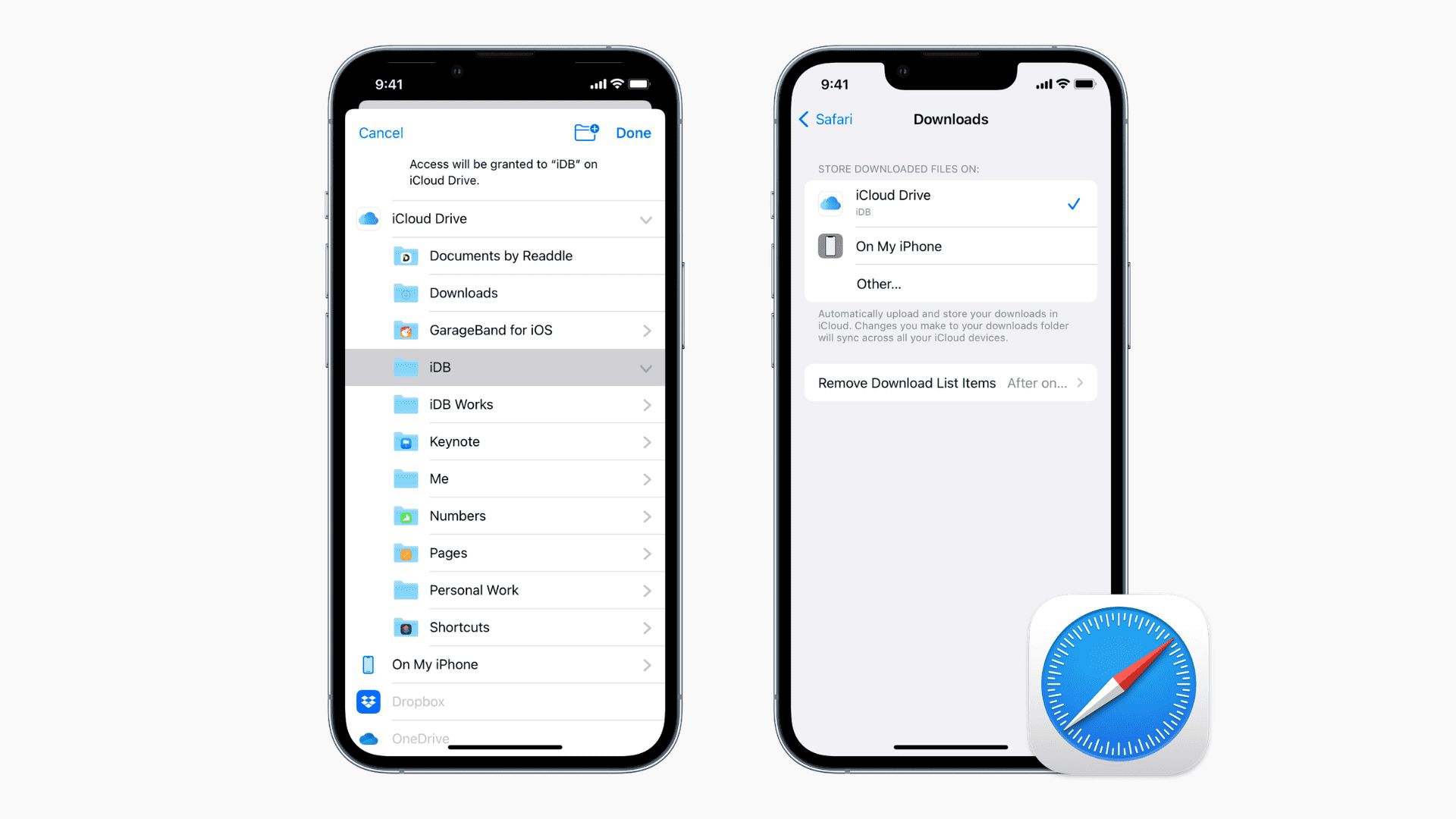
アドレス バーを変更する前に、その潜在的なメリットを認識しておくことをお勧めします。開いているタブ間を左右にスクロールできます。 ウィンドウの上部にある古いアドレス バーに戻る場合は、画面の右下隅にあるタブ記号を押して、開いているすべてのタブのサムネイルを表示するページにアクセスする必要があります。あなたが欲しいもの。 しかし、私のように多くのタブを開く場合は、このサムネイル ビューが役立ちます。 すばやく左右にスクロールしなくてもプレビューが表示されると、目的のタブを簡単に選択できます。



iOS 15 より前は、Safari のアドレス バーと検索バーは、デスクトップ レイアウトを模倣して Web ブラウザーの上部に配置されていました。 これが常にインターネットのやり方だったので、私たちのほとんどはそれを疑問視していませんでした.
その結果、iOS 15 で Safari のアドレス バーが突然画面の下部に移動したときに混乱しました。人間工学と使いやすさの観点から、キーボードの真上に検索バーを配置する方が実際には理にかなっているかもしれません。 ただし、Apple は何年もそこに配置してきたため、ほとんどの人は今ではそこにあることに慣れています。
Apple はありがたいことに、アドレス バーを画面の上部に戻すオプションを提供しているので、やりたくない場合でも習慣を再学習する必要はありません。
iOS 15でSafari検索バーを一番上に移動するには?
- iPhone で設定アプリを開きます。
- Safari は一番下にあります。 それをタップします。
- 「タブ」の下の「タブ バー」を「シングル タブ」に変更します。
Safari では、代わりにアドレス バーを直接移動することもできます。
- サファリを起動します。
- どのウェブサイトでも構いません。 どちらを選んでも大差ありません。
- アドレスバーの左側にある「AA」をタップします。 メニューを起動します。
- このメニューから「トップアドレスバーを表示」を選択します。
これらの方法のいずれかで、Safari が iOS 14 での動作にリセットされ、検索バーが画面の上部に戻ります。 変化を受け入れる準備ができていると感じたら、これらの方法を使用して、バーを一番下に置くこともできます. このようにして、iOS 15 で Safari 検索バーを一番上に移動する方法を学びました。記事にアクセスして、iOS で低電力モードをオフにする方法を見つけることもできます。
Source: iOS 15でSafari検索バーを一番上に移動するには?




