

今日の記事では、iOS 16 でライブ写真をビデオとして保存する方法を紹介します。以下の手順に従うことで、この機能をプロのように使用する方法を学ぶことができます。
iOS 16でライブ写真をビデオとして保存する方法は?
Apple の Live Photos 機能は、前後に静止画像といくつかのビデオを組み合わせますが、Apple の製品以外ではあまり効果的ではありません。 Live Photo をビデオとして保存するには、次の手順に従ってください。 iPhone と iPad の両方でこの手法を使用できます。
- 動画として保存したい Live Photo を写真アプリで開き、共有アイコンをクリックします。
- 選択肢のリストから、[ビデオとして保存]を選択します。 Live Photo はすぐにビデオとして保存されます。
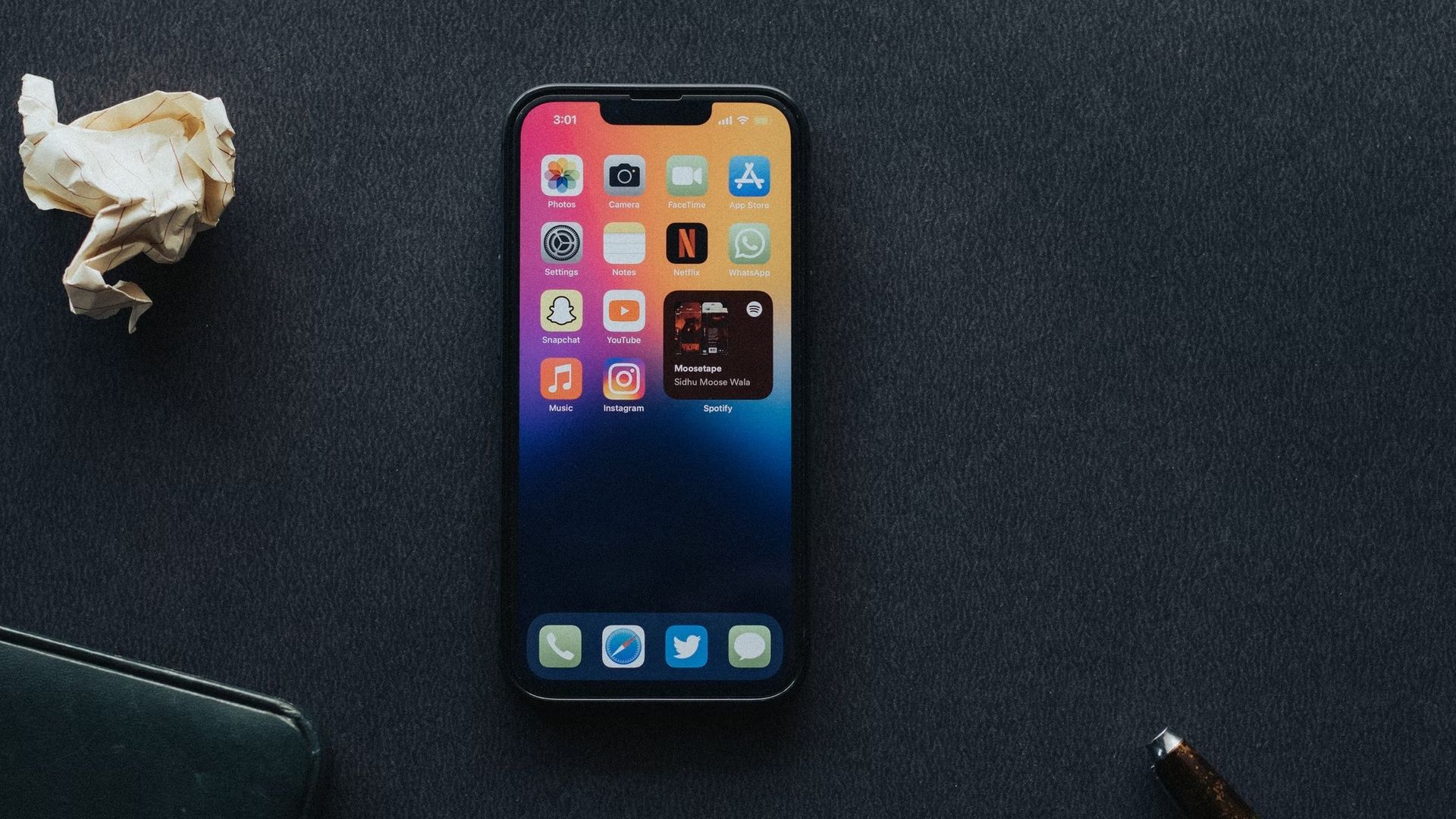
写真アプリの起動時のデフォルトである写真ビューは、常に新しいビデオを表示するとは限りません。 ビデオ ファイルは、[アルバム]、[最近]の順に移動して見つけることができます。


この手法を使用すると、iPhone または iPad に Live Photos をビデオとして保存するためのショートカットを作成できます。 これは、ライブ画像を頻繁に撮影する場合や、大量のライブ写真をビデオにすばやく保存したい場合に役立ちます。
- 新しいショートカットを追加するには、[ショートカット]を開き、右上隅にある[追加]ボタンをクリックします。
- [アクションの追加]を選択します。
- 表示されるスペースに「Live Photos」と入力し、「Get Latest Live Photos」をクリックします。
- このオプションを追加すると、タップして、ショートカットがトリガーされたときに表示されるライブ写真の数を変更できます。
- クリックしてリストから選択します。 デフォルトでは、最新の Live Photos 変数が含まれます。
- エンコード メディアを見つけるには、ショートカット作成画面の下部にある検索ボックスを使用します。 ショートカットに含めるには、 をタップします。
- 検索バーを使用して、[フォト アルバムに保存]をもう一度検索します。 ショートカットに含めるには、 をタップします。
- ショートカットを保存するには、ショートカット作成画面を閉じます。
作成したら、iOS ショートカット ウィジェットを使用して、このショートカットをホーム画面に追加できます。 これにより、最近の Live Photo を簡単に見つけてビデオに保存できます。
このショートカットは、さまざまな方法で変更できます。 たとえば、一度に多数の映画を保存するように変更したり、ビデオをフォト アルバムに保存するのではなく、ソーシャル ネットワーク アプリに直接送信したりすることができます。
Live Photos を動画として保存する理由
Live Photo をビデオとして保存する最良の目的は、この機能をサポートしていないプラットフォームで共有することです。 サードパーティ製アプリの大半は、Live Photos にうるさいか、完全に無視しています。 これは、ビデオとして保存することで回避できます。
ビデオ編集プログラムで作成しているビデオに Live Photo を含めたい場合は、ビデオとしても保存する必要があります。
iPhone で Live Photo を動画として保存できない
Live Photo エディタを使用してエフェクトを追加した場合、「ビデオとして保存」オプションはありません。
iPhoneでライブフォトをオフにする方法は?
[設定]>[カメラ]>[設定を保存]に移動し、Live Photo スライダーを無効にして、Live Photos をオフにします。 Live Photo のシンボルは、カメラ アプリに移動してタップすることで無効にできます。
このようにして、iOS 16でライブ写真をビデオとして保存する方法を学びました。また、iOS 16の最高のホーム画面のアイデアまたはiPhone用の最高のiOS 16スターウォーズの壁紙のリストをチェックすることもできます.
Source: iOS 16でライブ写真をビデオとして保存する方法は?




