
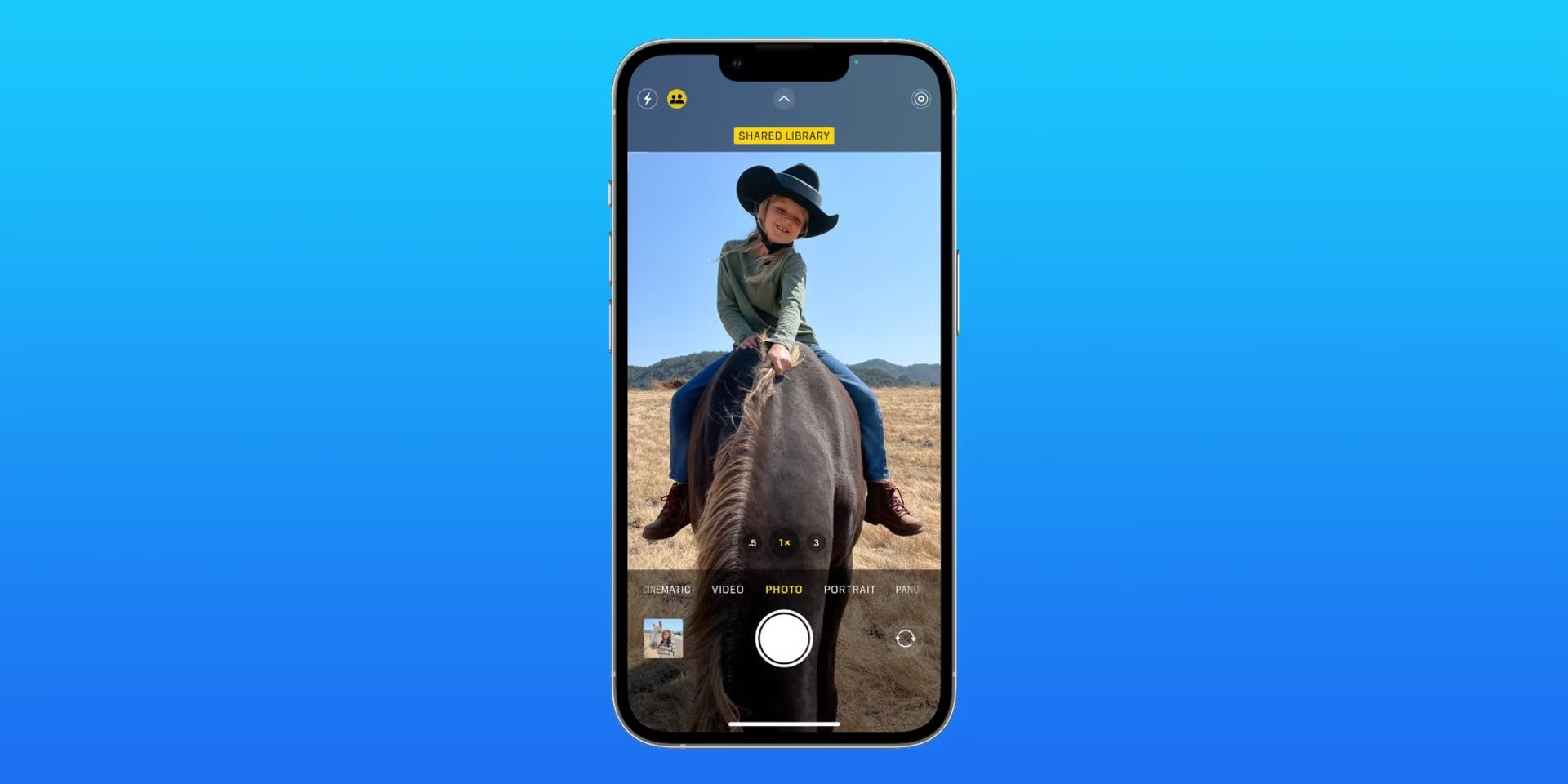

本日は、iOS 16 の写真切り抜き機能の使い方をご紹介します。ご存じないかもしれませんが、Apple の iOS 16 アップデートがついにリリースされました! 驚くべき新ツールの 1 つが、Apple のメモに具体的に記載されていません。ただし、同社は新機能のリストを自社の Web サイトに簡単に掲載しています。
iOS 16の写真切り抜き機能の使い方
この機能の正式名称はないようです。 他のブログ、YouTuber、およびコンピューター愛好家は、「Photo Cutouts」または「Lift and Drop」という名前でそれを宣伝しています。 基本的に、iOS 16 では、画像や動画から 1 つの主題をコピーして、メモやメッセージなどの他のアプリに貼り付けることができます。
これは、メモ取り、デザイン、およびプレゼンテーションの目的で写真をすばやく編集する必要がある専門家によって作成されました。 ただし、ほとんどの人は、愛する人をからかうためにのみ使用します。


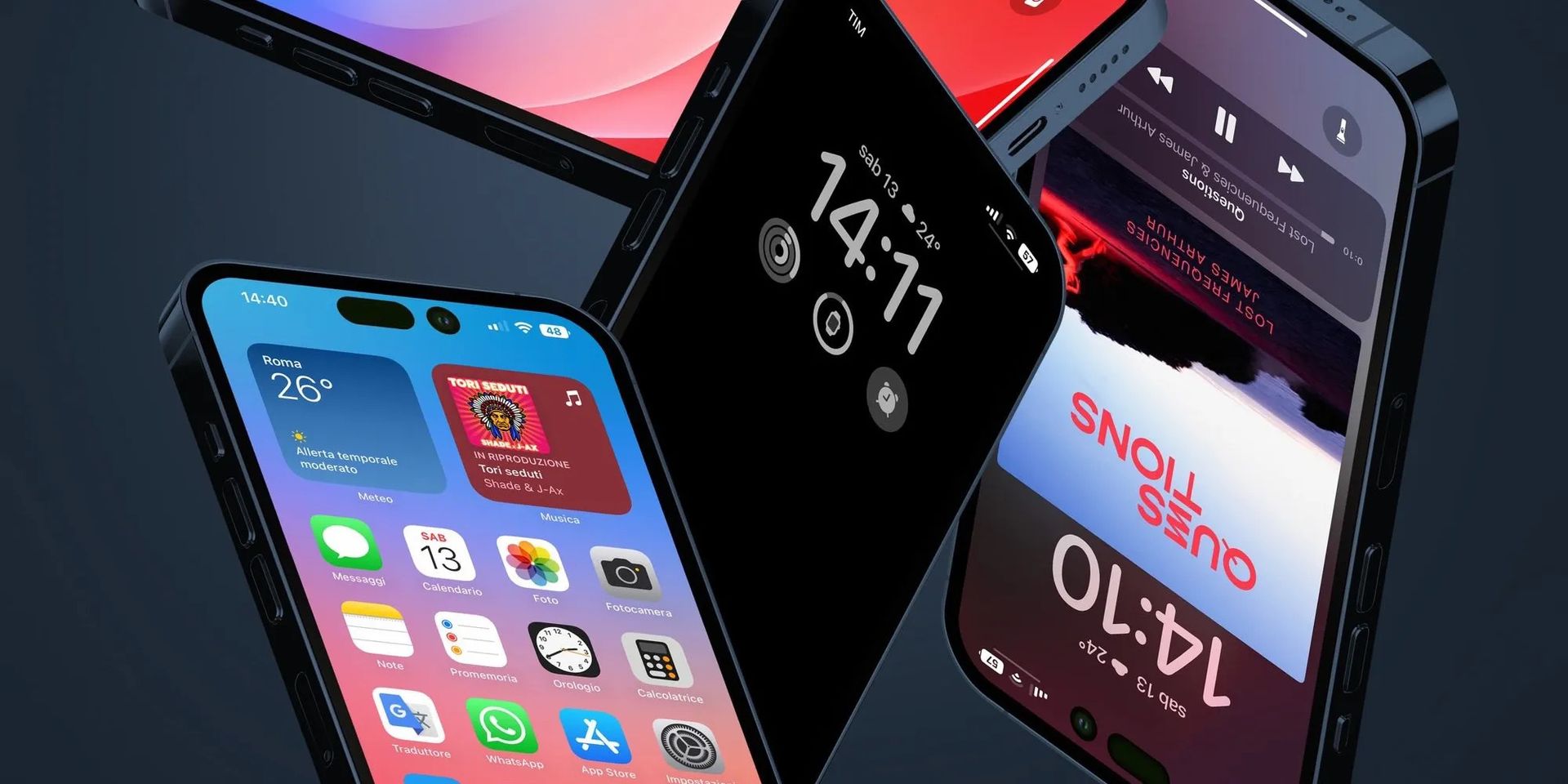
それでは、以下の iOS 16 の写真切り抜き機能の使用方法を学びましょう。
主題を選択してください
最初に使用する Apple アプリを選択します。 この関数は、写真、ファイル、および Safari ブラウザの画像をサポートしています。
画像を指で押したままにすると、「コピー」オプションを含むポップアップ メニューが表示されます。 さらに、この機能は、トピックのどれだけが正しくコピーされたかを示します。 ビデオの場合は、対象をコピーする目的のフレームまでスクラブしながら指を押したままにします。
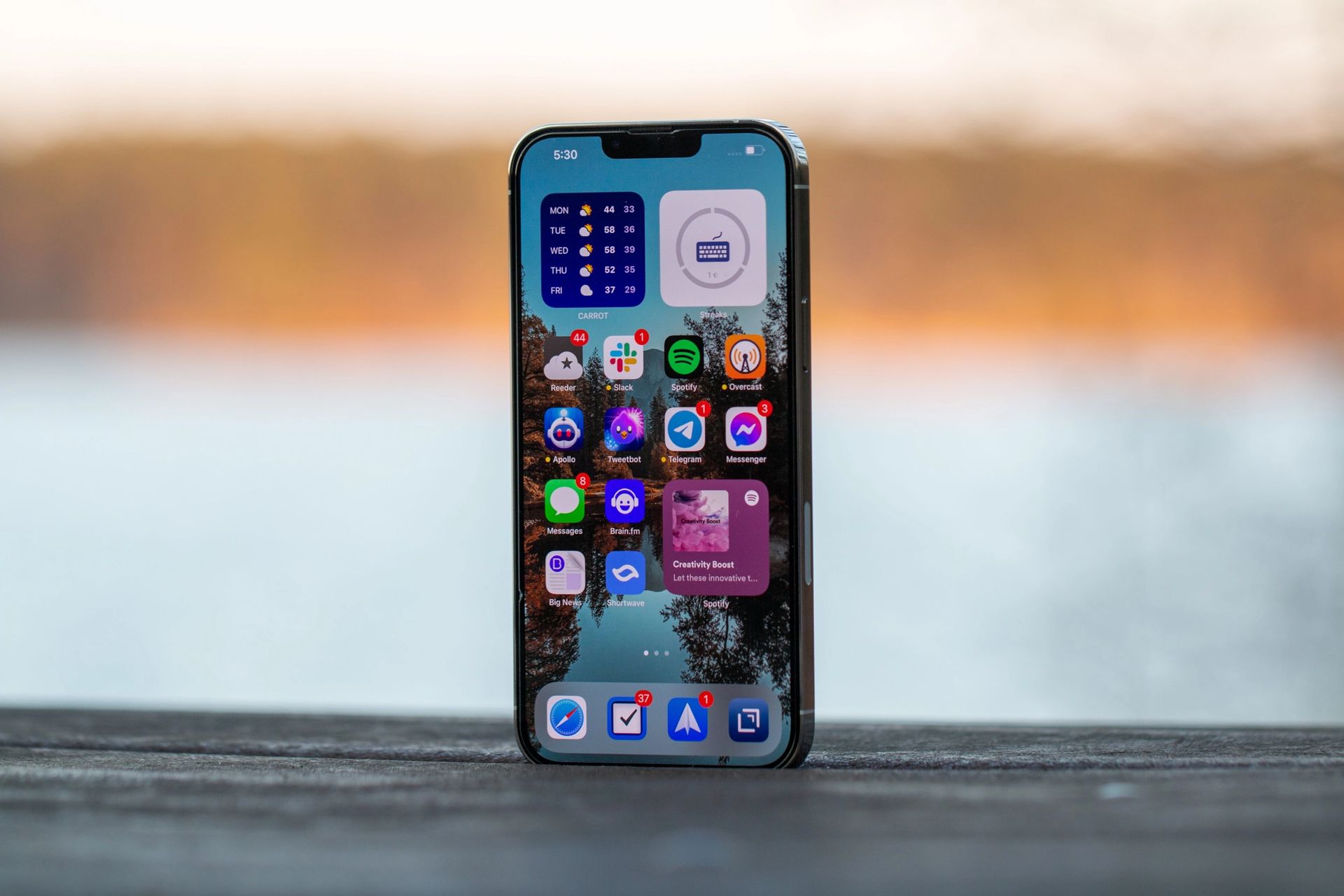
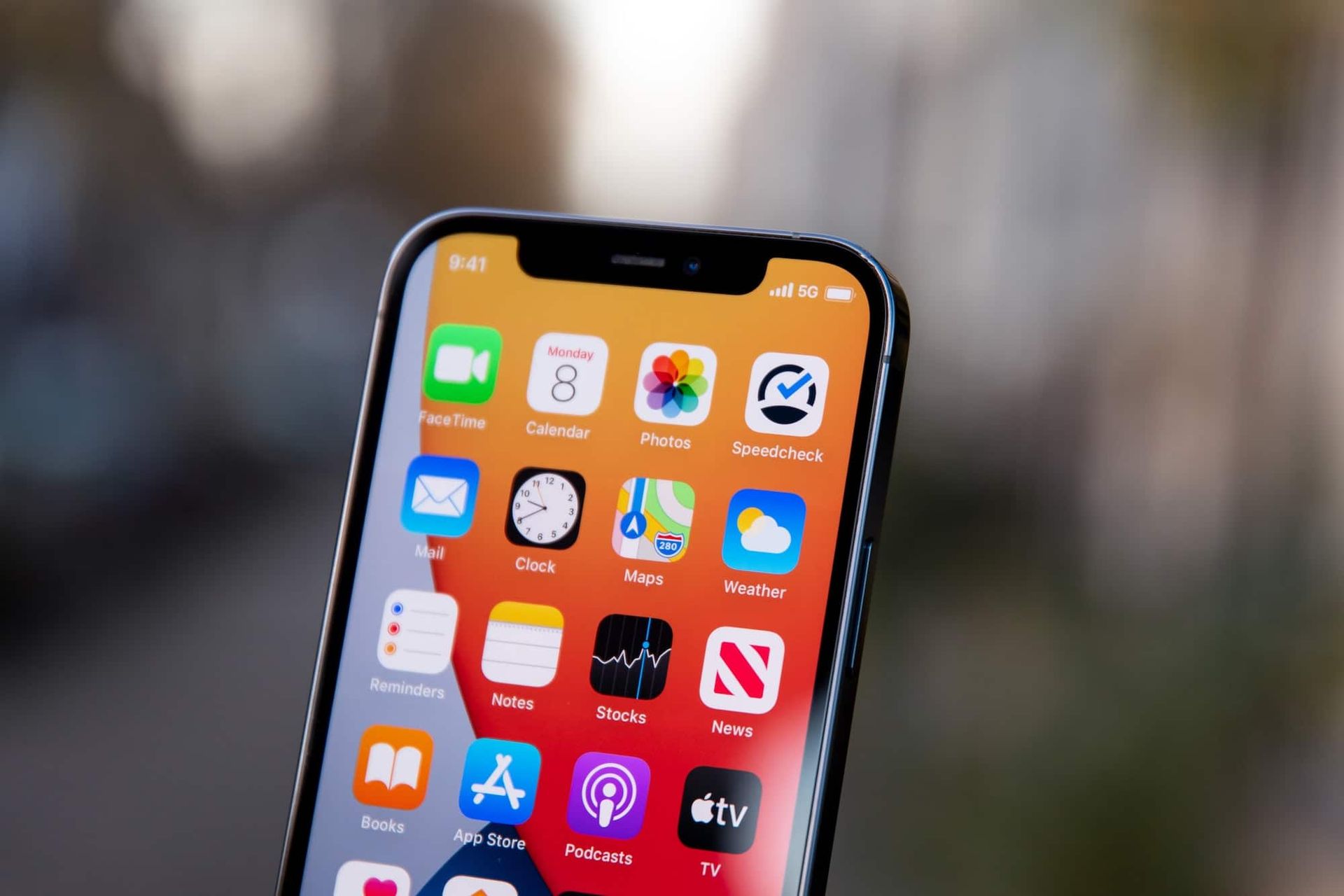
お気に入りのメッセージ アプリに移動します
この図では、聖なる使命を果たすために WhatsApp を使用します。 連絡先を選択し、チャットのテキスト ボックスを押しながら[貼り付け]を押すだけです。
公開時点では、TikTok のダイレクト メッセージは貼り付け機能を使用できません。
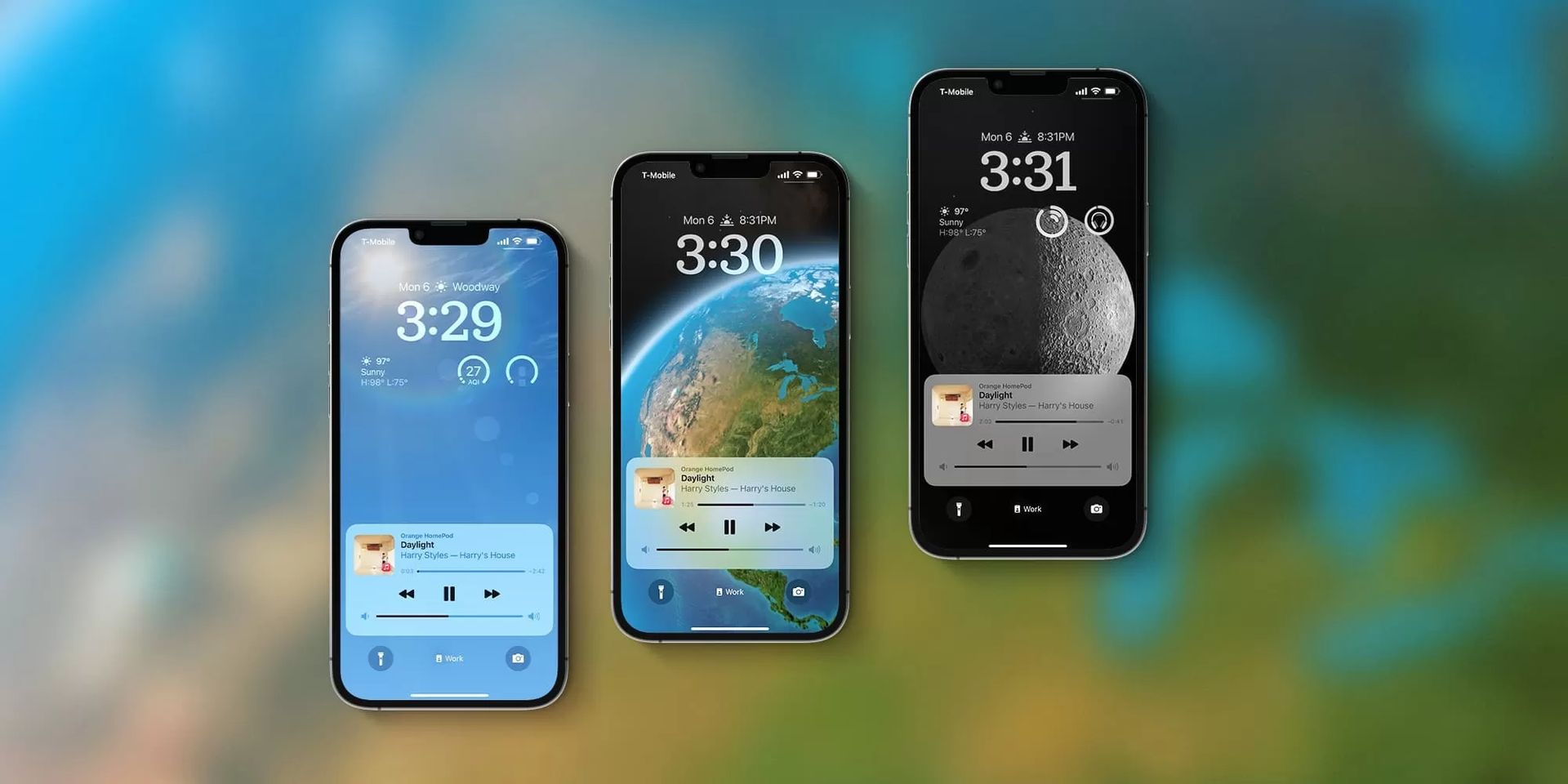
それを送る
このステップは、ほとんどそれ自体を物語っています。 フレーバー テキストの記述と書式設定を行うには、テキスト エディター (T 記号、右上) を選択します。 送信する前に、コピーした画像にフレーバー テキストを追加できる唯一のアプリは WhatsApp です。 WhatsApp の送信前の編集機能は、他のメッセージング アプリでは利用できないか、サポートされていません。
このようにして、iOS 16 の写真切り抜き機能の使い方を学びました。 読んでくれてありがとう!
Source: iOS 16の写真切り抜き機能の使い方(簡単3ステップ)




