


iOS 16 でホーム画面の検索バーを削除する方法を知りたい場合は、適切な場所に来ました。 最近リリースされた Apple iPhone 用の iOS 16 オペレーティング システムには、特にユーザー カスタマイズの選択肢に関して、多くの新機能が搭載されています。
iOS 16 で iPhone に追加される新機能や設定のすべてに興味があるわけではないかもしれません。 送信されたテキスト メッセージを変更する機能、写真やビデオからテキストを翻訳する機能、大いに宣伝されている再設計されたロック画面などの便利な変更の中で、多くの人が不要なゲストと見なすものがあります。
iOS 16 のインストールが完了すると、好むと好まざるとにかかわらず、ホーム画面の下部中央、アプリ ドックの上に検索バーが表示されます。 これは自動的に行われ、制御することはできません。 少なくとも、iPhone が再び使えるようになるまでは。


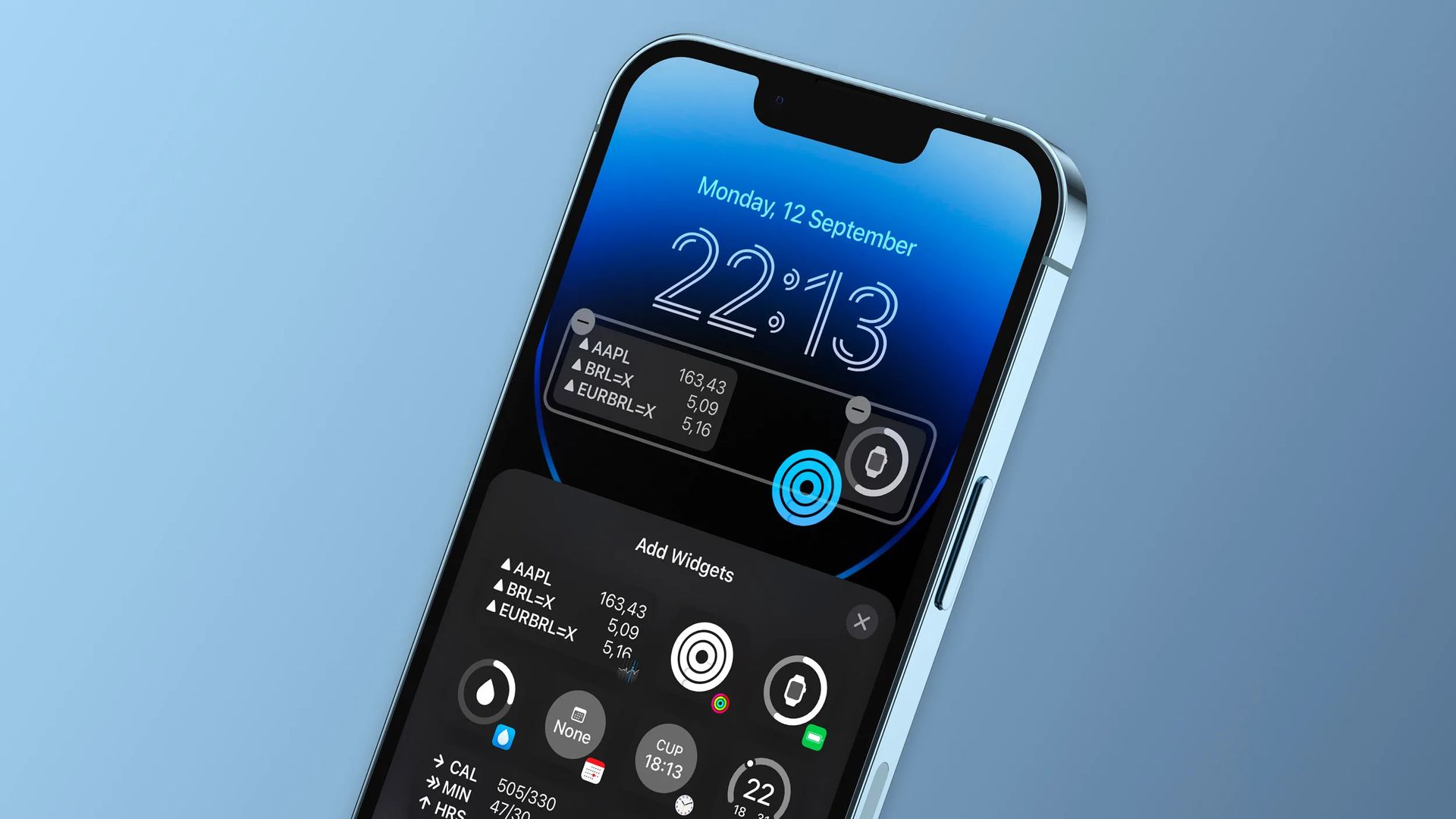
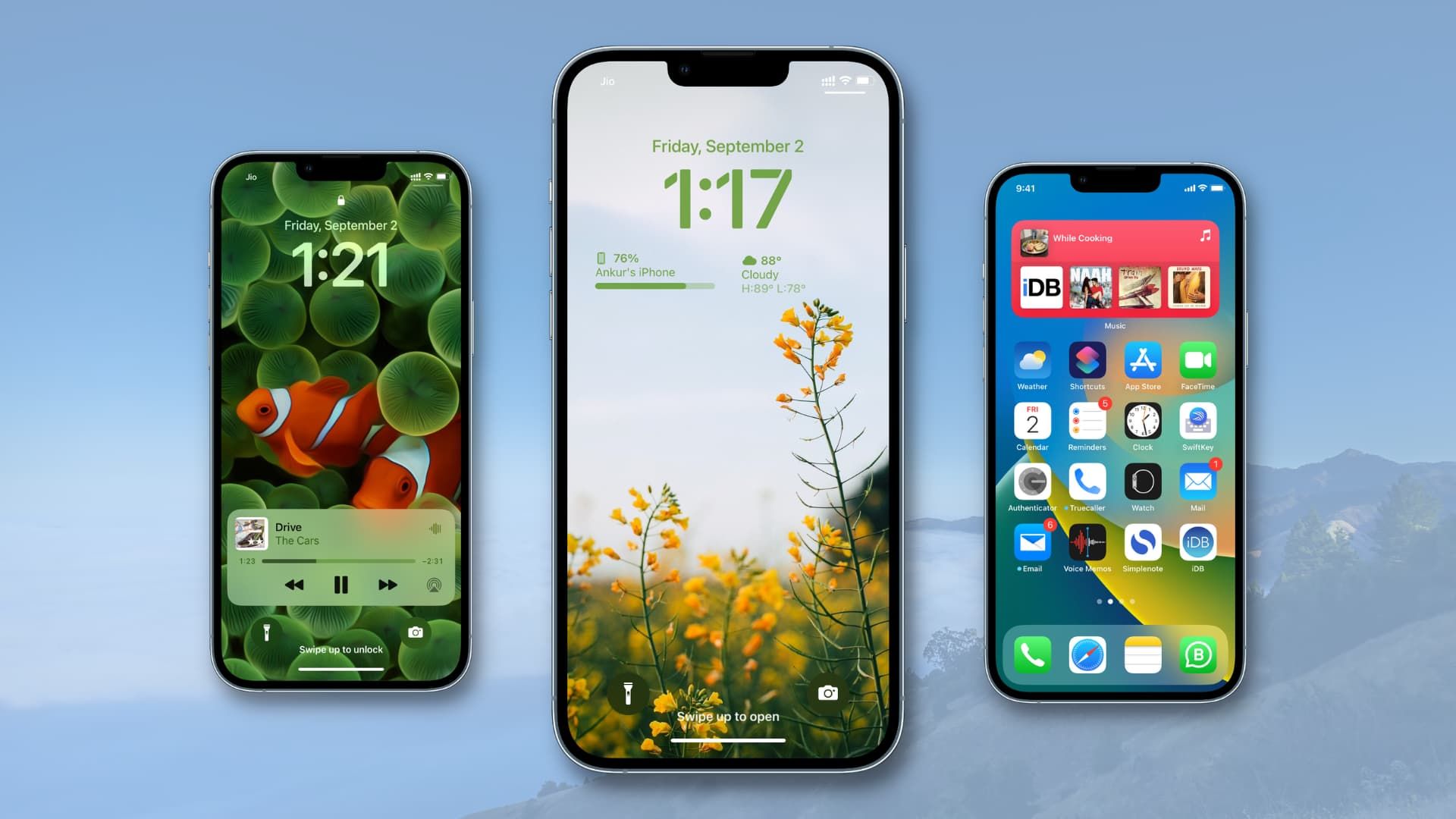
新しい検索バーは少し見苦しく、少し不必要に感じますが、ホーム画面を大幅に制限するものではありません. 結局のところ、お使いの iPhone には、さまざまな種類の情報を検索するための多数のオプションが既に用意されています。 それでは、すべての中心にもう1つ必要ですか?
iOS 16 でホーム画面の検索バーを削除するにはどうすればよいですか?
Apple が iOS 16 で iPhone のホーム画面に加えた改善の 1 つは、ドックのすぐ上に表示される検索バーまたはボタンの追加です。 ホーム画面のドットと現在のホーム画面ページの表示は、ナビゲーションの役割を果たします。
インストールが完了し、再びアクセスできるようになったら、新しい検索バーを手動でオフにすることができます。 まず、iPhone の設定アプリを開き、下にスクロールしてホーム画面を表示します。数セクション下、一般の 3 つ下、アクセシビリティのすぐ上にあります。 ホーム画面メニューの下部を見ると、「検索」セクションが表示され、「ホーム画面に表示」のトグルが表示されます。 ほとんどの場合、トグルは緑色 (オンになっていることを示します) で表示されるため、タップしてオフにするだけです (灰色で表示されます)。
要約すれば:
ホーム画面の検索ボタンが嫌いで、あまり使い道がなく、スマートフォンの設定アプリを使用してやりたい場合は、ドット ナビゲーションを元に戻すことができます。
このステップバイステップのチュートリアルでは、iOS 16 の最新バージョンを実行している Apple iPhone で設定アプリを使用して、ホーム画面の検索ボタンを無効にする方法を示します。
- 設定アプリを開きます。
- アプリが起動したら、メニューから「ホーム画面」を選択します。
- ホーム画面設定ページの「検索」セクションで、「ホーム画面に表示」オプションのスイッチをオフに切り替えます。
これらの簡単な手順に従うと、iOS 16 のホーム画面の検索バーが削除され、デバイスのホーム画面ページのドット スタイルのナビゲーションに置き換えられます。
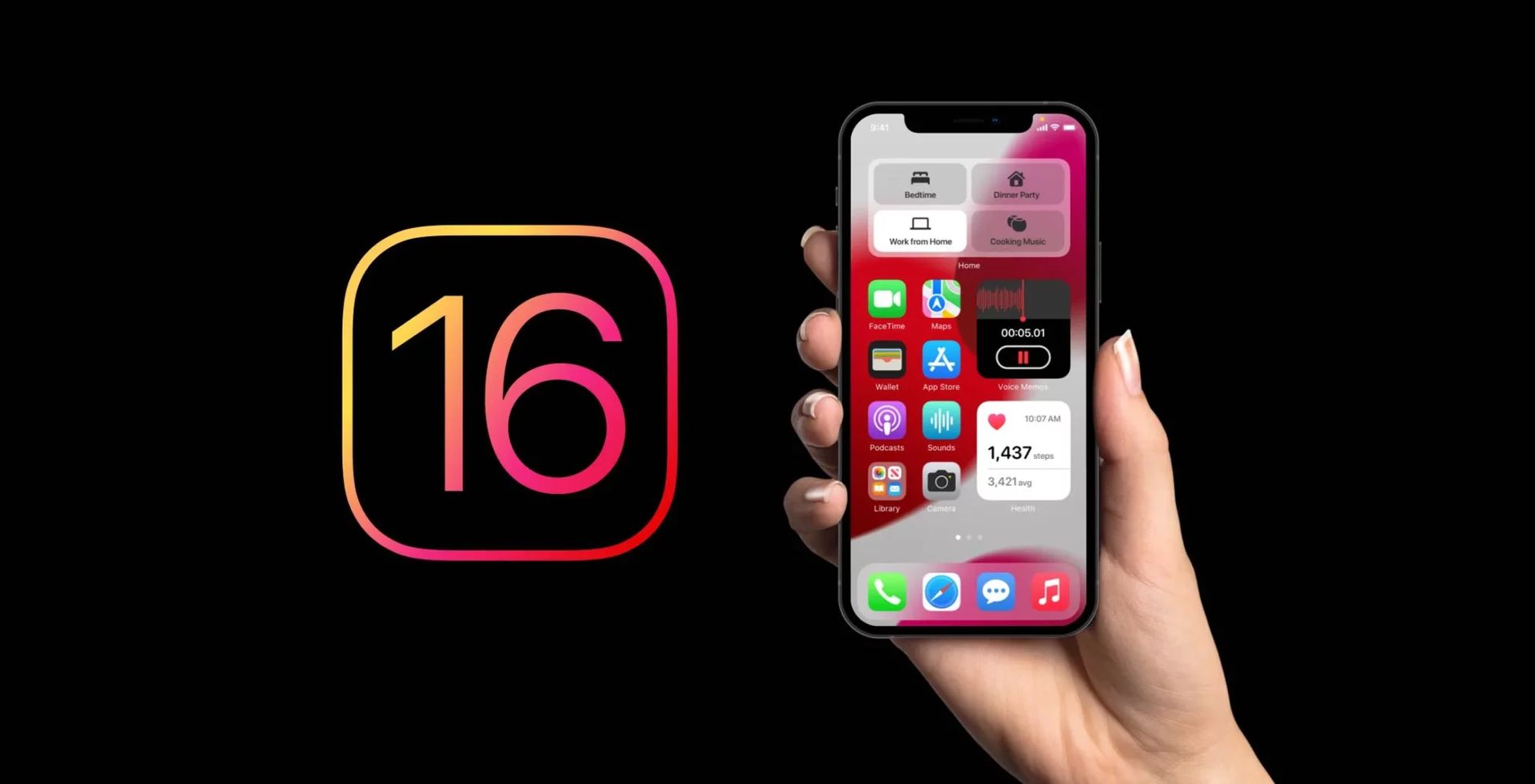
iOS 16 にアップデートする必要がありますか?
iOS 16 にはいくつかの優れた新機能がありますが、iOS 16.1、iPadOS 16.1、およびおそらく macOS Ventura を待つ方がよいでしょう。これらはすべて 10 月にリリースされます。 新しい機能が提供されるだけでなく、より安定したエクスペリエンスが提供されます。 すぐに iOS 16 にアップグレードしたい場合でも、最初のリリース後まで待つのが賢明な選択であることがよくあります。 iOS 16.0.1 バグ修正アップデートが利用可能になるまで、Apple に少なくとも 1 ~ 2 週間の猶予を与えることができます。 詳細については、今すぐ iOS 16 にアップデートする必要があるかどうかを確認してください。
結論
このようにして、ガイドを読んで iOS 16 のホーム画面検索バーを削除する方法を学びました。 チュートリアルにアクセスして、iOS 16の問題でiPhoneのタッチスクリーンが機能しない問題を修正することもできます.




