


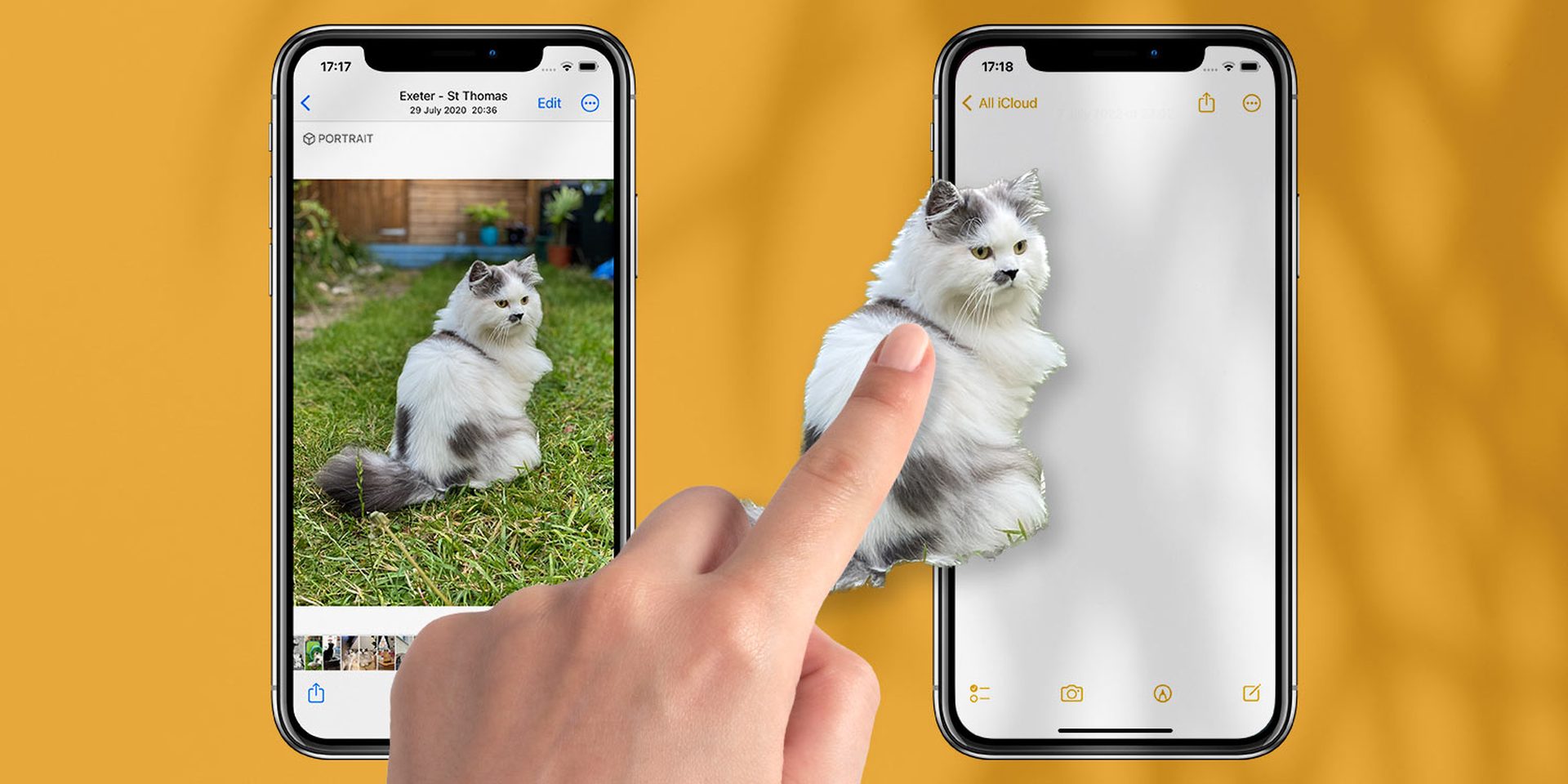
この記事では、iOS 16 の写真の切り抜きが機能しないというエラーを修正する方法を学ぶことができます。 iOS 16 には、フォーカス フィルター、ロック画面にリンクするフォーカス モード、ロック画面をカスタマイズするオプションなど、多数の改善と新機能が含まれています。 ビジュアルルックアップとライブテキストの改善も含まれており、写真の被写体をすばやく長押しして持ち上げて切り取る機能などがあります.
この機能は、Photoshop でエッジをぼかすのに何時間も費やすことなく、写真やビデオから何かを抽出する素晴らしい方法です。 ただし、一部のユーザーは、1 つまたは 2 つの問題に遭遇し、iOS 16 搭載のスマートフォンで Photo Cutout を利用できません。 iOS 16 アップグレードの Photo Cutout 機能が iPhone で機能しない場合に役立ついくつかの修正を次に示します。
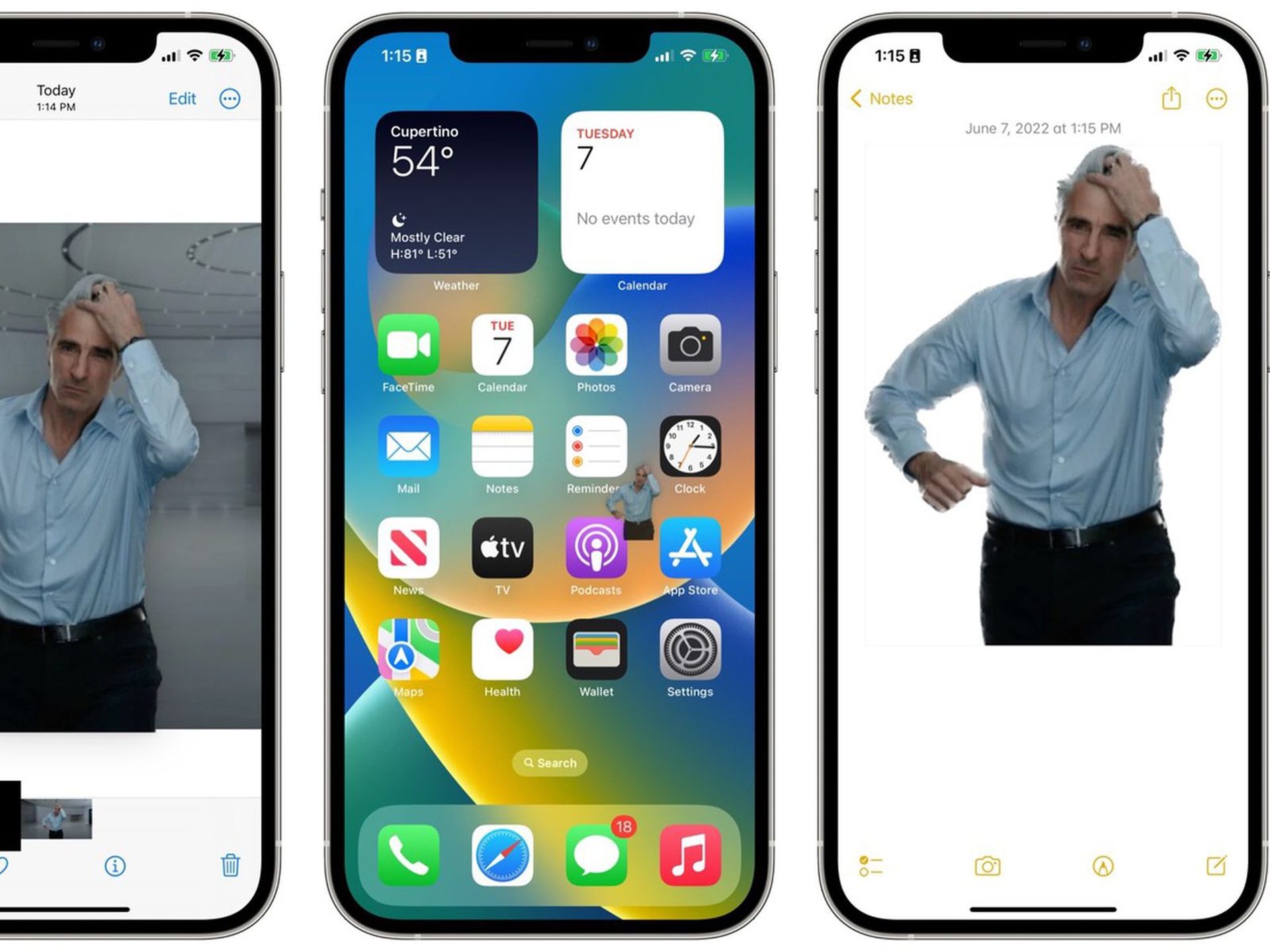
はい、Apple の新しいモバイル オペレーティング システムがリリースされました。 iOS 16 対応デバイスのリストをチェックして、お使いの iPhone が新しいアップデートを受信できるかどうかを確認してください。 Apple はこのアップデートでいくつかの興味深いツールを導入しました。ここで iOS 16 の主な機能を発見してください! 「今すぐ iOS 16 にアップデートするべきですか、それとも待つべきですか?」と自問するかもしれません。 さて、見逃してはならない 9 つの隠された iOS 16 機能があることをお伝えする必要があります。


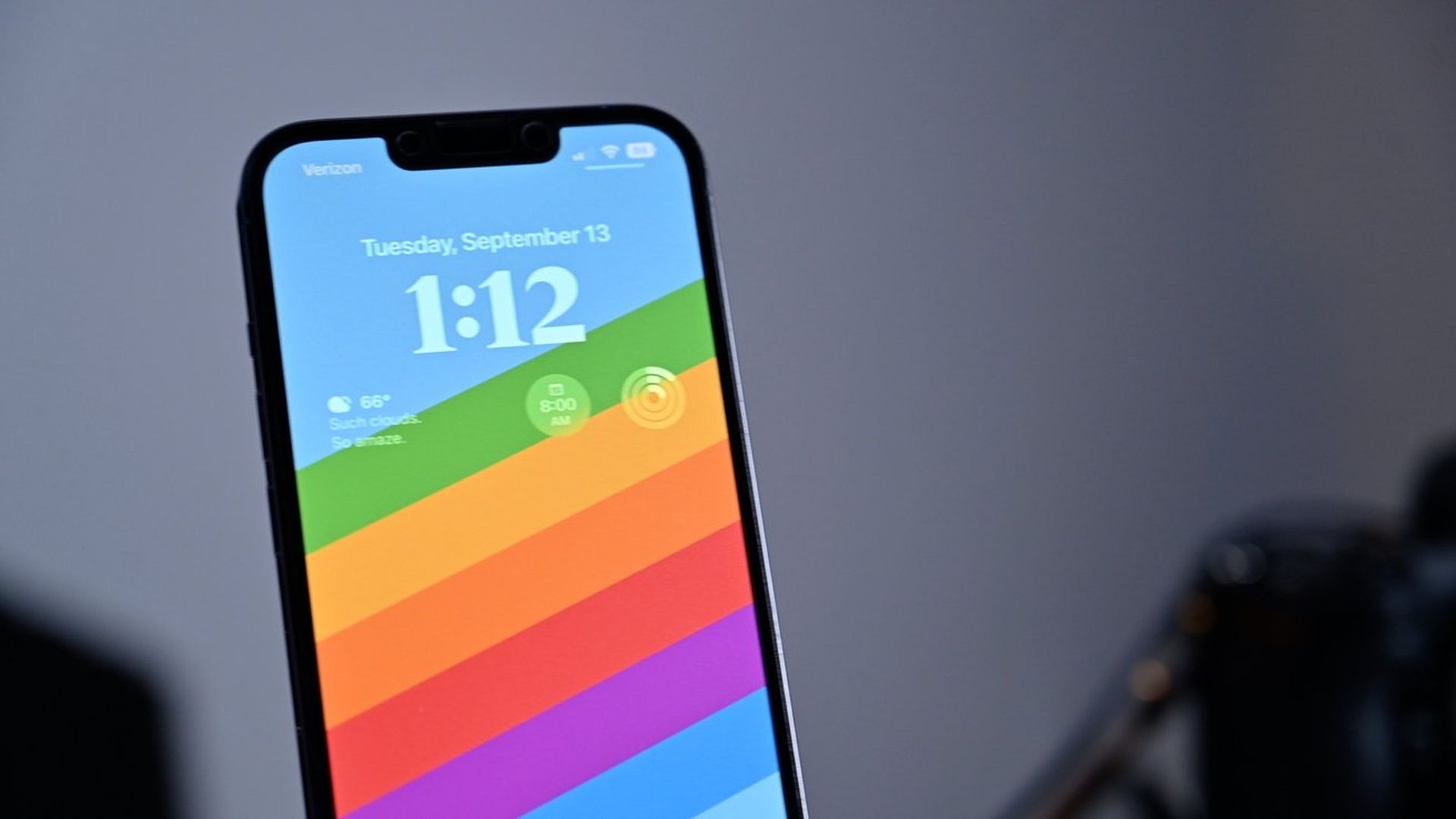
ロック画面にウィジェットを追加する方法も学習できます。 ガイドにアクセスして、最高の iOS 16 ロック スクリーン ウィジェットをチェックしてください。 このようにして、iOS 16 でロック画面をカスタマイズする方法を学習します。検索ボタンが気に入らない場合は、iOS 16 でホーム画面の検索ボタンを削除する方法を確認してください。
iOS 16 の写真の切り抜きが機能しないというエラーを修正するにはどうすればよいですか?
互換性を確保し、必要に応じて iOS 16 の他の側面をデバッグすることで、写真の切り抜きの問題を解決できます。 フォト カットアウトは組み込みの機能であり、アクセスできるオプションやトグルがないため、トラブルシューティングが難しい場合があります。
以下にリストされているアプローチから始めて、問題を解決できるまでリストを下に進むことをお勧めします。
ファイルは Photo Cutout と互換性がありますか?
Photo Cutout がサポートする写真とビデオの形式はごくわずかです。 さらに、意図したとおりに機能させるには、互換性のあるアプリが必要です。 写真の切り抜きを使用できない場合は、機能が問題の画像をサポートしていることを確認することをお勧めします。 iOS 16 のフォト カットアウトは現在、次のファイル タイプをサポートしています。
- 画像: TIFF、JPEG、GIF、PNG、DIB、ICO、CUR、および XBM。
- ビデオ: M4V、MP4、MOV、および AVI。
お使いのデバイスは互換性がありますか?
すべての iOS 16 デバイスが Photo Cutout をサポートしているわけではないことに驚かれるかもしれません。 フォト カットアウトの背景画像と AI を効果的に分析するには、デバイスで A12 Bionic チップ以上を実行する必要があります。 これらは、互換性のある Photo Cutout iOS 16 デバイスです。
- iPhone14シリーズ
- iPhone13シリーズ
- iPhone12シリーズ
- iPhone11シリーズ
- iPhone XSシリーズ
- iPhone XR
- iPhone SE 第2世代
- iPad Mini 第 5 世代以降
- iPad Air (第 3 世代) 以降
- iPad (第 8 世代) 以降
- Apple TV 4K (第 2 世代)
両方の質問に対する答えが「はい」の場合は、読み続けてください。
デバイスをハード再起動します
デバイスをハード再起動してみてください。 これにより、バックグラウンド サービスの再起動、コンポーネントの再登録、およびデバイスの Photo Cutout の正常な動作を妨げている欠陥の修正が容易になります。
ビジュアル ルックアップを確認する
ビジュアル ルックアップを使用して、任意の画像の被写体に関する詳細を表示できます。 これは、旅行中に撮影した場所、植物、動物についてさらに発見するのに役立つ場合があります。 フォト カットアウトはビジュアル ルックアップのコンポーネントであるため、フォト カットアウトの機能を確認すると、デバイスの問題を特定するのに役立ちます。 以下の手順に従って、デバイスで Visual Lookup を確認できます。
- 写真アプリを開き、被写体にピントが合っている写真を選択します。
- クリック
 アイコン。
アイコン。 - [ルックアップ]をクリックします
- 写真の主題に関する詳細が表示されるはずです。
- 作る 承知しました ビジュアル 見て 上 は 有効 為に 君の デバイス。
- 設定アプリを開いた後、[Siri と検索]をタップします。
- CONTENT FROM APPLE と SUGGESTIONS FROM APPLE の下のスイッチがオンになっていることを確認します。 そうでない場合は、デバイスをタップして重要なものを有効にします。
- ルックアップで表示
- スポットライトで表示
- 通知を許可
- アプリ ライブラリに表示
- 共有時に表示
- リスニング時に表示
上記の手順に従って、もう一度スマートフォンで Visual Look Up を使用してみてください。 うまくいかない場合は、以下の修正を続けてください。
地域を変更
特定の iOS 機能は、すべての地域で利用できるわけではありません。 写真の切り抜きが利用できないか、場所が限られている可能性があります。 米国地域に切り替えてみて、Photo Cutout の復元に役立つかどうかを確認することをお勧めします。
問題はまだ続いていますか?
すべての設定をリセット
今こそ極端な行動を取る時です。 デバイスの設定をすべて消去しましょう。 これにより、すべての機能が再構成され、Photo Cutout が機能するようになります。
デバイスをリセットする
これは 時間 に リセット 君の デバイス もしも a 設定 リセット します いいえ 解決する の 問題。 リセットすると、現在デバイスにあるすべてのデータが消去されるため、すべてのデータをバックアップすることを忘れないでください。
それが続くなら、もう1つの選択肢があります。
サポート問い合わせ先
問題はデバイスに固有のものである可能性があり、さらに診断する必要があります。 問題を特定して解決するには、Apple サポート チームに連絡することをお勧めします。 サポート スタッフに連絡するには、リンクをクリックしてください。
iOS 16 にアップデートする必要がありますか?
iOS 16 には素晴らしい新機能がいくつかあるにもかかわらず、iOS 16.1、iPadOS 16.1、そしておそらく macOS Ventura がすべて 10 月にリリースされるのを待ったほうがよいでしょう。 新機能とより安定したエクスペリエンスの両方が提供されます。 今すぐ iOS 16 にアップグレードしたい場合でも、最初のリリースが終わるまで待つことは一般的に賢明な動きです。 Apple が iOS 16.0.1 バグ修正アップデートをリリースするまで、少なくとも 1 ~ 2 週間待つことができます。
今すぐ iOS 16 にアップデートするべきですか、それとも待つべきですか? 詳細を知りたい場合は、参照するのに最適なリソースです。
iOS 16.1 の新機能と変更点、iOS 16 の壁紙のアイデア: クールな深度効果の壁紙など、または iPhone のマイクが機能しない (iOS 16): 修正方法を確認してください。
Source: iOS 16 の写真の切り抜きが機能しない: 修正方法は?




