

今日は、iOS 16 で壁紙を削除する方法を紹介します。Apple は、iOS 16 のロック画面を完全に再設計して、より個別化しました時計の色やフォントから壁紙画像の外観まで、すべてをカスタマイズできるようになりました。 さらに、新しいオペレーティング システムでは、ホーム画面に移動せずにアプリに関する情報をすばやく垣間見ることができるロック画面ウィジェットが追加されています。
iOS 16 では、ロック画面の壁紙ギャラリーも追加され、さまざまなロック画面の背景のライブラリをコンパイルし、スワイプで瞬時に切り替えて、これらすべての機能をまとめることを可能にします。
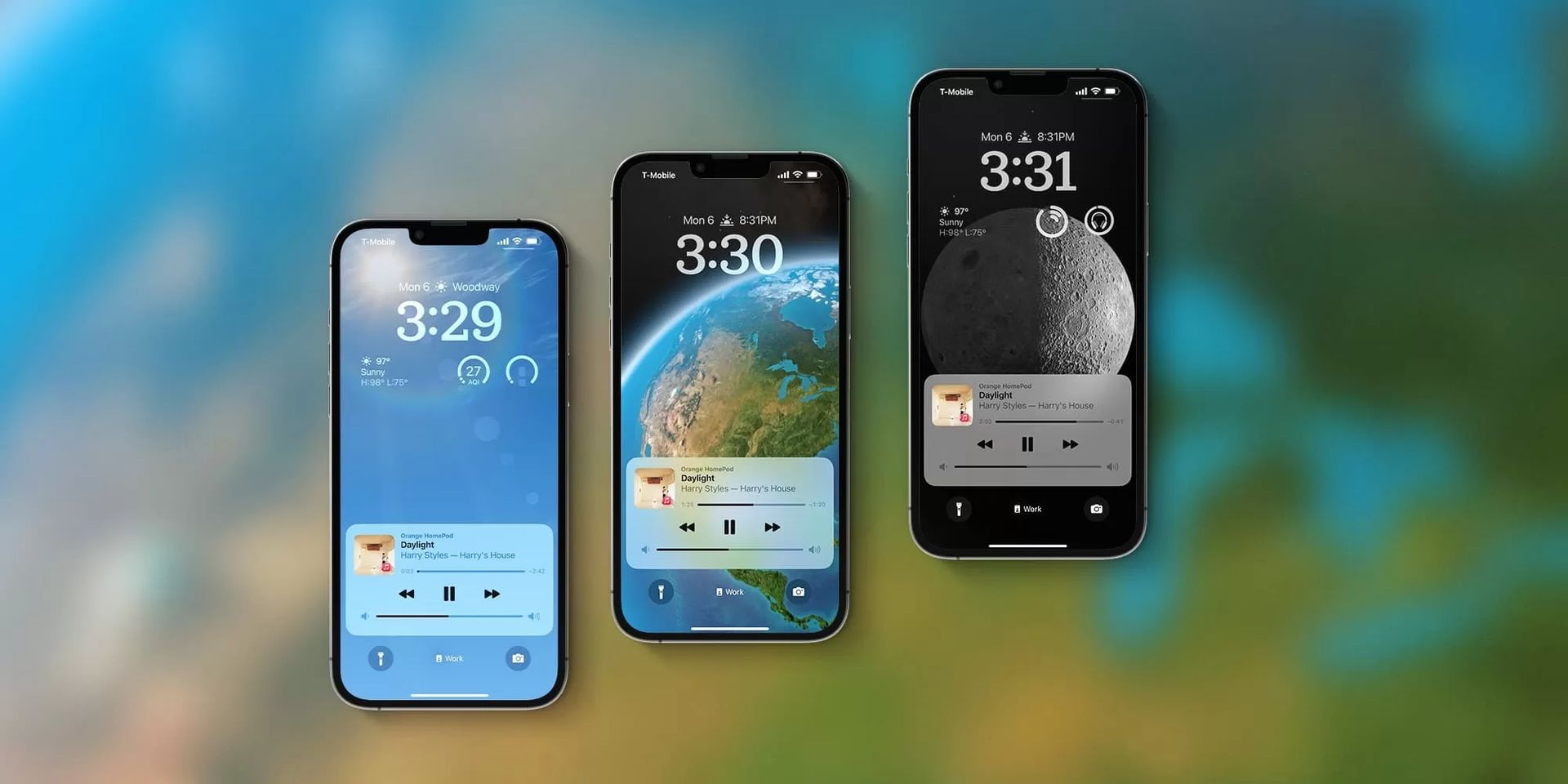
状況に応じてロック画面をカスタマイズしたことがあるかもしれませんが、しばらくすると、現在の壁紙をロック画面から削除したくなることがあります。 Apple は消費者にそうするオプションを与えます。


この段階的なチュートリアルでは、最新バージョンのオペレーティング システムを実行しているときに、Apple iPhone のロック画面から壁紙を削除または削除する方法を示します。
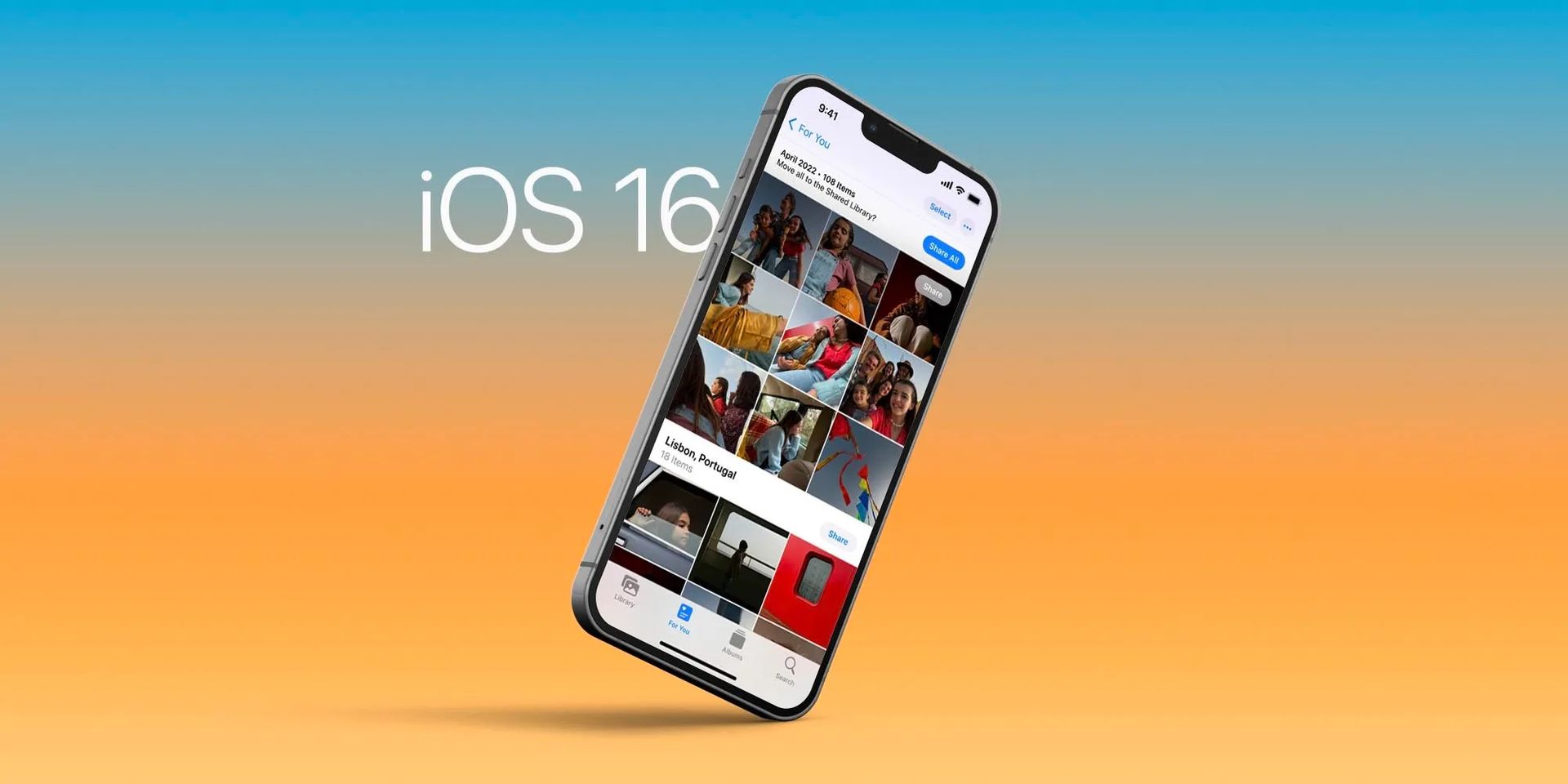
iOS 16で壁紙を削除する方法は?
ロック画面ギャラリー インターフェイスは、Apple Watch を所有している場合は、ウォッチ フェイスの変更方法と非常によく似た機能を備えているため、おなじみです。 コレクションから壁紙を削除する場合も、同様の手順に従います。 手順は次のとおりです。
- Touch ID または Face ID を使用して iPhone のロックを解除します。
- 壁紙ギャラリーにアクセスするには、ロック画面ボタンを押したままにします。
- 削除したい壁紙をタップしてスワイプします。
- 選択した壁紙で、上にスワイプします。
- 赤いゴミ箱アイコンが表示されたら、それをタップします。
- プロンプトが表示されたら、[削除]を選択して確認します。
iOS 16 にアップデートする必要がありますか?
iOS 16 の機能は素晴らしいですが、iOS 16.1、iPadOS 16.1、そしておそらく 10 月にリリースされる macOS Ventura を待つのが最善の策です。 より安定したエクスペリエンスと新機能が利用可能です。 すぐに iOS 16 にアップグレードしたい場合でも、多くの場合、最初のリリースが終わるまで待つのが賢明です。 Apple が iOS 16.0.1 バグ修正アップデートをリリースするまで、少なくとも 1 ~ 2 週間待つことができます。 詳細については、今すぐ iOS 16 にアップデートする必要があるかどうかを確認してください。
それだけです。 ロック画面が多すぎる場合や気に入らない場合は、いつでも削除オプションを使用できるという事実に自信を持って、必要な数のロック画面を作成できます。 上記の段階的な手順に従って、iOS の最新バージョンである iOS 16 を実行している Apple iPhone のロック画面から選択した壁紙を正常に削除しました。
Source: iOS 16: 壁紙を削除するには?




