


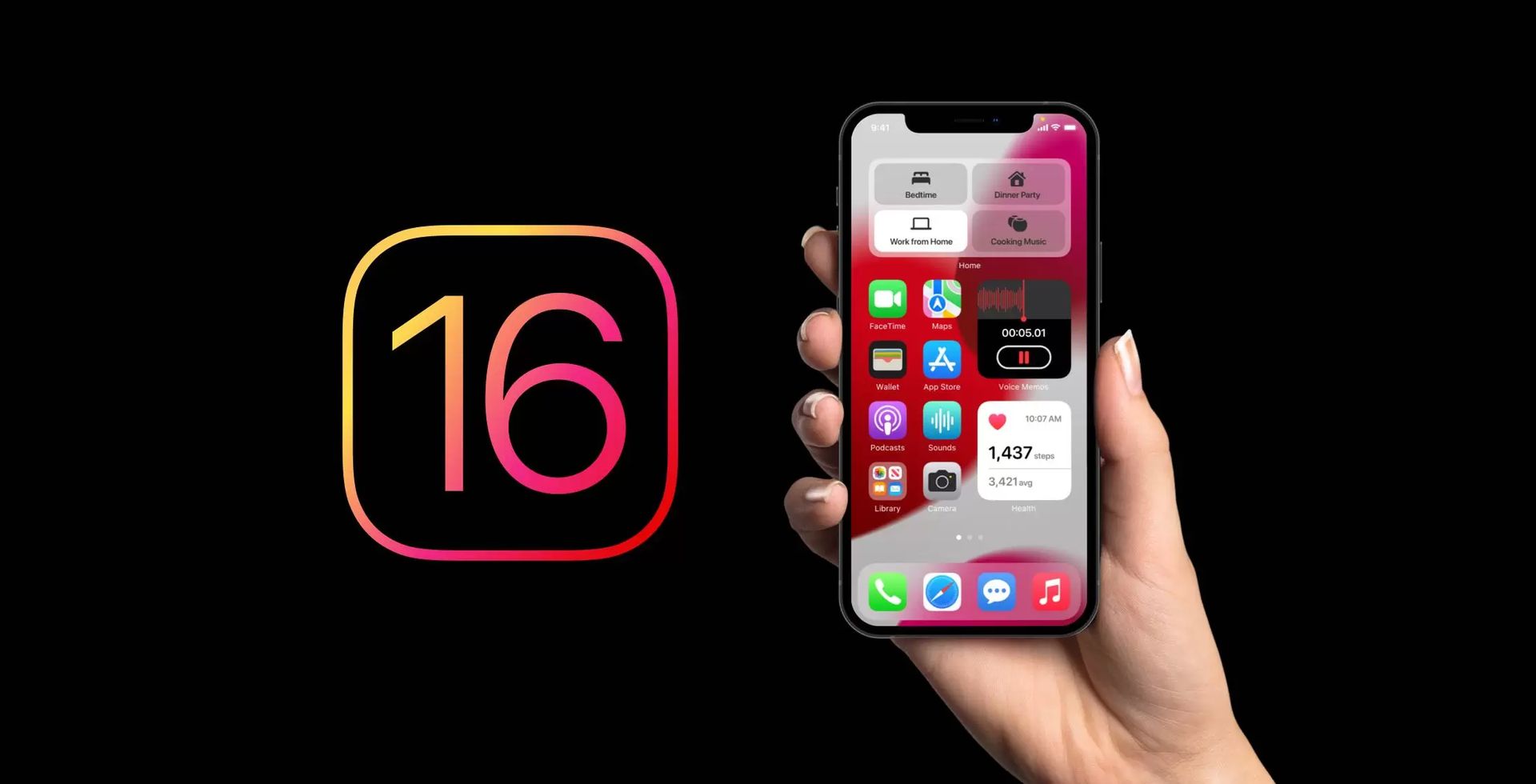
新しい Apple モバイル オペレーティング システムの最新バージョンに更新し、iOS 16 深度効果が機能しないというエラーに直面している場合は、私たちがお手伝いします。 iOS 16 で最も議論されている機能の 1 つは、ロック画面をカスタマイズする機能です。
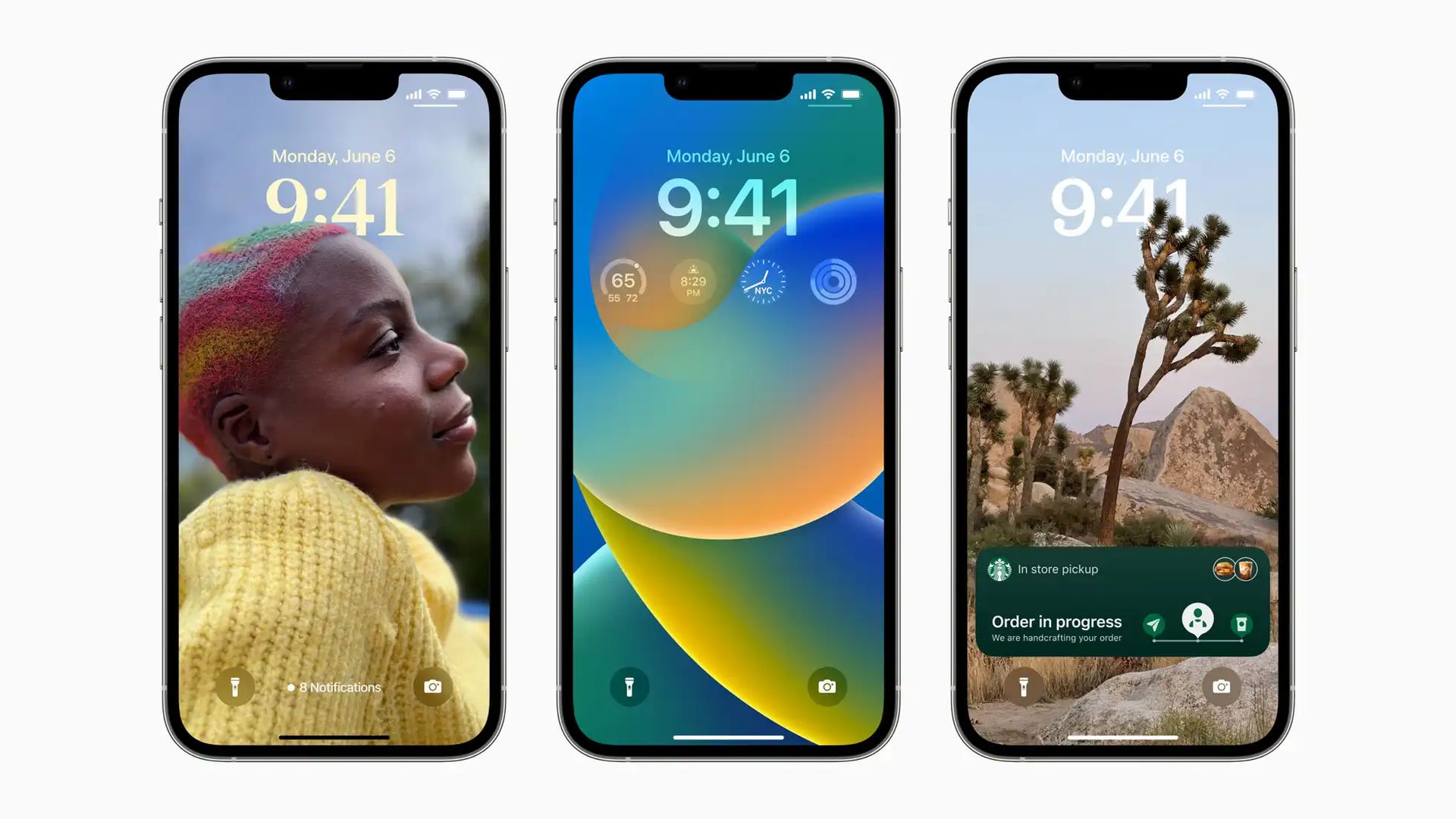
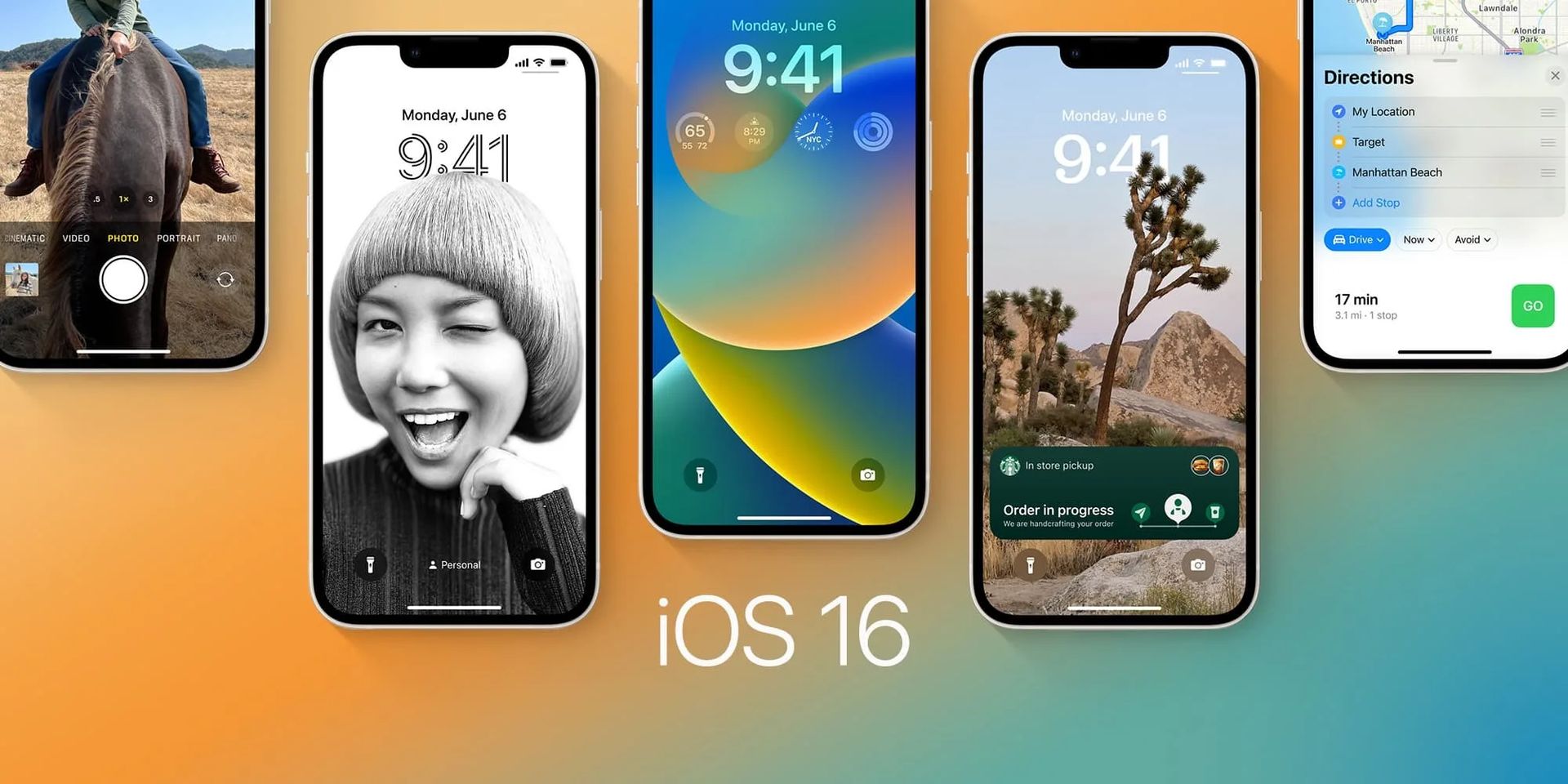
ただし、ロック画面ウィジェットなどの便利な機能が含まれているにもかかわらず、美的に楽しいアップグレードの 1 つが最も注目を集めています。 写真の被写体をアクションの前に配置する深度効果について言及しています。 ただし、この多層的な外観に問題があると多くの人が言及しています。
ところで、iOS 16 の新機能と iOS 16 でサポートされているデバイスのリストをチェックすることを忘れないでください。 それでは、iOS 16 の深度効果が機能しない問題を修正する方法を学びましょう。


iOS 16 深度効果が機能しない問題を修正
深度効果を適切に機能させるのに問題がある場合は、次のことを知っておく必要があります。
画像が深度効果をサポートしていることを確認してください
iOS 16 の深度効果が機能しないというエラーの理由の 1 つは、画像自体にある可能性があります。 深度効果は、どんなに望んでも、すべてのショットに表示されるわけではありません。 深度効果が機能するには、いくつかの前提条件が必要です。 まず、画像にはある種の「奥行き」が必要です。 言い換えれば、写真のトピックは背景に対してはっきりと見えるべきです.
これらのトピックは、人、動物、物など何でもかまいませんが、人間の写真が最適です。 もう 1 つのよくある誤解は、深度効果は縦向きの画像にしか現れないというものです。 通常の写真よりもポートレート ショットが深度効果をサポートする可能性がわずかに高くなりますが、それは取引を妨げるものではありません。 次の手順に従って、深度効果をサポートする可能性が最も高い画像を見つけます。
- Face ID または Touch ID を使用して iPhone のロックを解除しますが、まだホーム画面には移動しないでください。
- ロック画面の壁紙を長押しすると、ロック画面のカスタマイズ画面に入ります。
- をタップするか、 +左下のアイコンをタップして新しいロック画面を作成するか、 カスタマイズ 現在のロック画面を編集します。
- 次に、 写真 上部のオプション。
- 写真ライブラリで、 特徴また 人々 深度効果をサポートする可能性が最も高い写真を見つけるためのカテゴリ。
壁紙を調整する
壁紙があまりにも多くの時間を覆い隠している場合、写真が他の方法で互換性がある場合でも、深度効果は機能しません。これはほとんどの人が気づいていません。 ズームアウトする余地がある場合は、2 本の指でピンチインしてズームアウトしてみてください。 そうであれば、深度効果が機能します。
ヒント: 逆もまた真です。 写真内のオブジェクトをマルチレイヤー効果で使用できるが、時計から離れすぎて深度効果が機能しない場合は、オブジェクトをズームインして時計の上に配置します。 iOS 16 でズームインするとすぐに奥行きがある場合、オブジェクトは時計の前になります。
ロック画面でウィジェットを無効にする
iOS 16 深度効果が機能しない問題を修正するために、ウィジェットを無効にしてみてください。 ロック画面ウィジェットは、iOS 16 の最も興味深い新機能の 1 つですが、奥行き効果のある壁紙を使いたい場合は、それらに別れを告げる必要があります。 ウィジェットを追加すると、深度効果をサポートする写真が通常の写真に変わるため、ウィジェットを非表示にせずにウィジェットの機能を維持できます。 そうでなければ、ロック画面にウィジェットを配置してもそれほど役に立ちません。
- ロック画面を長押しして、ロック画面のカスタマイズ画面にアクセスし、ウィジェットを削除します。
- 画面の左下隅にある[カスタマイズ]をクリックします。
- それらを編集するには、ウィジェットの四角形をタップします。
- ここで、ウィジェットの左上隅にある削除 (-) ボタンをタッチします。
- すべてのウィジェットを削除するとすぐに、深度効果を元に戻すことができるはずです。
- デプス効果が働き始めます。 変更を保存するには、画面の右上隅にある[完了]をタップします。
iOS 16 はまだ開発中のため、現在多くの問題を抱えています。 そのため、以前はロック画面で機能していた奥行き効果が、不具合により機能しなくなった可能性があります。 この状況で試すことができるいくつかの修正があります。
深度効果を有効にする
それをサポートする壁紙はデフォルトで深度効果が有効になっていますが、何人かのユーザーはそれが最終的に自動的にオフになると不満を漏らしています. あなたの場合、深度効果が自動的に削除された可能性もあります。 したがって、無効になっていないことを確認し、無効になっている場合は、ロック画面のカスタマイズから有効にして、もう一度アクティブにします。
- Touch ID または Face ID を使用して iPhone のロックを解除します。
- ロック画面のカスタマイズ モードにアクセスするには、ロック画面を長押しします。
- ロック画面の下部で、[カスタマイズ]を選択します。
- 次に、画面の右下隅にある 3 ドット メニューを選択します。
- 最後に、ポップアップ メニューで[深度効果]をタップして選択し、その横にチェックマークを表示します。
- 変更を保存するには、[完了]をタップします。
iPhone を再起動する
iPhone に問題が発生した場合はいつでも、再起動することで簡単に修復できます。 この場合も同様です。 iPhoneは強制的にリセットまたは再起動できます。 どちらも同じ結果になります。 iPhone を再起動するには、特定の電話モデルの次の手順に従ってください。
iPhone X 以降:
- ホームボタンのないiPhoneに電源スライダーが表示されるまで、音量ボタンの1つとサイドボタンを同時に押し続けます。
- iPhone の電源を切るには、スライダーをスライドさせます。
- スマートフォンがシャットダウンしてから数秒待ってから、画面に Apple ロゴが表示されるまでサイドボタンを押し続けます。
iPhone SE または iPhone 8:
- iPhone にホーム ボタンがある場合は、サイド ボタンとホーム ボタンを同時に押して、電源スライダーを表示します。
- ボタンを離した後、スライダーをドラッグします。
- デバイスの電源を入れる前に、ロックボタンを数秒間押し続けて一時停止します。
- iPhone の再起動後に深度効果が戻るかどうかを確認します。
深度効果をリセットする
次の手順に従って、壁紙の奥行き効果を元に戻します。
- Touch ID または Face ID を使用して iPhone のロックを解除します。
- ロック画面のカスタマイズ モードにアクセスするには、ロック画面を長押しします。
- ロック画面の下部で、[カスタマイズ]を選択します。
- 次に、画面の右下隅にある 3 ドット メニューを選択します。
- チェックを外すには、表示されるオプションのリストから[深度効果]をタップします。
- 右上隅にある[完了]をタップします。
- 今すぐiPhoneを再起動し、手順1〜4に従ってロックページのカスタマイズ画面をもう一度開きます. オプションから深度効果を選択したら、[完了]をタッチします。
iOS 16 にアップデートする必要がありますか?
iOS 16 の機能は素晴らしいですが、iOS 16.1、iPadOS 16.1、そしておそらく 10 月にリリースされる macOS Ventura を待つのが最善の策です。 より安定したエクスペリエンスと新機能が利用可能です。 すぐに iOS 16 にアップグレードしたい場合でも、多くの場合、最初のリリースが終わるまで待つのが賢明です。 Apple が iOS 16.0.1 バグ修正アップデートをリリースするまで、少なくとも 1 ~ 2 週間待つことができます。 詳細については、今すぐ iOS 16 にアップデートする必要があるかどうかを確認してください。
結論
iOS 16 の深度効果が機能しないというエラーで問題が発生した場合は、修正方法がわかりました。 また、iOS 16 キーボードのハプティクスが機能しない問題を修正する方法を学ぶこともできます。
Source: iOS 16 深度効果が機能しない: 修正方法は?




