


この記事では、iOS 16 の通知表示を変更して、通知を見逃さないようにする方法について説明します。
はい、Apple の新しいモバイル オペレーティング システムがリリースされました。 iOS 16 対応デバイスのリストをチェックして、お使いの iPhone が新しいアップデートを受信できるかどうかを確認してください。 Apple はこのアップデートでいくつかの興味深いツールを導入しました。ここで iOS 16 の主な機能を発見しました! 「今すぐ iOS 16 にアップデートするべきですか、それとも待つべきですか?」と自問するかもしれません。 さて、見逃してはならない 9 つの隠された iOS 16 機能があることをお伝えする必要があります。
ロック画面にウィジェットを追加する方法については、ガイドにアクセスして、iOS 16 の最高のロック画面ウィジェットを確認してください。 このようにして、iOS 16 でロック画面をカスタマイズする方法を学習します。検索ボタンが気に入らない場合は、iOS 16 でホーム画面の検索ボタンを削除する方法を確認してください。
iOS 16 の通知表示を変更するには?
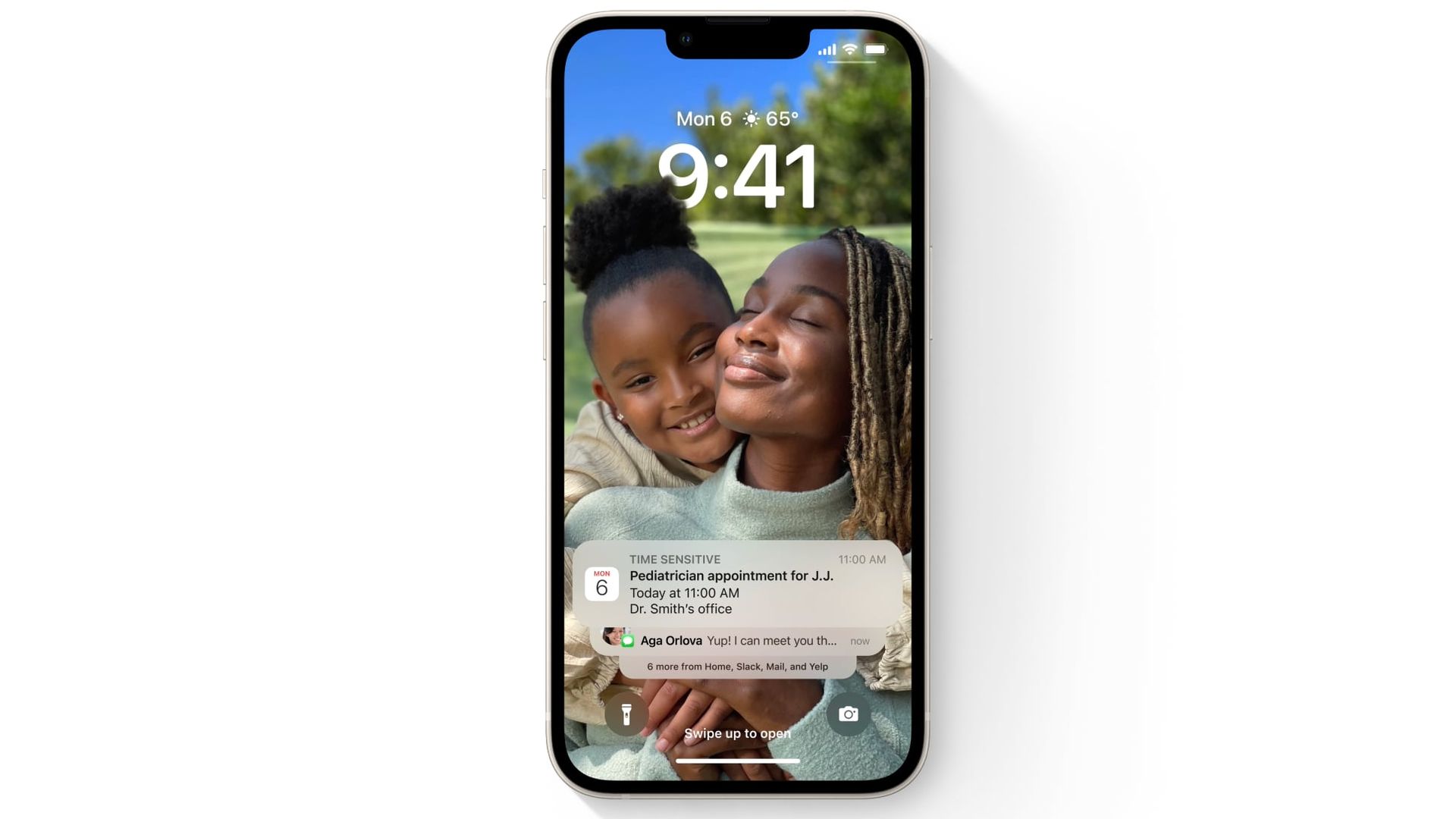
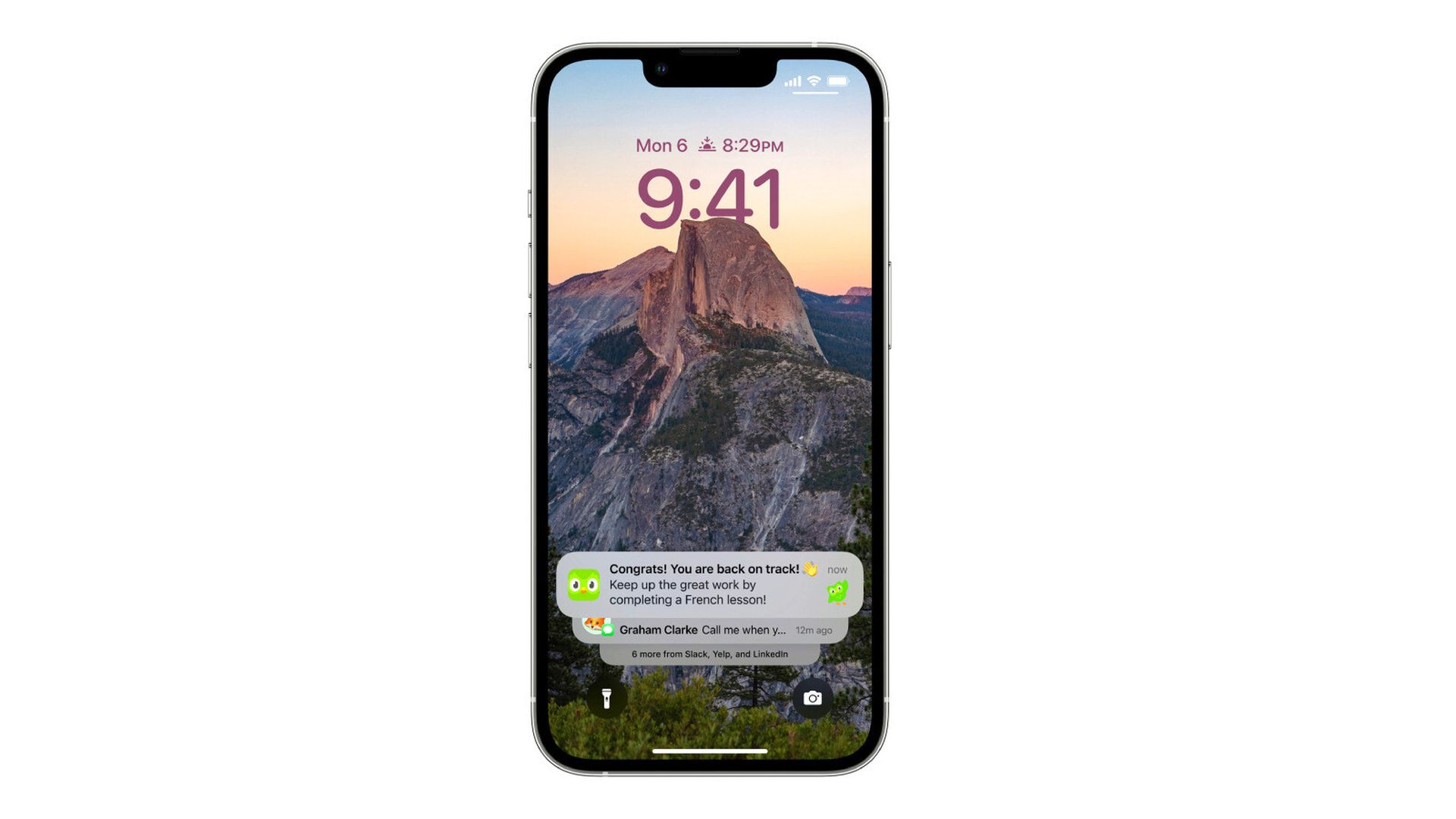
Apple は、iOS 16 の iPhone ロック画面に大幅な変更を加えました。これには、多数のカスタマイズ層やウィジェットを追加する機能が含まれます。 Apple はアラートの表示方法を変更し、デザインの刷新の一環として表示方法の選択肢を導入しました。 新しいロック画面のデザインにより、通知は画面の上部ではなく下部に表示されるようになりました。 これにより、設置したウィジェットを妨げない、より控えめな通知が得られます。 画面の下から上にスワイプしてアラートを表示し、下にスワイプして非表示にします。
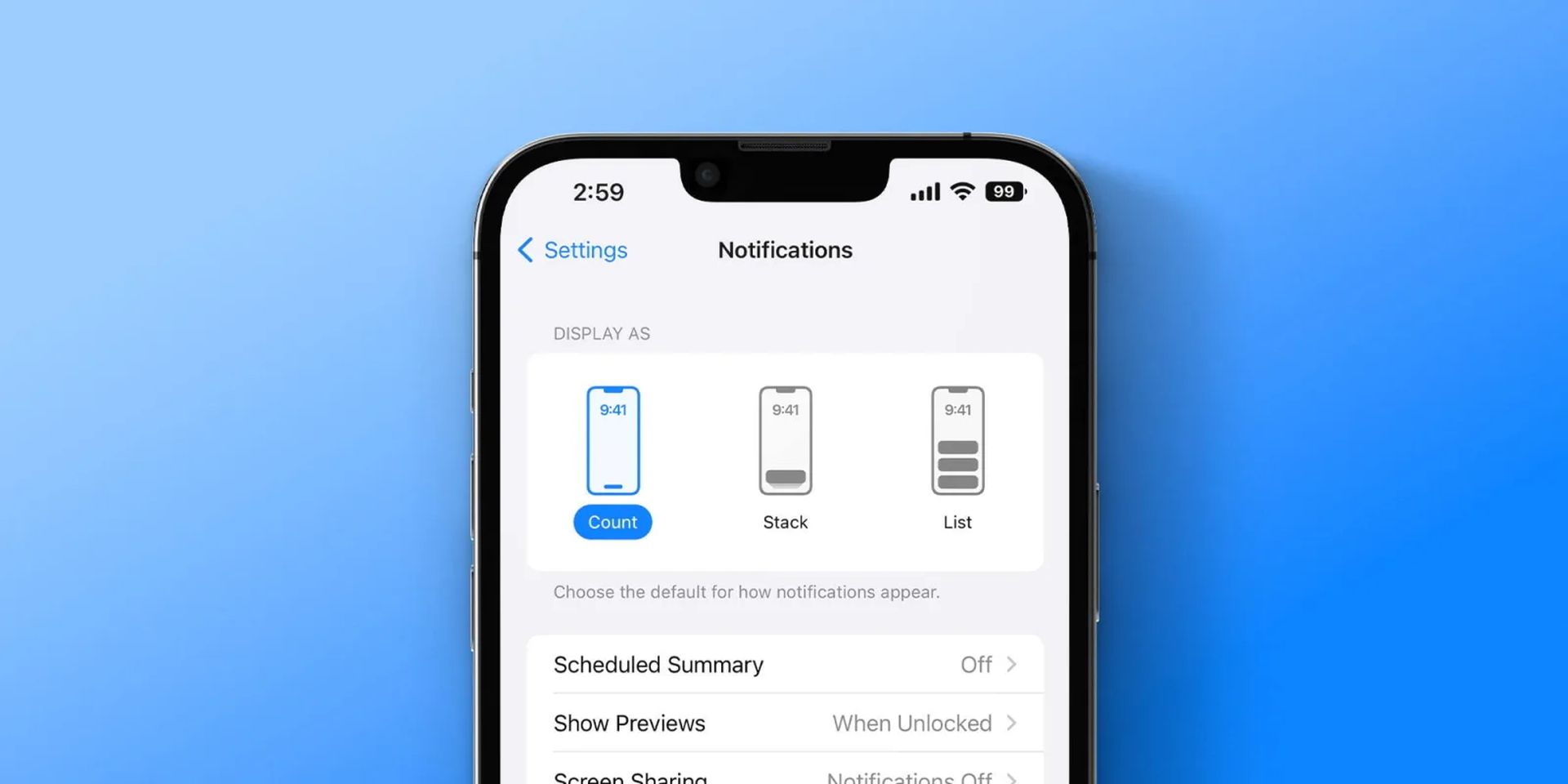
ロック画面の通知リストをピンチして配置を調整することもできます。 アラートは、従来のリスト、スタック、または注意が必要な通知の量を示す数値カウントとして表示できます。[設定]の新しいオプションを使用して、これらのレイアウトのいずれかをロック画面のデフォルトとして選択することもできます。
- iPhone で、設定アプリを開きます。
- [通知]を選択します。
- 表示形式を選択します。
- 次のオプションから選択します: カウント、スタック、またはリスト。
iOS 16の通知表示を変更する方法について知っておくべきことはこれだけです。 調整は即座に行われ、今後のすべてのアラートは、選択した構成に基づいてロック画面に表示されます。
iOS 16 にアップデートする必要がありますか?
iOS 16 にはいくつかの優れた新機能がありますが、iOS 16.1、iPadOS 16.1、およびおそらく macOS Ventura を待つ方がよいでしょう。これらはすべて 10 月にリリースされます。 新しい機能が提供されるだけでなく、より安定したエクスペリエンスが提供されます。 すぐに iOS 16 にアップグレードしたい場合でも、最初のリリース後まで待つのが賢明な選択であることがよくあります。 iOS 16.0.1 バグ修正アップデートが利用可能になるまで、Apple に少なくとも 1 ~ 2 週間の猶予を与えることができます。 詳細については、今すぐ iOS 16 にアップデートする必要があるかどうかを確認してください。
iOS 16 の通知表示を変更する方法に関するこの記事をお楽しみいただけたでしょうか。 そうした場合は、iOS 16 でストレンジャー・シングスの壁紙を作成する方法、iOS 16: Safari タブ グループの作成方法、iOS 16.1 の新しい機能と変更点など、他の記事もお読みいただけると確信しています。
Source: iOS 16 の通知表示を変更するには?




