
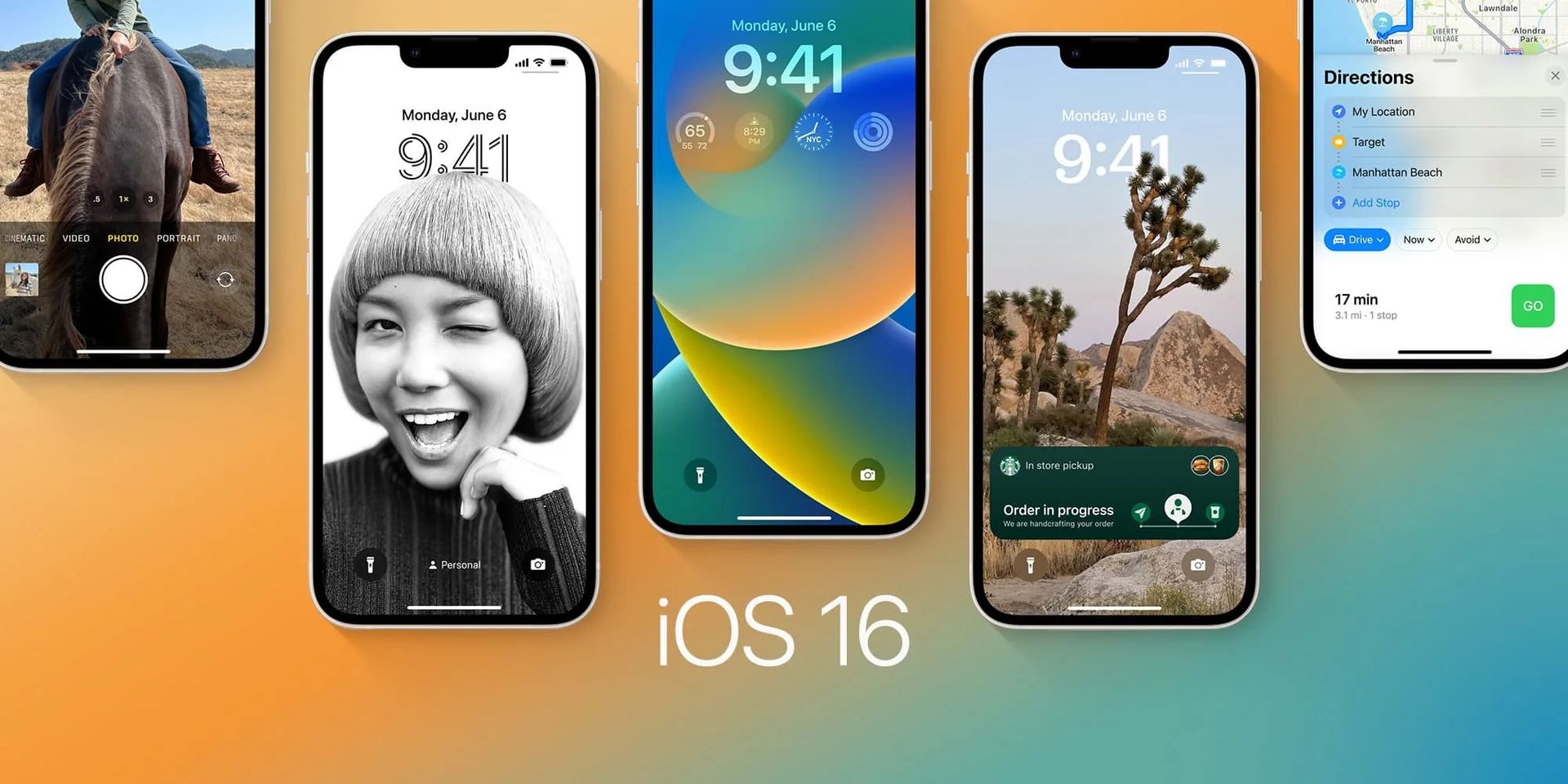

今日は、iOS 16 の音楽ロック画面が機能しない問題を修正する方法を紹介します。 iOS 16 パブリック ベータ版を iPhone にインストールした後、ロック画面で楽しめる優れた機能の 1 つは、フルスクリーンのミュージック プレーヤー ビジュアルです。 これは、全体的なユーザー エクスペリエンスを向上させ、音楽を聴くときにより多くのコントロールを提供する素晴らしい機能です。
ただし、iOS 16 ベータ版のロック画面では、フルスクリーンのミュージック プレーヤーを表示する方法がわからない場合や、何度も試してもうまく表示されない場合、表示されません。 この記事では、iOS 16 ベータ版のロック画面で音楽プレーヤーをフルスクリーン モードで表示するためのすべての解決策と指針について説明します。
iOS 16 の音楽ロック画面が機能しない
それでは、iOS 16の音楽ロック画面が機能しないというエラーを修正する方法を学びましょう。

iOS 16 の全画面ロック画面音楽プレーヤーとは?
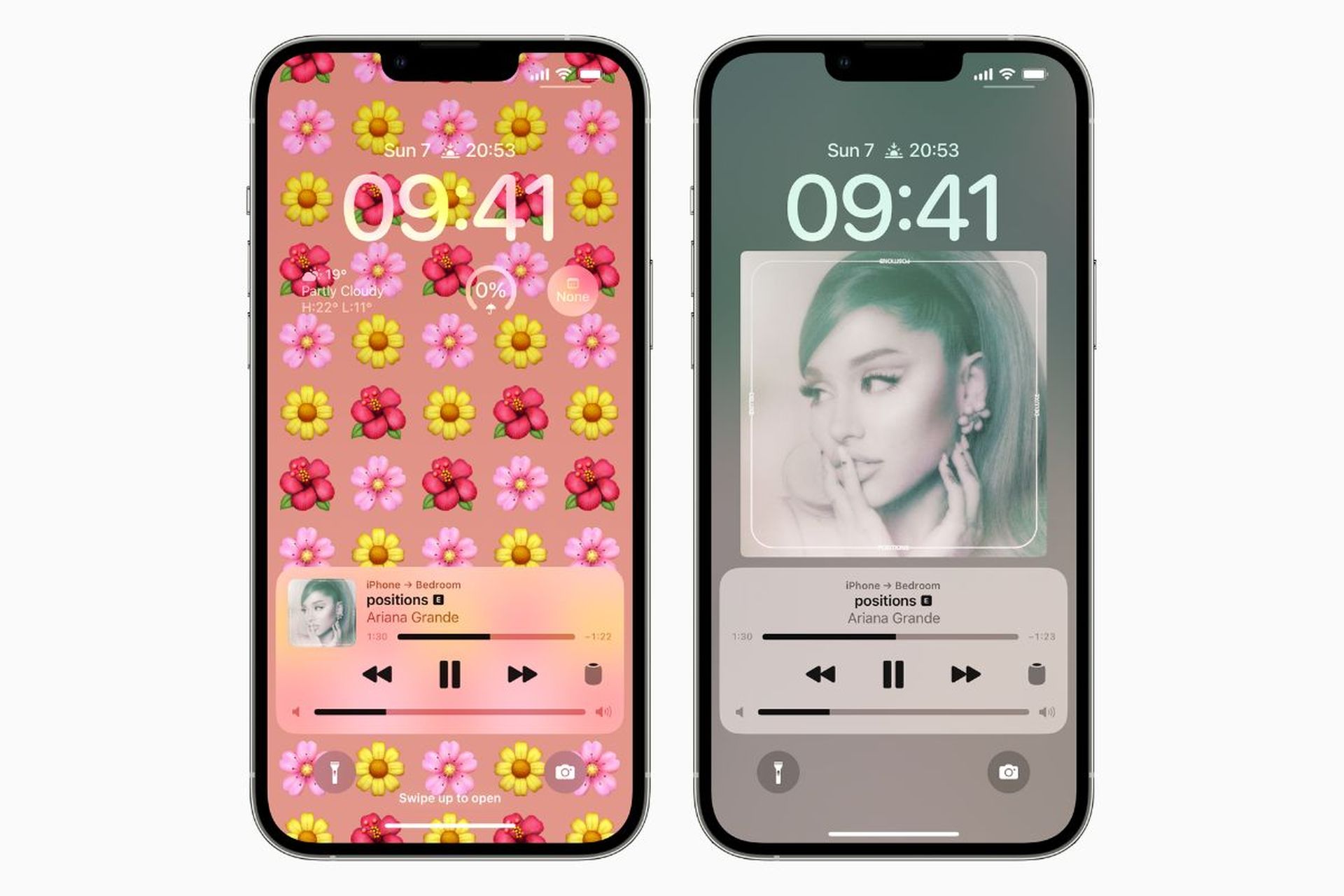
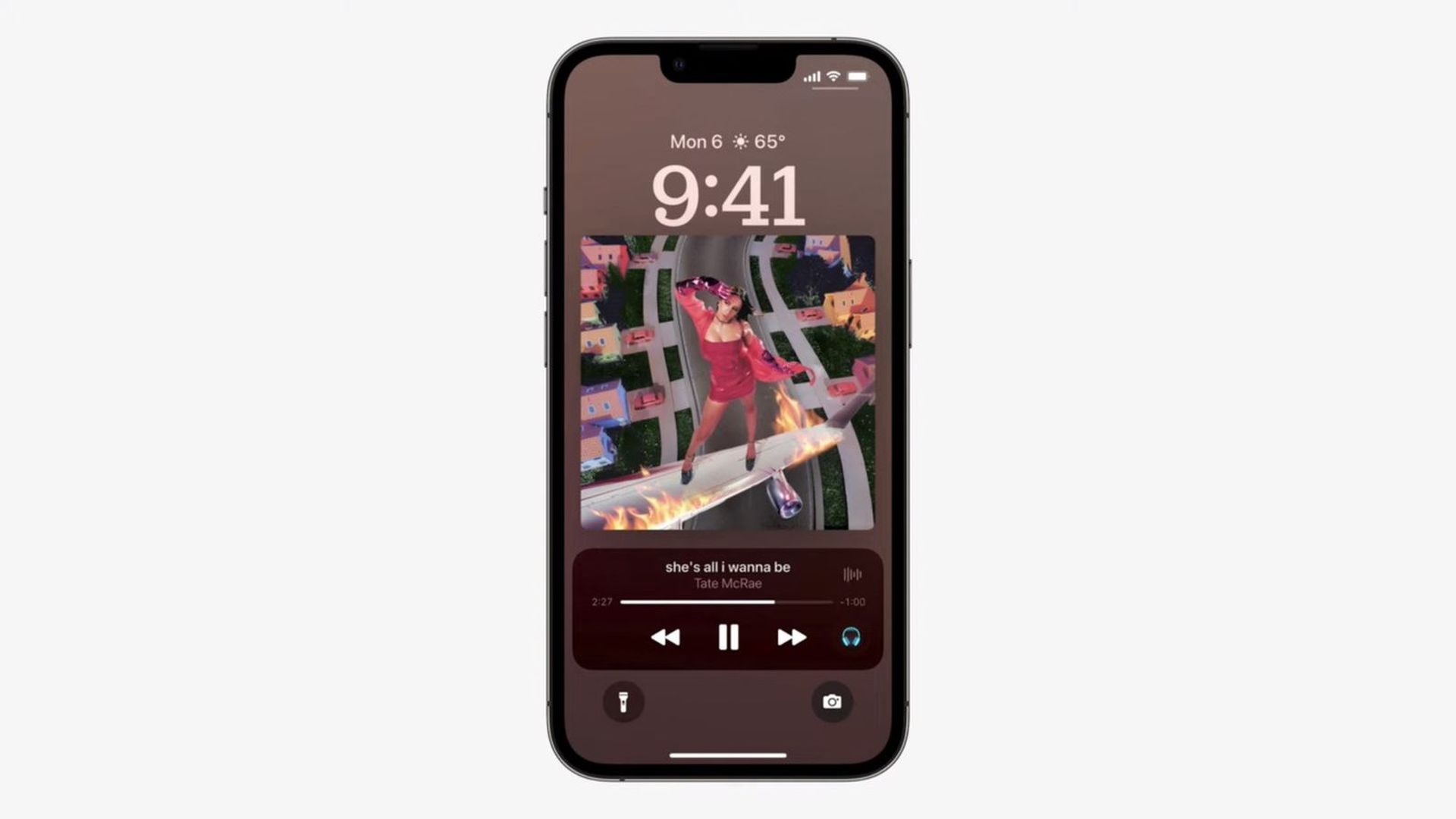
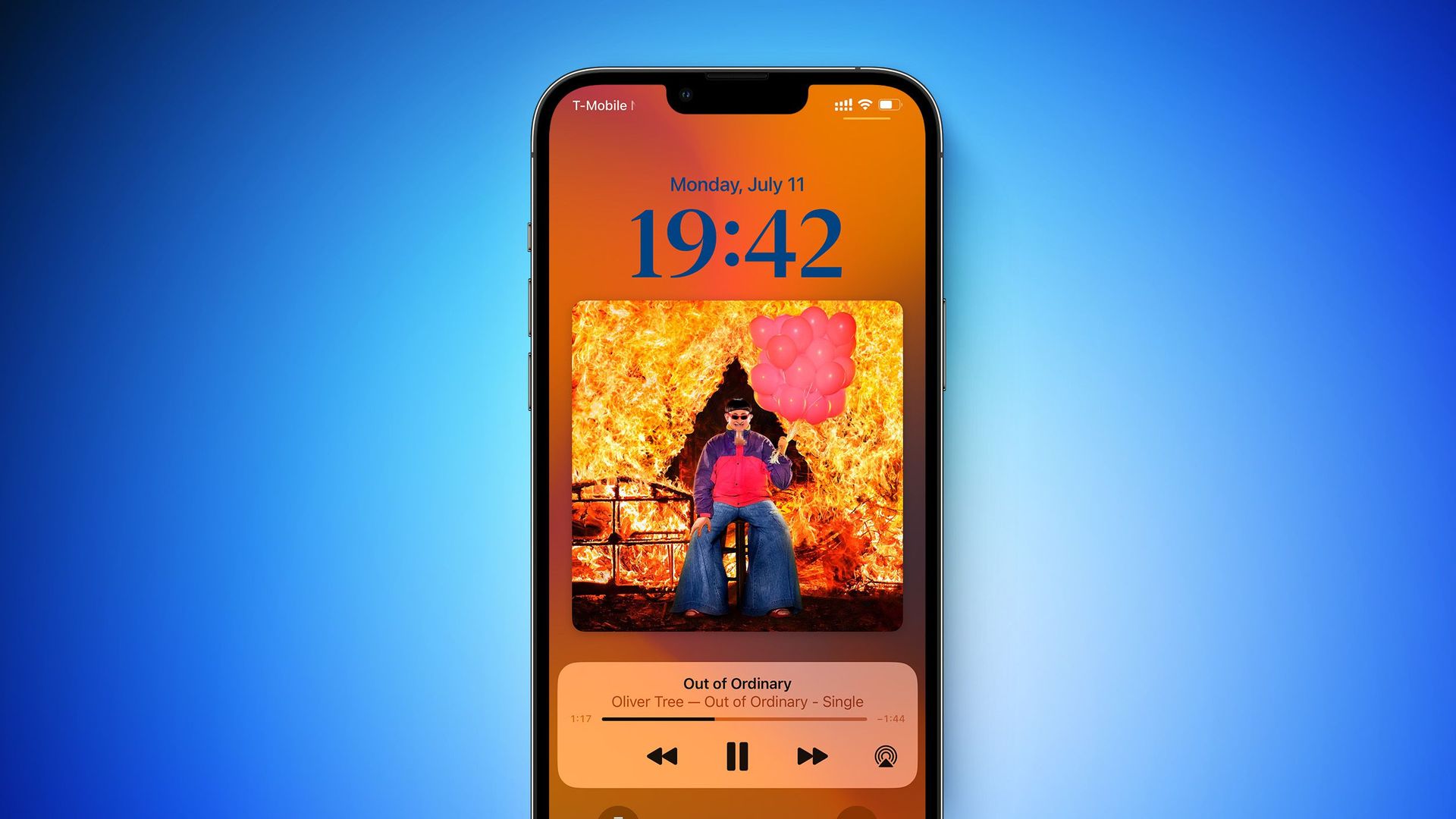
Apple の iOS 16 パブリック ベータ版に追加されたばかりの機能のおかげで、音楽プレーヤーをフルスクリーン モードで視聴できるようになりました。 iOS 16 の全画面音楽プレーヤーで音楽を聴いているときに通知にアクセスすると、ロック画面にフルサイズの音楽ウィジェットが表示されます。
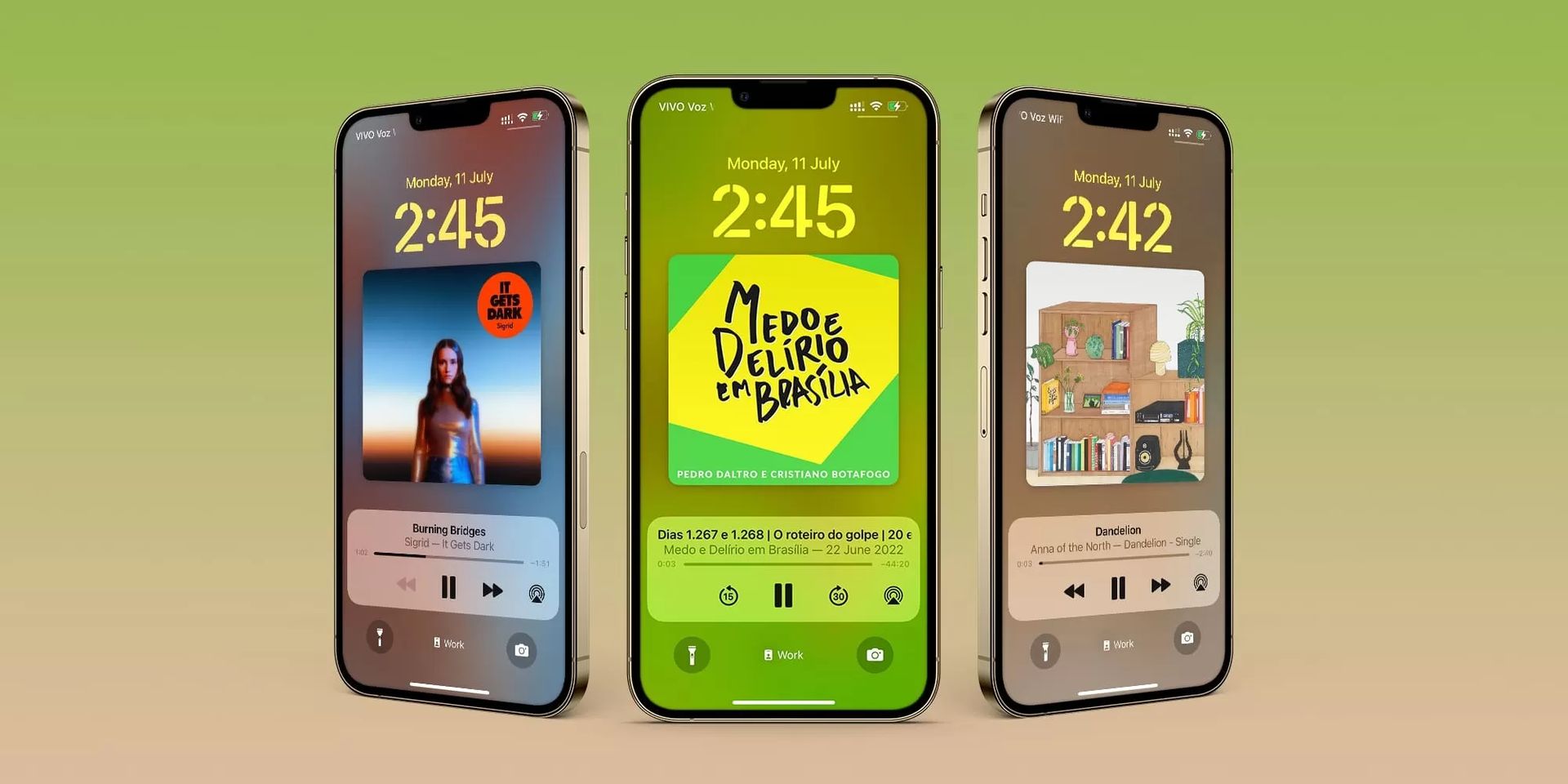
アルバムは、音楽の再生中に画面下部に表示される音楽プレーヤーの上に表示されます。 曲を変えると、聴いているアルバムに応じて画面の背景色が変わることに気付くでしょう。
アルバム カバーをタップするだけで、希望するロック画面のデフォルトの壁紙に戻ります。 さらに、他の音楽アプリや Apple Music ポッドキャストと互換性があるのは、この機能です。
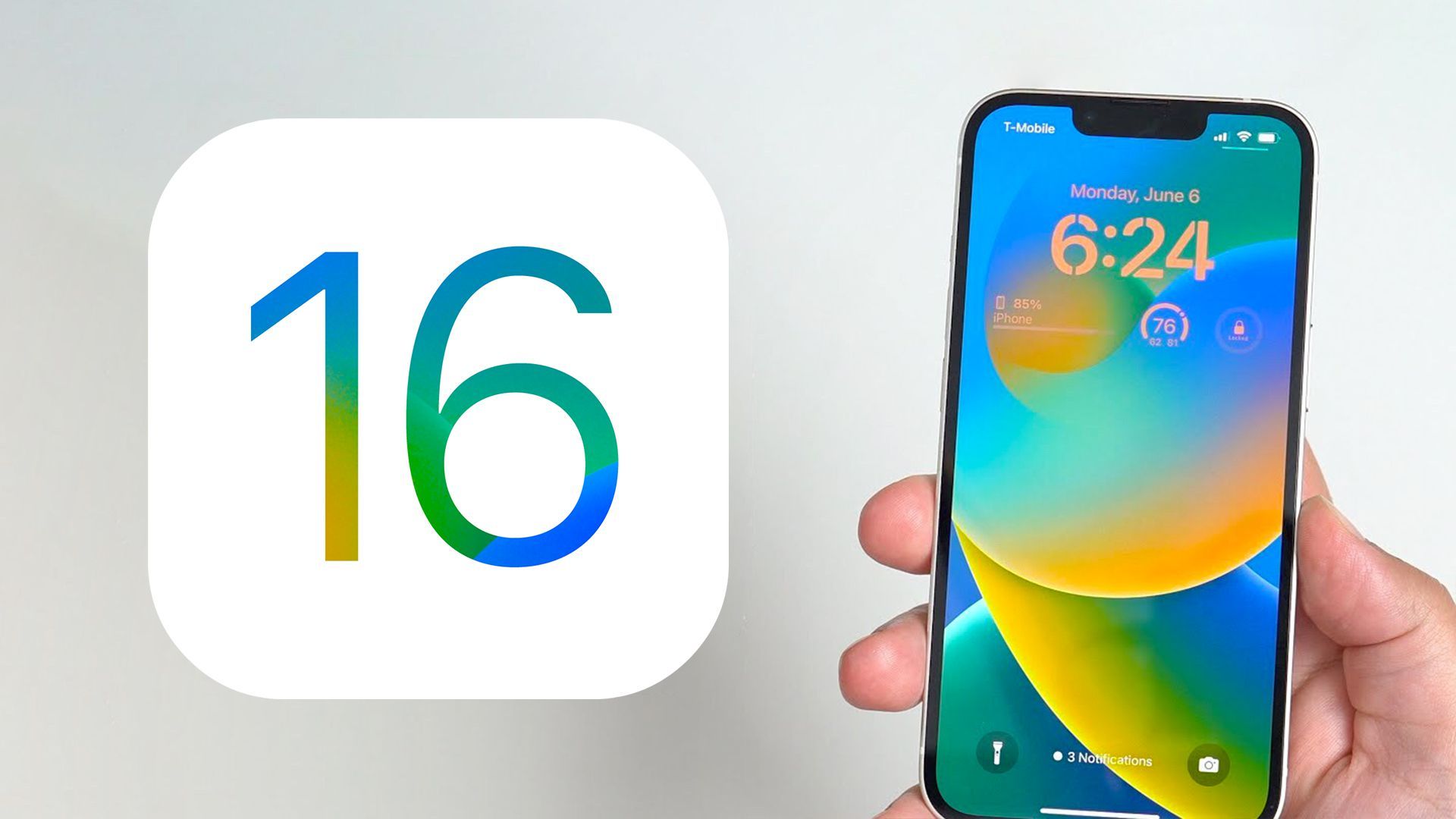
Apple 愛好家は、iPhone をカスタマイズできるようになることを長い間期待していたため、iOS 16 ベータ版の最近のリリースを喜んでいました。 ロック画面をカスタマイズするための多数の可能性がアップデートに含まれています。
最近のアップデートのおかげで、おばあちゃんでも iPhone のロック画面の変更をいじることができ、カスタマイズが楽になりました。 さらに、iOS 16ベータの全画面音楽プレーヤーを使用すると、ロック画面の背景がアルバムアートに合わせて変化します。
全画面音楽プレーヤーが iOS 16 のロック画面に表示されない
iOS 16 ベータ 3 を正常にインストールした後も iOS 16 音楽ロック画面が機能しないというエラーが表示される場合は、何か問題がある可能性があります。 または、正しく進めていると確信している場合は、問題の根源である小さなバグが存在する可能性があります。 問題の解決に役立つ、iOS 16 の全画面音楽プレーヤーに関するいくつかの提案を次に示します。
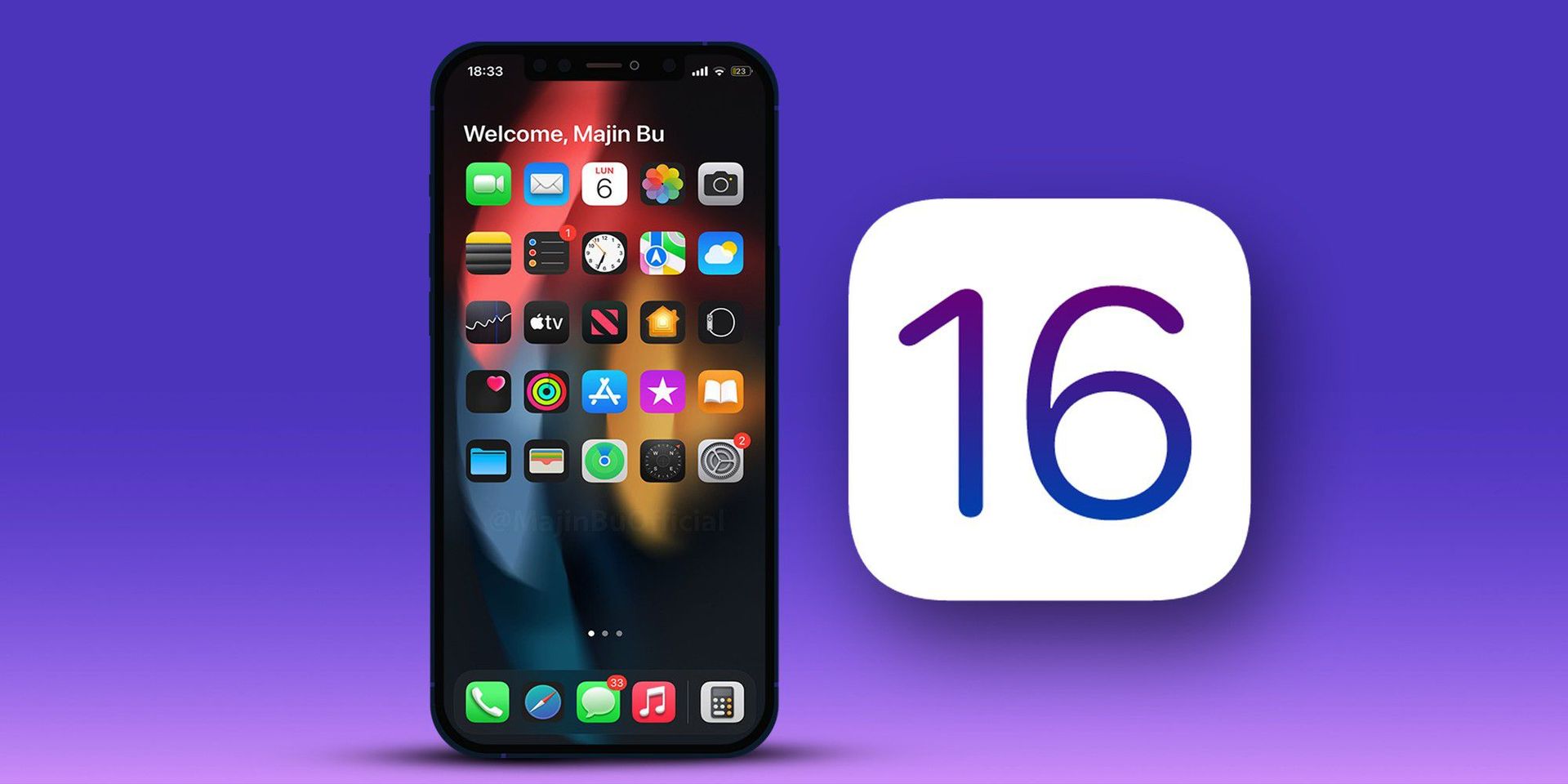
更新を確認する
iOS 16 ベータ 3 が正しくインストールされていることを確認するには、iPhone の iOS バージョンを確認します。 以下の手順を使用して、iPhone の iOS バージョンを確認できます。[設定]、[一般]、[バージョン情報]の順にアクセスします。
iPhone にインストールされている現在の iOS バージョンは、「about」セクションで確認できます。 iPhone に iOS 16 ベータ 3 がロードされている場合は、以下の修正を試してください。
アルバムアートをタップ
iOS 16 のロック画面で全画面音楽プレーヤーが表示されない場合は、アルバム アートをクリックしてみてください。 任意の音楽プレーヤーで音楽を再生中に画面をロックし、縮小されたプレーヤー ビューでアルバム アートをタップします。
これにより、通常、iPhone の画面全体を占める大きなバージョンの音楽再生が表示されます。 それでも問題が解決しない場合は、この方法で解決してみてください。
iPhone を再起動する
多くの iOS の問題は、iPhone を再起動することで解決できます。 キャッシュやその他の項目を削除することで、iPhone 上の完全な iOS を更新します。
iOS 16 のロック画面でフルスクリーンの音楽プレーヤーが表示されない問題を解決するには、iPhone を再起動します。 電源ボタンを押しながら音量を上げるか下げると、電源メニューが表示されます。 スライダーで iPhone の電源を切った後、少なくとも 30 秒間冷やしてください。
次に、Appleロゴが表示されるまで電源ボタンを長押しして電源を入れます。 しばらくすると、iPhone が再開されます。 ロック画面の音楽ウィジェットが完全な画面を表示する場合は、音楽を再生します。
iOS 16 でロック画面をカスタマイズする方法は?
iOS 16 の全画面音楽プレーヤーがロック画面に表示されたら、カスタマイズを開始することをお勧めします。
ロック画面をカスタマイズするには、壁紙を長押しします。 画面の下部に「カスタマイズ」オプションがあります。 カスタマイズ メニューでは、Apple の注目の壁紙コレクションからロック画面用に選択できます。
ロック画面の壁紙を選択したら、時計ウィジェットの色などの他のロック画面ウィジェットで遊んだり、さまざまな背景フィルターを適用したり、選択したウィジェットを追加したりできます。
iOS 16 フルスクリーン ミュージック プレーヤー: ヒントとコツ
iOS 16 のフル スクリーン ミュージック プレーヤーは、ロック スクリーンのユーザー エクスペリエンスを全体的に改善し、ミュージック プレーヤーをより詳細に制御できる素晴らしい追加機能です。
ミュージックプレーヤーのシンプルなユーザーインターフェースに加え、アルバムアートに合わせてロック画面の壁紙が変化。 ただし、画面の下部を押すと、ロック画面のデフォルトの背景に戻ります。
結論
これで、iOS 16 の音楽ロック画面が機能しないガイドは終了です。 iOS 16 のロック画面でフルスクリーンの音楽プレーヤーが表示されない問題に対する 4 つの代替ソリューションについて説明しました。 それらはすべて効率的で、仕事をうまくこなすことができます。 より良い結果を得るには、提案された各オプションを試してください。 さらに、UltFone iOS System Repair をダウンロードして、更新された iOS で発生する可能性のあるその他の iOS の問題に対処するか、サポートが必要な場合はコメント セクションに質問を投稿してください。
Source: iOS 16 の音楽ロック画面が機能しない: 修正方法は?




