
今日は、iOS 16 で写真を非表示にする方法を紹介します。いくつかの簡単な手順に従うことで、個人的な写真を好奇の目から隠すこともできます。 噂とクローズド ベータに続いて、iOS 16 が利用可能になりました。 Apple の iOS の最新バージョンは、iPhone 所有者が利用できるようになりました。
ときどき iPhone へのアクセスを友人や家族に許可する場合、フォト ライブラリにあるプライベートな写真を友人や家族に見られたくないでしょう。 iPhone を貸し出す際の安心のために、Apple では iPhone ユーザーがプライベートな写真を非表示のアルバムに移動して非表示にできるようにしています。
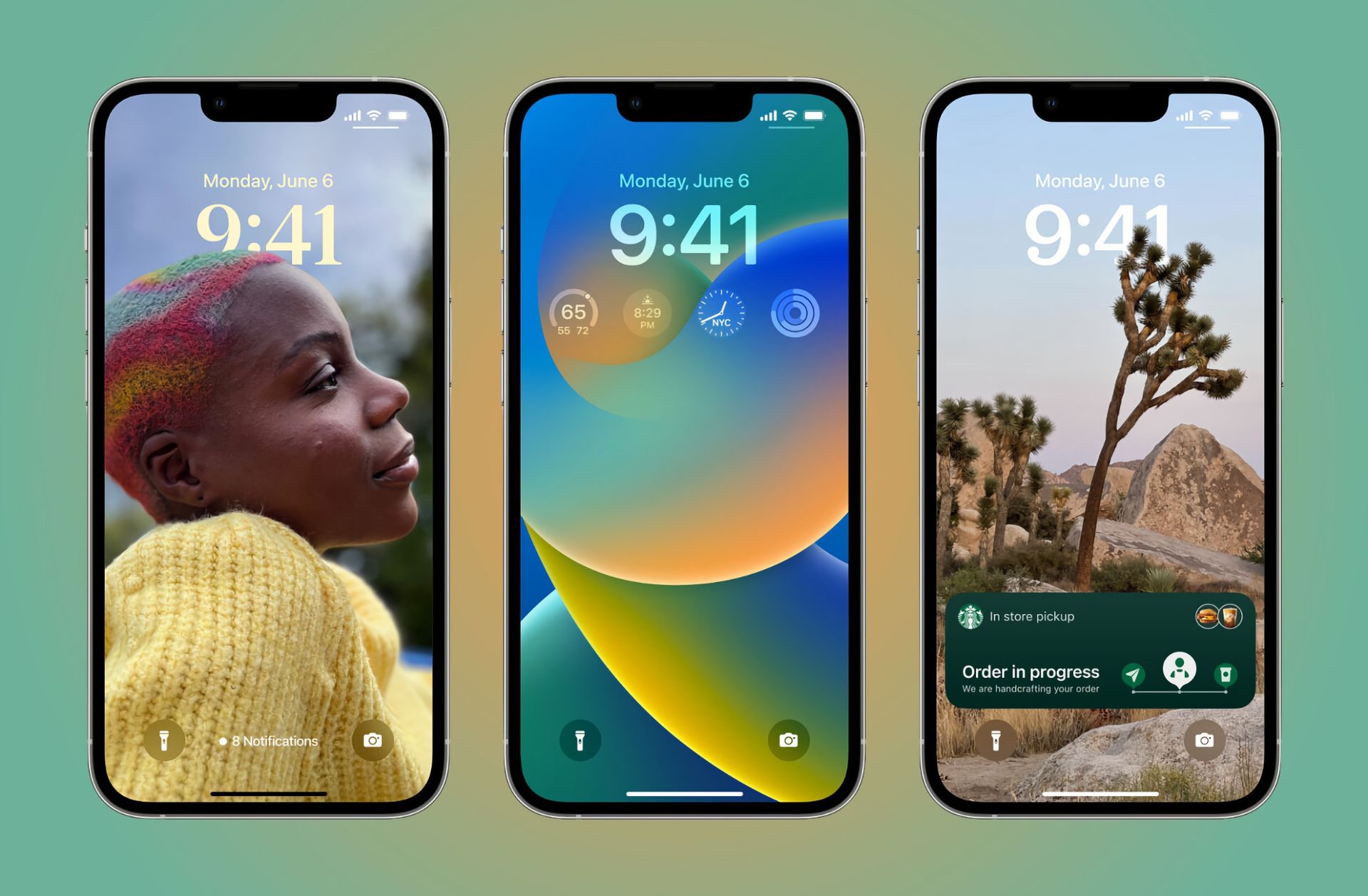
iOS 16 には、iPhone のユーザー エクスペリエンスを向上させることを目的とした多くの新機能があります。 iOS 16 は、更新されたロック画面から改善されたフォーカス ツールまで、さまざまな分野で Apple のモバイル オペレーティング システムを進化させます。
ただし、重要な更新には学習曲線が伴います。 最も経験豊富な iPhone ユーザーでさえ、iOS 16 の特定の機能がどのように機能するかについて疑問を抱くでしょう。
いつものように、Apple は、新しいアプリや設定を使用する前に知っておくべき情報を概説する立派な仕事をしてくれました。 ただし、どこから始めればいいのかわからない場合は、少し迷ってしまうかもしれません。
ある時点で読んだ新しい機能を有効にするために、設定をナビゲートするのに時間を無駄にしました。
画像を非表示にする機能は、iOS の新機能の 1 つであり、人々が熱心に使用しています。
特定の画像を非表示にするオプションは、プライベート、個人的、またはその他の理由で機密性の高いものであるかどうかにかかわらず、非常に便利です. 個人の写真が第三者に発見されることを誰も望んでいません。
ちなみに、写真の複製、Face ID などの iOS 16 の非表示機能については、こちらの記事を参照してください。 それでは、iOS 16 で写真を非表示にする方法を一緒に学びましょう!
iOS 16 で写真を非表示にする方法
iOS 16 では、写真を非表示にできるようになりました。 話題となっている新機能を、ユーザーは自分のデバイスで使いたいと熱望している。 そのため、多くの人が iPhone で画像を非表示にする方法を知りたがっています。
便利なさまざまな方法で写真を整理する機能は、iOS ではすでに強力です。 ただし、写真を非表示にすると、フォト ギャラリーのセキュリティがさらに強化されます。
幸いなことに、プライベート イメージの保護は迅速かつ簡単です。
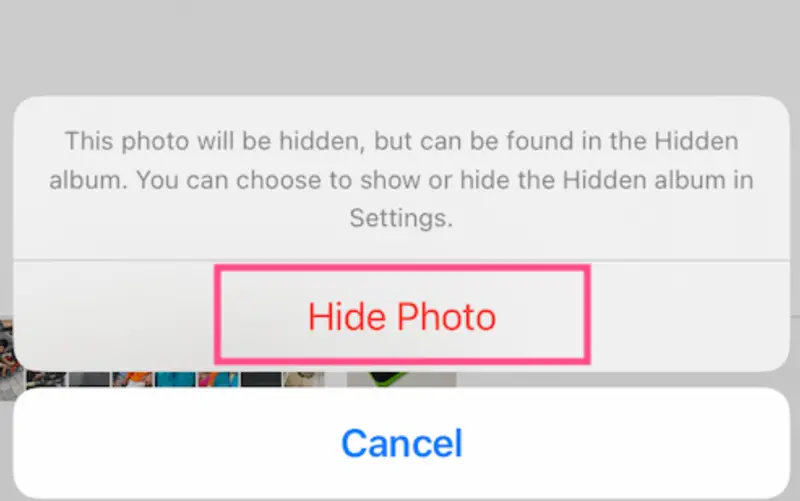
iOS 16 で写真を非表示にする方法については、次の手順に従ってください。
- 写真アプリで非表示にする画像を見つけます。
- 画像全体を表示するには、画像を選択します。
- 右上隅にある[オプション]記号 (円の中に 3 つの点) をクリックします。
- ドロップダウン メニューから[非表示]を選択し、プロンプトが表示されたら[写真を非表示]を押します。
それでおしまい; 非表示アルバムに写真をアップロードする方法を理解できました。 あなたのプライベート イメージはプライベート ギャラリーに隠されます。
iOS 16 で隠し写真を見つける方法
後で隠した関連する写真を見つけたいと思うことは間違いありません。
ご想像のとおり、iOS 16 は、秘密の写真を隠して、他の写真と区別するのに優れています。

iOS 16 で非表示の写真を見つける方法については、次の手順に従ってください。
- 写真アプリの画面下部にあるタスクバーから「アルバム」を選択します。
- 「アルバム」画面の「ユーティリティ」までスクロールします。
- 「ユーティリティ」で「非表示」を選択します。
- プロンプトが表示されたら、Face ID を使用して非表示の写真アルバムのロックを解除します。 ここですべての隠し写真を見つけることができます。
非表示のアルバムが表示されない場合は、[設定]>[写真]>[非表示のアルバムを表示]に切り替えます。 ここで、非表示のギャラリーがユーティリティの下にある必要があります。
非表示の画像の Face ID または Touch ID ロックを解除すると、非表示の写真にすばやくアクセスできるようになりますが、iPhone のロックが解除されると、誰でもそれらを表示できることを覚えておく必要があります。 「iOS 16 のみの SOS の説明」という最近のガイドで、この機能をオフおよびオンにする方法を説明しました。
Source: iOS 16: 写真を簡単に非表示にする方法は?



