
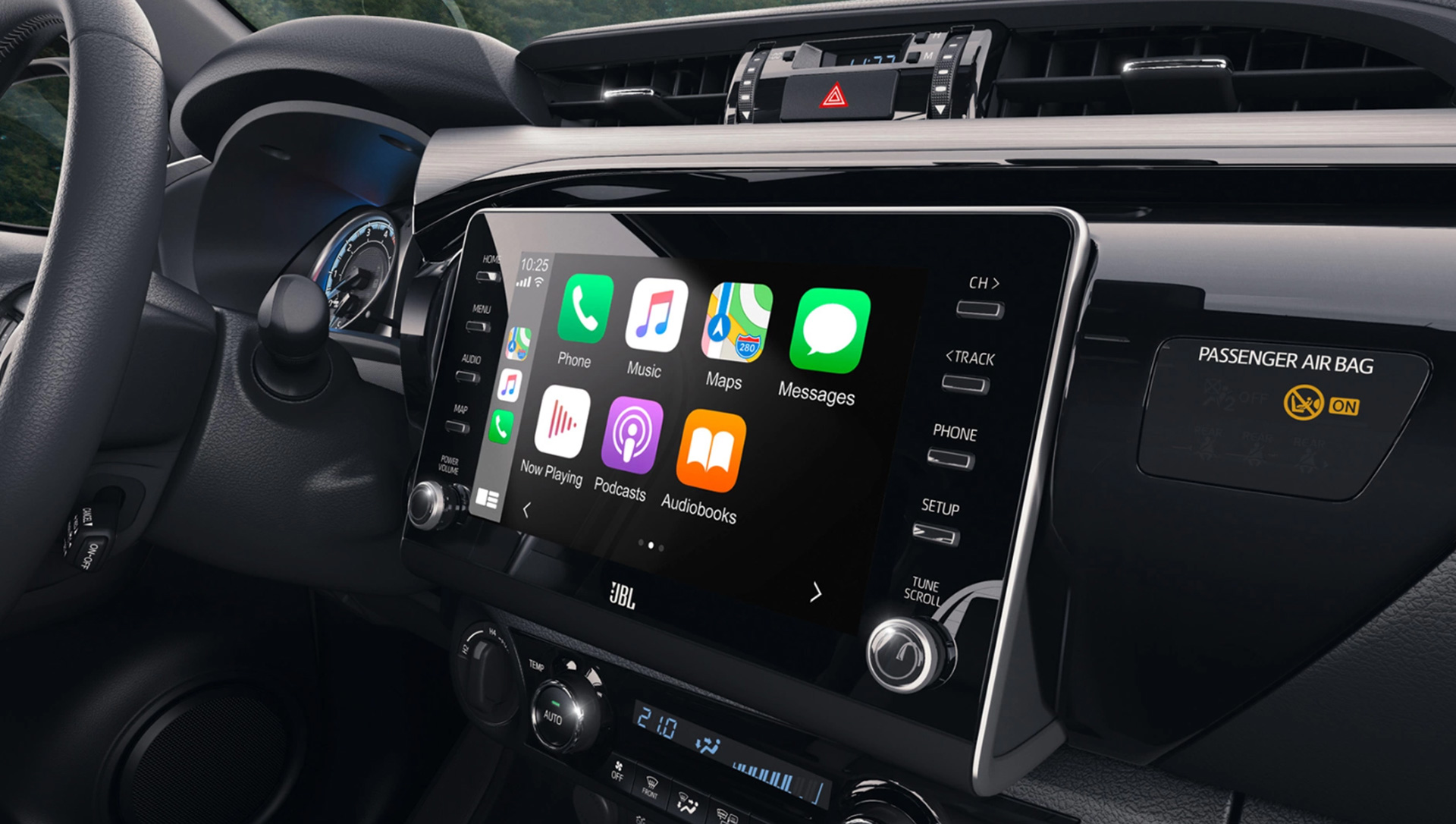

本日は、iOS 16 CarPlay が機能しない問題の修正について説明します。 Apple CarPlay を使用すると、運転中に iPhone を使用して、安全に音楽を聴いたり、電話をかけたり、テキストを送受信したり、アプリを利用したりできます。 ただし、iPhone を iOS 16 にアップデートした後、CarPlay に問題があることを発見したお客様も何人かいます。
曲の再生が始まるとすぐに CarPlay が切断されたり、以前のようにラジオ画面でアプリケーションを再配置できなくなったりしても慌てないでください。 これらの問題は、ハードウェアの問題、ソフトウェアのバグ、または最近変更された制限によって引き起こされる可能性があります。
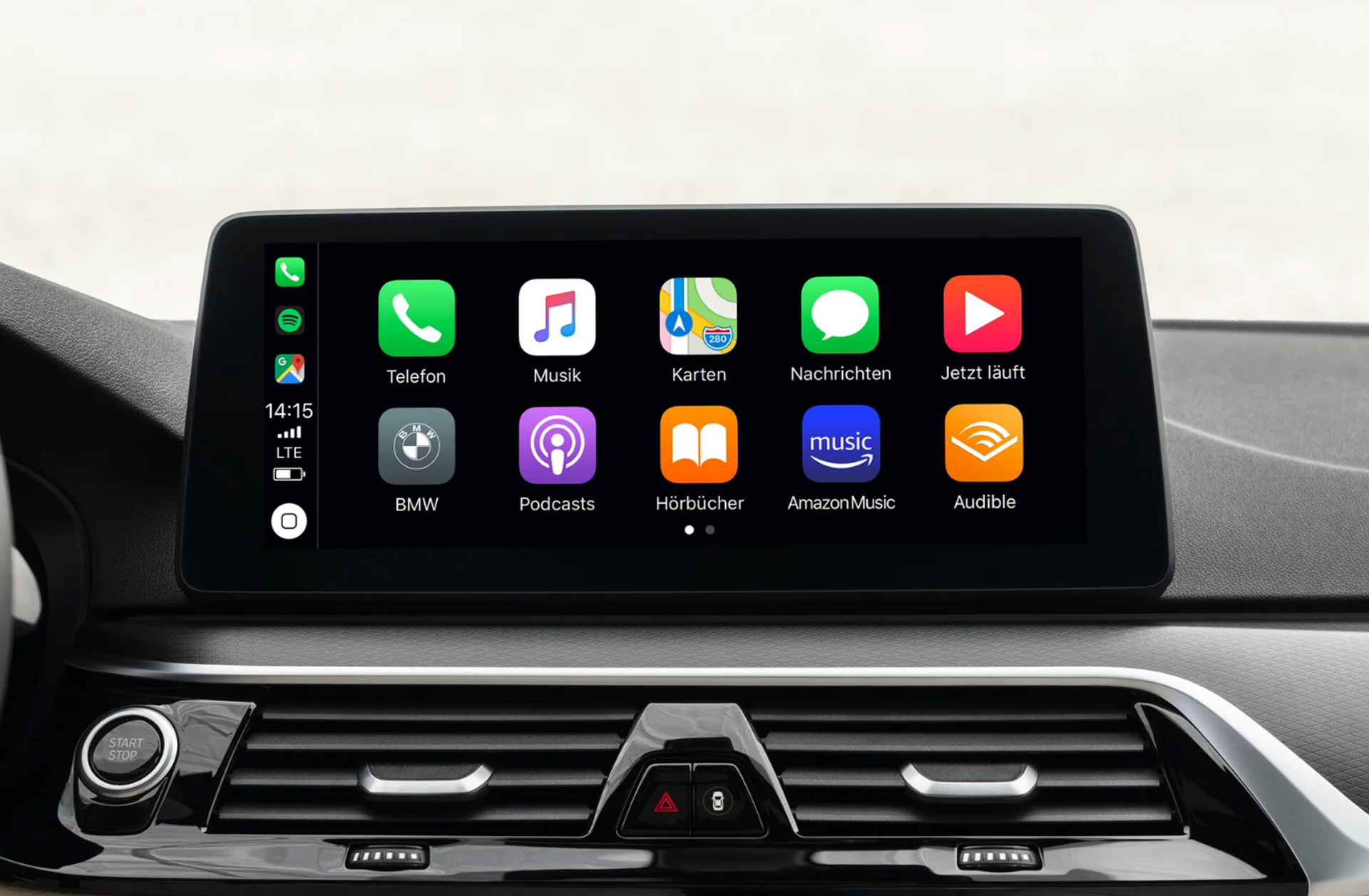
修正方法: iOS 16 CarPlay が機能しない
いずれにせよ、CarPlay を正常に機能させるためのお手伝いをさせていただきます。 以下に、実行可能なさまざまな救済策のリストと簡単な手順を示します. 機能しない iOS 16 ベータ版 CarPlay を解決する方法は次のとおりです。


iPhone を再起動する
多くのスマートフォン関連の問題に対する最も簡単な修正である再起動から始めます。 このリストの他の解決策を試す前に、携帯電話の電源を入れ直してみて、Apple CarPlay が iOS 16 で動作しない問題が解決するかどうかを確認してください。[設定]>[一般]で[シャットダウン]を選択します。
iPhone で CarPlay が有効になっていることを確認する
車での起動に問題がある場合、Apple CarPlay は iOS 16 モバイルではまだ利用できない可能性があります。 どうやってするの:
- 最初に携帯電話の設定に移動してから、[一般]を選択します。
- 次に、一般設定の CarPlay セクションで My Cars に移動します。
- 忘れて車両に再接続することで、構成または再構成できます。
Bluetoothが接続されていることを確認してください
Apple CarPlay をワイヤレスで使用している場合は、Bluetooth がオンになっていることを確認してください。[オプション]>[Bluetooth]に移動して、Bluetooth 設定にアクセスします。 トグルを使用して、ここで Bluetooth をオンにすることができます。
この場合、携帯電話の機内モードが現在オンになっていないことも確認する必要があります。オンにすると、すべてのワイヤレス機能がオフになるためです。 機内モードをオフにして車への WiFi 接続を有効にするには、トグルが緑色の場合は 1 回タップします。
USBケーブルを確認してください
有線接続で CarPlay を使用している場合、Lightning ケーブルに欠陥がある可能性があります。 そのため、ケーブルを外側からチェックして損傷がないことを確認してから、別の環境でテストしてください。 たとえば、ケーブルを使用して別のデバイスを充電することで、ケーブルの機能をテストできます。 最も単純なミスが技術的な問題につながることが多いため、接続に問題があるか存在しないことが判明した場合は、Lightning – USB ケーブルを変更すると役立つ場合があります。
また、USB ケーブルが車の適切なポートに接続されていることを確認してください。
iPhone で最新の iOS 16 をアップデートする
スマートフォンの使用中に発生する可能性のある問題のいくつかは、ソフトウェアの迅速な更新で解決できます。これにより、現在デバイスの速度を低下させているバグやその他の問題に対処できます. Apple CarPlay に問題がある場合は、iPhone が最新の iOS 16 を実行していることを確認してください。
[設定]>[一般]>[ソフトウェア アップデート]に移動して、iPhone にアップデートが必要かどうかを確認します。 ここでは、最新の iOS 16 が利用可能かどうかを確認できます。これは、CarPlay の問題を解決できる可能性があります。

ロック時にSiriが有効になっていることを確認してください
音声を使用して Apple CarPlay を管理しようとしても応答しない場合は、電話がロックされているときに Siri 音声アシスタントがオフになっていることが原因である可能性があります。[設定]>[Siri と検索]に移動して、Siri の現在の状態を確認します。
ここで、Siri がオンになっているかどうかを確認し、オンになっていない場合はオンにします。 まだオンになっていない場合は、[ロック時に Siri を許可する]の横にあるトグルを押してオンにします。
お使いの車両が CarPlay に対応していることを確認してください
残念ながら、すべての自動車メーカーとモデルが Apple CarPlay に対応しているわけではありません。 たとえば、車が古い場合、CarPlay を使用できるかどうかは疑問です。 お使いの車両がこの機能に対応しているかどうかを確認するには、CarPlay をサポートするすべてのメーカーを一覧表示する記事を確認するか、CarPlay をサポートするすべてのモデルの Apple のリストを参照してください。

Apple CarPlay が制限されていないことを確認する
Apple CarPlay が iPhone を検出できない場合、iOS 16 スマートフォンでサービスがブロックされることがあります。 次の手順に従って、CarPlay が制限されていないことを確認します。
- 設定アプリを起動します。
- スクリーンタイムを選択します。
- 次に、コンテンツとプライバシーの制限を選択します。
- [許可されたアプリ]をクリックします。
- CarPlay トグルがオンになっていることを確認します。
iOS 16 CarPlay が最小限の手間で動作しない問題を修正
信頼できるテクノロジーが故障すると、非常に煩わしく、制約を受けることがあります。 たとえば、運転中は携帯電話を安全に使用できません。 ただし、前述のアドバイスを使用することで、CarPlay の問題を解決し、安全かつ簡単に家族とのコミュニケーションを再開したり、音楽を聴いたり、ルートをナビゲートしたりすることができます。
隠された iOS 16 の 9 つの機能をチェックしてください。
iOS 16 にアップデートする必要がありますか?
iOS 16 にはいくつかの優れた新機能がありますが、iOS 16.1、iPadOS 16.1、およびおそらく macOS Ventura を待つ方がよいでしょう。これらはすべて 10 月にリリースされます。 新しい機能が提供されるだけでなく、より安定したエクスペリエンスが提供されます。 すぐに iOS 16 にアップグレードしたい場合でも、最初のリリース後まで待つのが賢明な選択であることがよくあります。 iOS 16.0.1 バグ修正アップデートが利用可能になるまで、Apple に少なくとも 1 ~ 2 週間の猶予を与えることができます。 詳細については、今すぐ iOS 16 にアップデートする必要があるかどうかを確認してください。
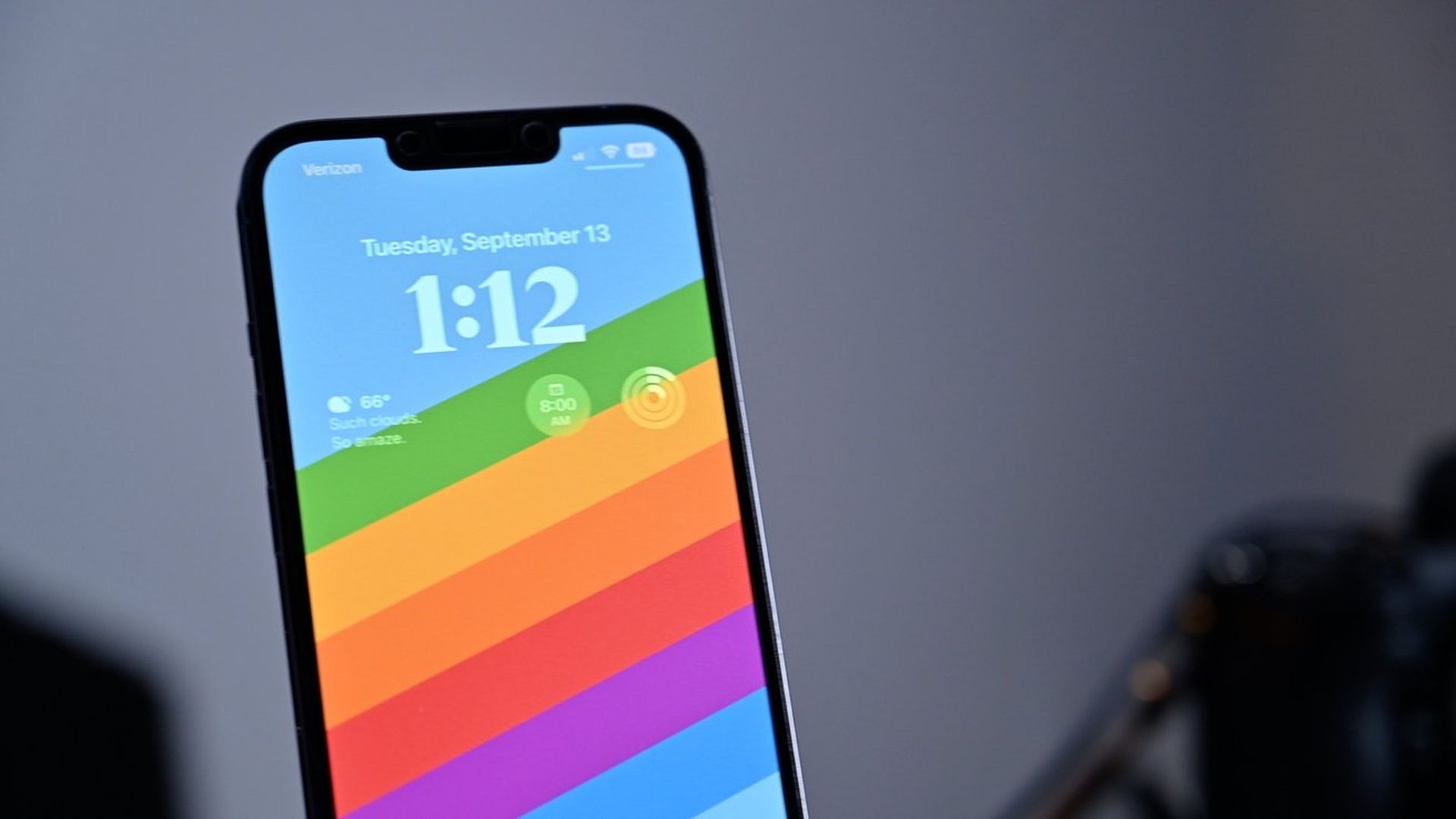
ロック画面にウィジェットを追加する方法も学習できます。 ガイドにアクセスして、最高の iOS 16 ロック スクリーン ウィジェットをチェックしてください。 このようにして、iOS 16 でロック画面をカスタマイズする方法を学習します。検索ボタンが気に入らない場合は、iOS 16 でホーム画面の検索ボタンを削除する方法を確認してください。
Source: iOS 16 CarPlay が機能しない: 修正方法は?




