
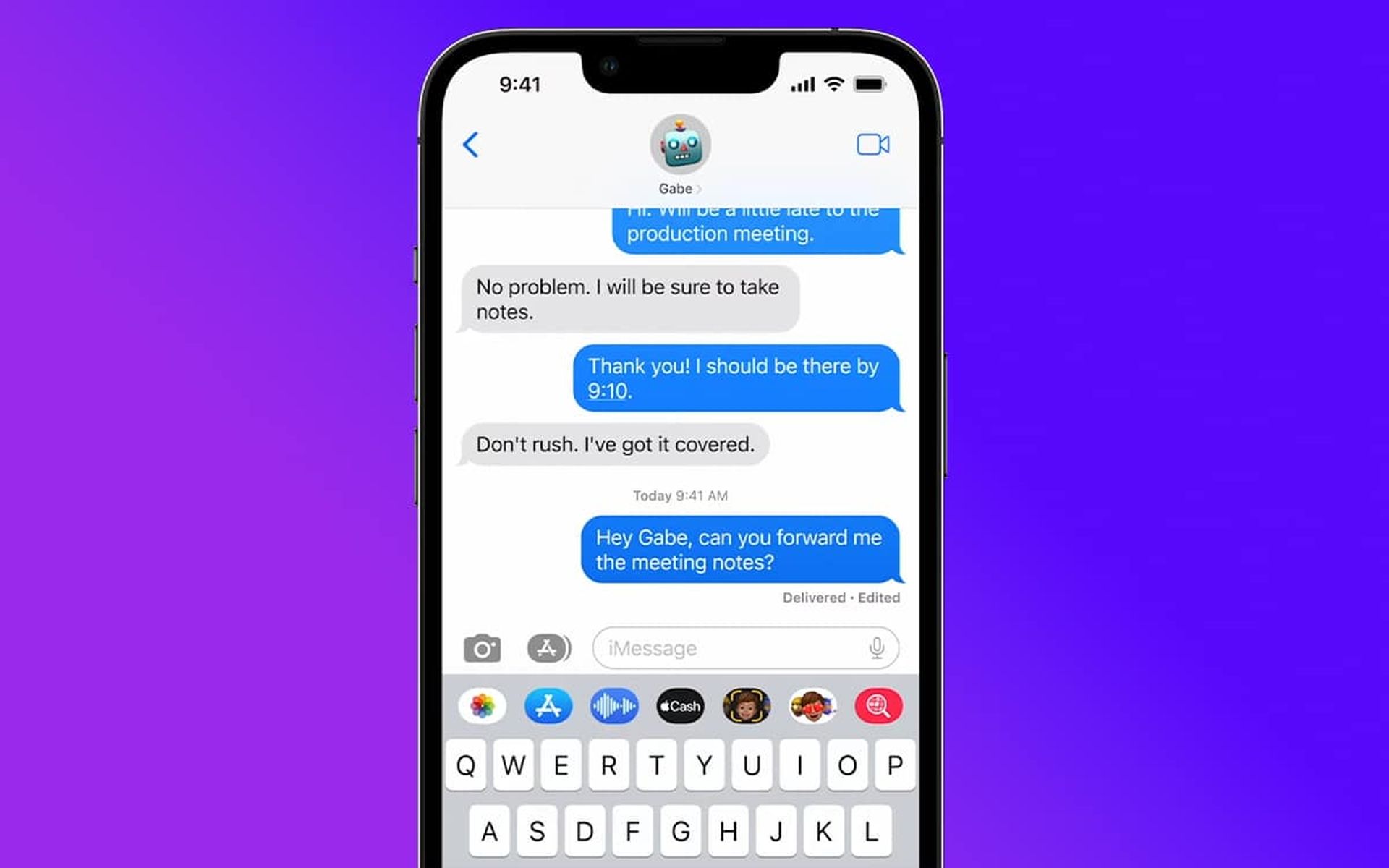

一部のユーザーは、iOS 16 iMessage が機能しないという問題に直面しているため、今日はこの問題を修正して、iPhone を問題なく使用できるようにする方法について説明します。
Apple は iOS 16 をリリースしました。これは、プラットフォーム上でのアプリの実行方法を大幅に見直したもので、チャット アプリにソーシャル メディア中心の機能が含まれています。 ただし、iOS 16 のアップグレード後、多くのユーザーが Reddit でさまざまな iMessage の問題を報告しています。 アクティベーションの失敗、メッセージ、GIF、リンク、場所、写真の送受信ができない、または利用できない、または読み込まれないなど、他の問題がありました。 幸いなことに、iOS 16 iMessage が機能しない問題のすべての解決策をここで取り上げます。
はい、Apple の新しいモバイル オペレーティング システムがリリースされました。 iOS 16 対応デバイスのリストをチェックして、お使いの iPhone が新しいアップデートを受信できるかどうかを確認してください。 Apple はこのアップデートでいくつかの興味深いツールを導入しました。ここで iOS 16 の主な機能を発見しました! 「今すぐ iOS 16 にアップデートするべきですか、それとも待つべきですか?」と自問するかもしれません。 さて、見逃してはならない 9 つの隠された iOS 16 機能があることをお伝えする必要があります。


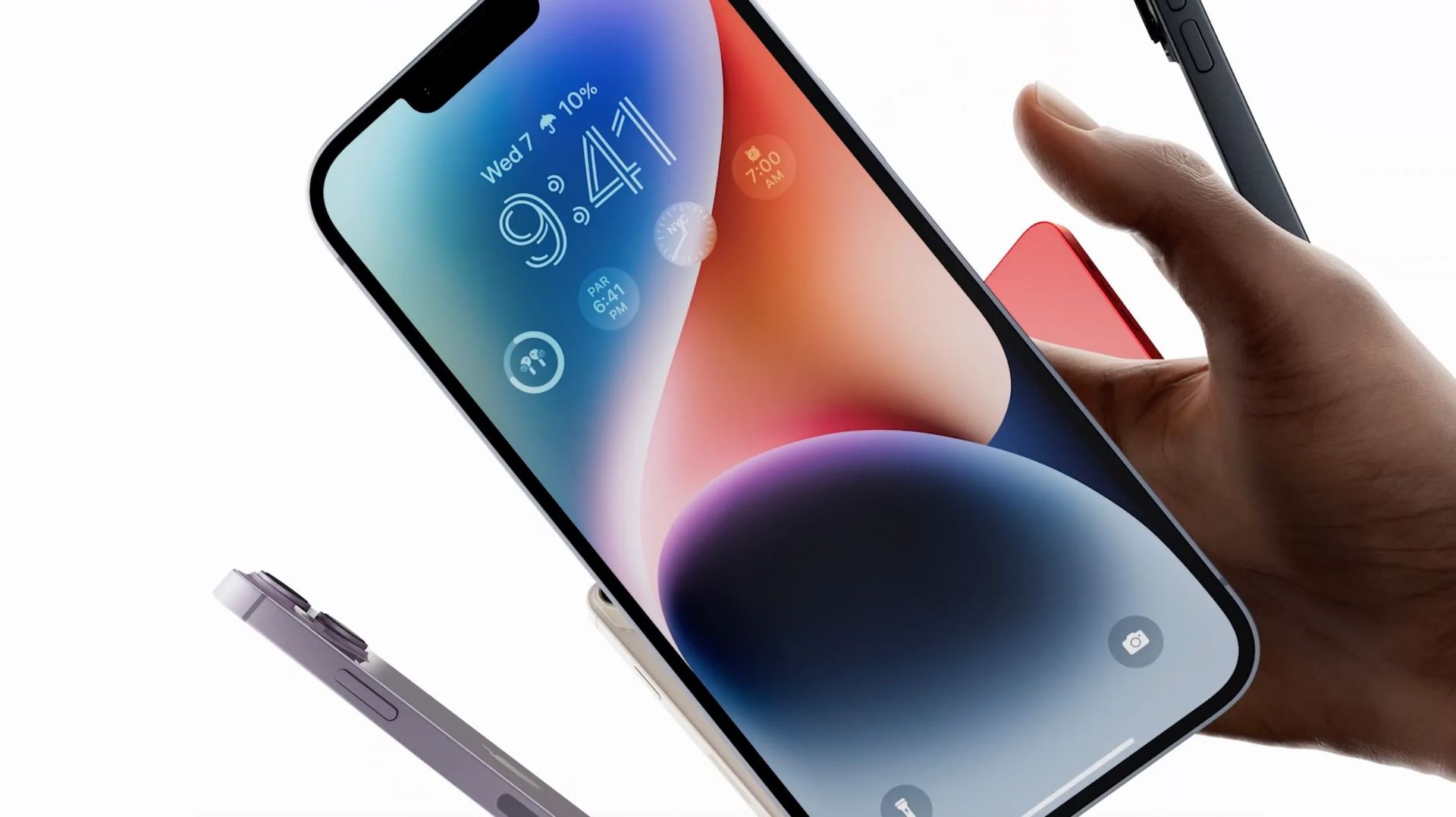
ロック画面にウィジェットを追加する方法については、ガイドにアクセスして、iOS 16 の最高のロック画面ウィジェットを確認してください。 このようにして、iOS 16 でロック画面をカスタマイズする方法を学習します。検索ボタンが気に入らない場合は、iOS 16 でホーム画面の検索ボタンを削除する方法を確認してください。
iOS 16 iMessage が機能しないいくつかの理由
なぜこのような状況に陥ったのか不思議に思うかもしれません。 通常、iPhone の連絡先に関する iMessage のトラブルシューティングが最初のステップです。 テスト メッセージを送信するだけです。 または、以下を参照してください。
- 世界中のどこでも iMessage が利用できないかどうかを確認してください。
- 安定したインターネット接続があり、セルラー データが機能していることを確認します。
- iMessage が正しく有効になっていることを確認します。
- iPhone/iPad/iPod を再起動します。
- いくつかのメッセージを削除して実験する
- ネットワーク設定を確認するか、すべてを再起動してください。
- タイムゾーンの設定を調べます。
- Apple にお問い合わせください。
iOS 16 iMessage が機能しない問題を修正するには?
よくある iMessage の問題は次のとおりです。 ただし、友人や家族とすぐに iMessaging に戻れるように試みることができるさまざまな救済策があります。
iMessage の送受信ができない
多くの iPhone ユーザーは、iOS 16 に切り替えた後、iMessage を送受信できないと報告しています。 iMessage プログラムに大量の写真やビデオが含まれていると、動作が遅くなることがあります。 そのため、開始する前に、メッセージを受信するための十分なストレージがあることを確認してください。 それとは別に、これはさまざまな原因で発生する可能性があります。 ここでは、それらの潜在的な救済策について説明しました.
ソリューション
- 最も簡単な解決策は、スマートフォンをリセットすることです。 ほとんどの場合、これはこの修正プログラムを適用することで修正されます。
- この問題は、弱い信号によっても発生する可能性があります。
- iPhone から MMS メッセージを送信するには、まずこの機能を有効にする必要があります。 これを行うには、[設定]、[メッセージ]の順に移動します。[メッセージ]で MMS メッセージをオンにします。 このオプションが表示されない場合は、キャリアがサポートしていません。
- iPhone に十分な空き容量があるかどうかを確認します。 RAM が不足しているため、iMessage を受信できません。
- 受信者の連絡先情報を再確認してください。 電話番号やメールアドレスかもしれません。
iMessageがアクティブ化されていません
iOS 16 にアップデートした後、iPhone で iMessage アクティベーションの問題が発生する原因はいくつか考えられます。この問題の結果、電話のアプリを使用できなくなります。 バグ プロンプトには次のものが含まれます。
- アクティベーション待ち
- アクティベーションに失敗しました
- アクティベーション中にエラーが発生しました
- サインインできませんでした。ネットワーク接続を確認してください
- iMessage サーバーに接続できません。もう一度お試しください
ソリューション
- 機内モードがオンになっていないことを確認します。 機内モードでは、すべてのネットワーク接続が無効になります。 アクティベーションにはインターネット接続が必要です。
- Wi-Fi とモバイル データ接続を調べます。 有効にする必要があります。
- iPhone のタイム ゾーンを正しいタイム ゾーンに設定します。 タイム ゾーンが異なると、アクティベーションに失敗する場合もあります。
- iMessage をオフにしてからオンにします。
- アップデートがないかオペレータ設定を調べます。 古いアップデートの上で操作している場合、アクティベーション手順が失敗することがあります。 そのため、開始する前に必ずオペレータ設定を更新してください。
- Apple ID からサインアウトし、再度サインインします。
iMessage ボイス メッセージが機能しない
言いたいことがたくさんあるときは、ボイスメッセージを送信すると便利です。 長いオーディオを録音したい場合、マイクがグレー表示されたり、音声メッセージが機能していなかったりすると、非常に不便です。 一緒に解決策を見つけていきましょう。
ソリューション
- リセットするには、ホーム ボタンと電源ボタンを 30 秒間押し続けます。
- iMessage が iPad で機能しない問題を解決する別のオプションは、iPhone を再更新することです。[設定]>[一般]>[ソフトウェア アップデート]に移動します。 iOS の新しいバージョンが利用可能かどうかを確認します。 その場合は、[ダウンロードしてインストール]をクリックします。
- 電話を閉じるには、[スライドして電源をオフにする]オプションが表示されるまでサイド ボタンを数秒間押し続け、それをタッチして指を右にスライドさせます。
- その後、Apple ロゴが表示されるまでサイドボタンを押し続けて、iPhone を再起動します。
iMessage gif が機能しない
GIF は、コミュニケーションの方法をまったく新しい方法で紹介します。 そのため、それらにアクセスできないかどうか、または会話中に機能しないかどうかを確認するのはイライラします. iOS 16 のアップグレード後、特定のユーザーで GIF 検索が機能しません。修正方法は次のとおりです。
ソリューション
- すべてのiPhone設定をリセットする
- 関連する GIF を見つけるには、Giphy GIF 検索を使用します。
- HashtagImages がセルラー/モバイル データを使用できるようにします。
- 画像を iMessage に再度追加することが不可欠な場合があります。
iMessage の写真/画像が読み込まれない
iPhone から写真を送信しようとしましたが、送信されません。 メッセージ、写真、または別のプログラムを使用しているかどうかに関係なく、何も機能しません。 代わりに、あなたの iPhone は、赤い円の中に赤い感嘆符が入った未配達の感嘆符を表示するか、画像が出荷の途中で動かなくなり、読み込みが終わらない.
ソリューション
- iMessage は iPhone のインターネット接続を介して送信されるため、最初に iPhone のインターネット接続をテストします。 MMS がオンになっていることを確認します。
- サインアウトし、Apple ID でサインインします。
- ネットワーク設定のリセットは、個人情報に影響を与えることなく、iPhone が Wi-Fi やセルラー ネットワークに接続する方法に影響する設定のみをリセットするための優れた方法です。
- MMS メッセージングが有効になっていることを確認します。
- キャリア設定に変更がないか調べます。
iMessage リンクが機能しない
iMessage 経由でリンクを送信すると、iOS メッセージ アプリはリンクのプレビューを生成します。 プレビューには Web サイトやリンクのサムネイルは表示されませんが、リンク先のタイトルは表示されます。 さらに、短縮 URL を使用している場合でも、プレビューにはリンク ページのタイトルが表示されます。 アップグレード後、iMessage リンクのプレビューが作成されないか、特定のユーザーがクリックできなくなります。
ソリューション
- アプリを強制終了した後、iPhone を再起動します。
- デバイス設定を調べます。
- 受信者を連絡先リストに追加します。
- iMessage を再起動します。
- ネットワーク設定のリセットは、iPhone が Wi-Fi とセルラー ネットワークに接続する方法に影響する設定のみをリセットするための優れた方法です。
iMessage の場所を利用できません
友人や家族と現在地について話し合う必要がある場合があります。 また、子供の場合など、子供がどこにいるかを常に知りたい場合もあります。 位置データは、iMessage を使用する他のユーザーと正確かつ継続的に共有できるようになりました。 ただし、アップグレード後、一部のユーザーがこの機能を使用できなくなりました。 修正方法は次のとおりです。
ソリューション
- このサービスを利用するには、デバイスで位置情報サービスが有効になっている必要があります。
- 正しいデバイスから位置情報を共有していることを確認してください。
- 無視された許可のケースではないことを確認してください。
- iMessage 通知が機能しない
iMessage 通知が機能しない
一部の iPad および iPhone ユーザーは、iOS 16 にアップデートした後、SMS および iMessage 通知で問題を経験しています。新しいメッセージが到着すると、iPhone または iPad は音声アラート、画面上のアラート、またはバイブレーション アラートで通知できます。 SMS の着信時に通知音やバイブレーションが鳴らないなど、音とバイブレーションのアラートが正しく機能しない場合のトラブルシューティング方法を次に示します。
ソリューション
- iPhone でメッセージング サービスを無効にすると、iMessage アラートが届かなくなることがあります。 これは、最近 SIM カードを交換したか、iPhone を工場出荷時の設定にリセットした場合に発生する可能性があります。
- また、iMessage が iPhone にアラートを表示できることを確認する必要があります。 ロック画面または通知センターで iMessage 通知アラートが表示されない場合は、通知設定でそれらが有効になっていることを確認してください。
- iPhone の iMessage 通知が一部の連絡先に対してのみ機能する場合は、影響を受ける連絡先の通知アラートをミュートまたは無効にしていないことを確認してください。
1 つの連絡先で iMessage が機能しない
iMessage で複数のメッセージを送信できますが、受信者はメッセージを受け取りません。 これは、あなたまたは受信者側のさまざまな要因が原因である可能性があります。 まず、以下にリストされているオプションを試してみてください。 それでも問題が解決しない場合は、受信機に問題がある可能性があります。
ソリューション
- 両方のデバイスで iMessage を有効にする必要があります。 iMessage にサインインしていない場合、メッセージは届きません。
- インターネット接続を調べます。 有効な接続またはネットワークがない場合、メッセージは処理されません。
- 受信者があなたの連絡先を禁止していないかどうかを確認してください。
- サインアウトして、iMessage に戻ります。

iMessage エフェクトが機能しない
iMessage が機能すると、その効果は非常に印象的で、iOS デバイスを切り替えるときに見逃すことはほとんどありません。 iPhone または iPad でメッセージ効果が機能しない場合、これには非常に単純な原因が考えられ、同様に簡単な解決策があります。
ソリューション
- メッセージ画面の効果を有効にするには、[設定]アプリ >[一般]>[アクセシビリティ]>[モーションを減らす]で[モーションを減らす]設定を無効にします。 無効にする > モーションを減らす モーションを最小限に抑える必要があります。
- メッセージを終了して再起動します (ホームボタンをダブルタップし、メッセージアプリで上にスワイプします)。
- iPhone または iPad を再起動します (Apple ロゴが表示されるまで、電源ボタンとホーム ボタンを押し続けます)。
- [設定]>[メッセージ]で iMessage をオフにしてからオンにします。
- [設定]>[一般]>[アクセシビリティ]>[3D Touch]>[オフ]に移動して、3D Touch を無効にします (iPhone で有効になっている場合)。
- レシーバーに iPhone、iPad、または Mac があるかどうかを確認します。
iOS 16 にアップデートする必要がありますか?
iOS 16 にはいくつかの優れた新機能がありますが、iOS 16.1、iPadOS 16.1、およびおそらく macOS Ventura を待つ方がよいでしょう。これらはすべて 10 月にリリースされます。 新しい機能が提供されるだけでなく、より安定したエクスペリエンスが提供されます。 すぐに iOS 16 にアップグレードしたい場合でも、最初のリリース後まで待つのが賢明な選択であることがよくあります。 iOS 16.0.1 バグ修正アップデートが利用可能になるまで、Apple に少なくとも 1 ~ 2 週間の猶予を与えることができます。 詳細については、今すぐ iOS 16 にアップデートする必要があるかどうかを確認してください。
iOS 16 iMessage が機能しない: 修正方法に関するこの記事をお楽しみいただけたでしょうか。 そうした場合は、iOS 16 で iPhone 懐中電灯が機能しない: 修正方法、または iOS 16 天気ウィジェットが機能しない: 修正方法など、他の記事もお読みいただけると確信しています。
Source: iOS 16 iMessage が機能しない: 修正方法は?




