
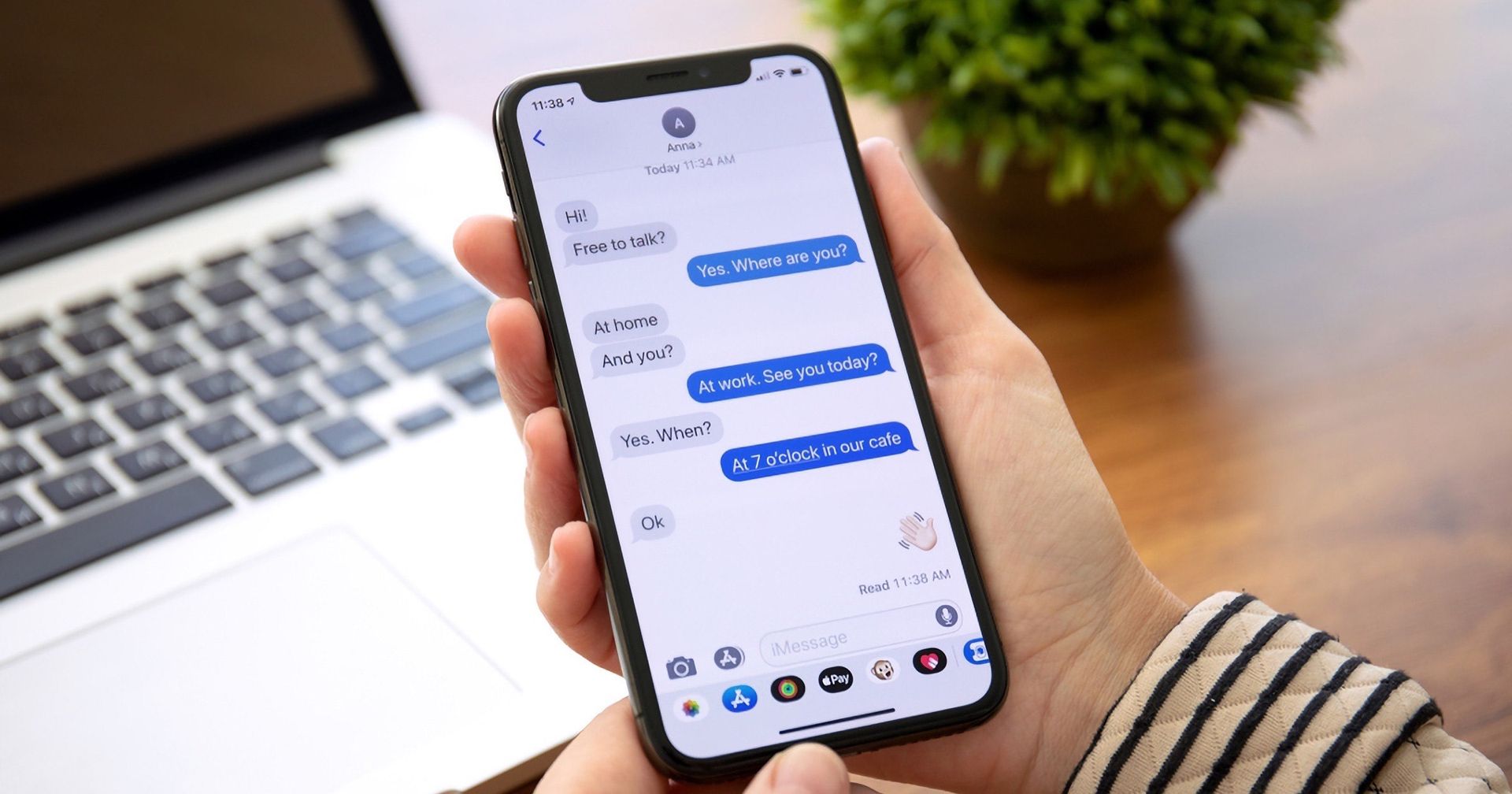

今日のガイドでは、iMessage の送信を取り消す方法を紹介します。 Apple は、iOS 16 のメッセージ アプリにいくつかの大幅な変更を加え、競合するサードパーティのメッセージング システムが長い間持っていた特定の機能を含めました。 iOS 16 での送信済み iMessage の送信取り消しは、これらの変更の 1 つです。 それがどのように動作するかを知るために読んでください。
すぐに送ってほしくないという理由だけでテキストメッセージを送ったことがありますか? iOS の以前のイテレーションでは、Apple の iMessage サービスを介してメッセージを送信した場合、それを元に戻すためにできることは何もありませんでした。 ただし、iOS 16 では、少なくともある程度までは iMessage を元に戻すことができます。
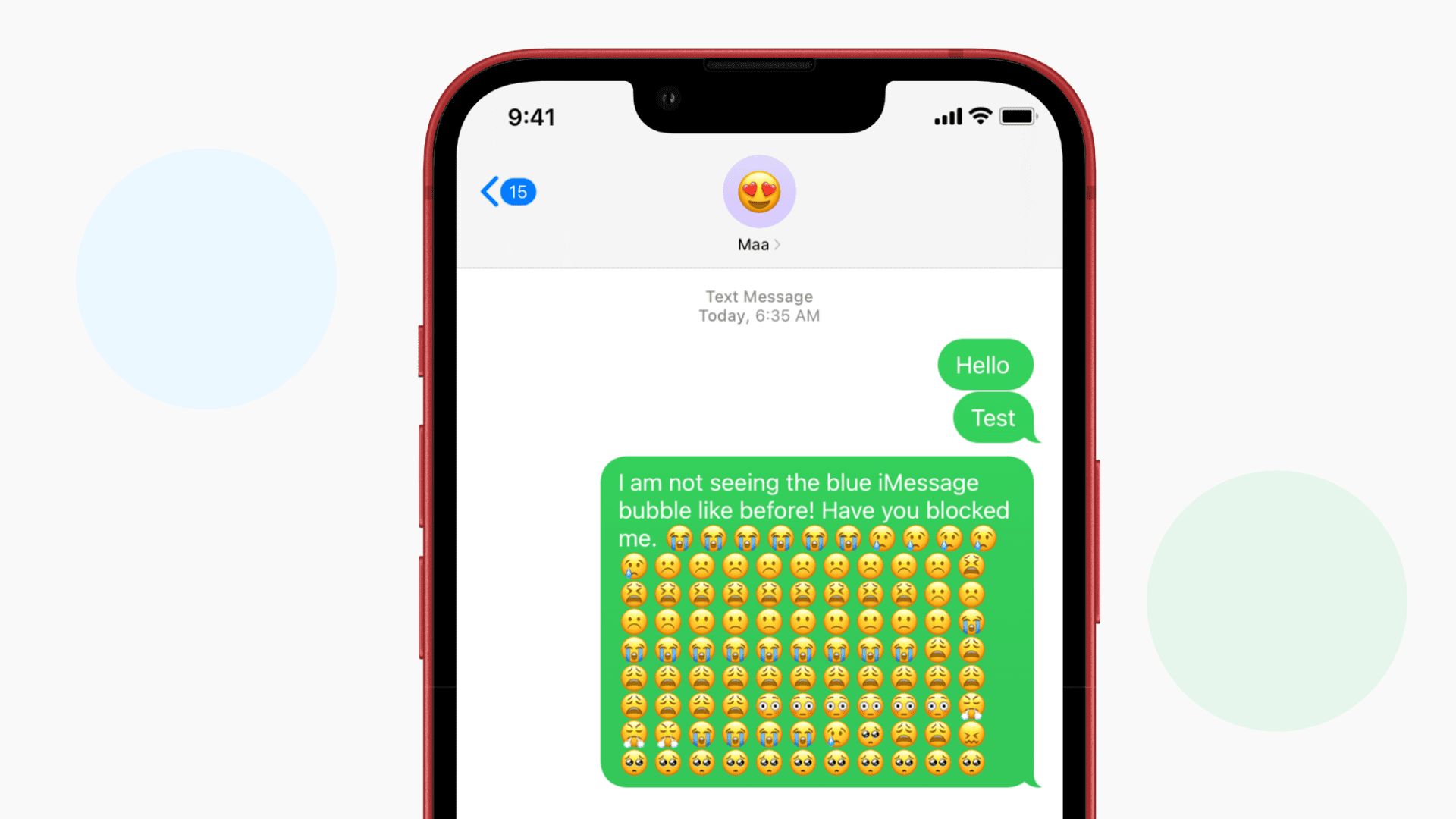
iMessage をキャンセルするには 2 分、変更するには 15 分しかありません。 青いバブルではなく緑のバブルとして表示される SMS テキスト メッセージは、この特典の対象外です。 さらに、テキストメッセージを送信している相手が iOS 16 をインストールしている場合にのみ機能します。

iOS 16: iMessage の送信を取り消すには?
新しい送信取り消しツールには、覚えておくべき重要な制限がいくつかあります。 まず、以前のバージョンの iOS のユーザーに送信されたメッセージに対して送信取り消し機能を使用しても機能せず、メッセージは返されません。
場合によっては、iPhone からメッセージが消えても、受信者はあなたがメッセージを削除したことに気付かないことがあります。 これが発生した場合、次のような通知が表示されます。 以前の iOS バージョンを実行しているデバイスでは、 [Person] メッセージを表示できる可能性があります。」
次に、iMessage が配信された後、最大 2 分間、送信を取り消すことができます。 メッセージが 2 分以上前に送信された場合、メッセージの送信を取り消すことはできなくなりました (ただし、iMessage を編集することは引き続き可能です)。
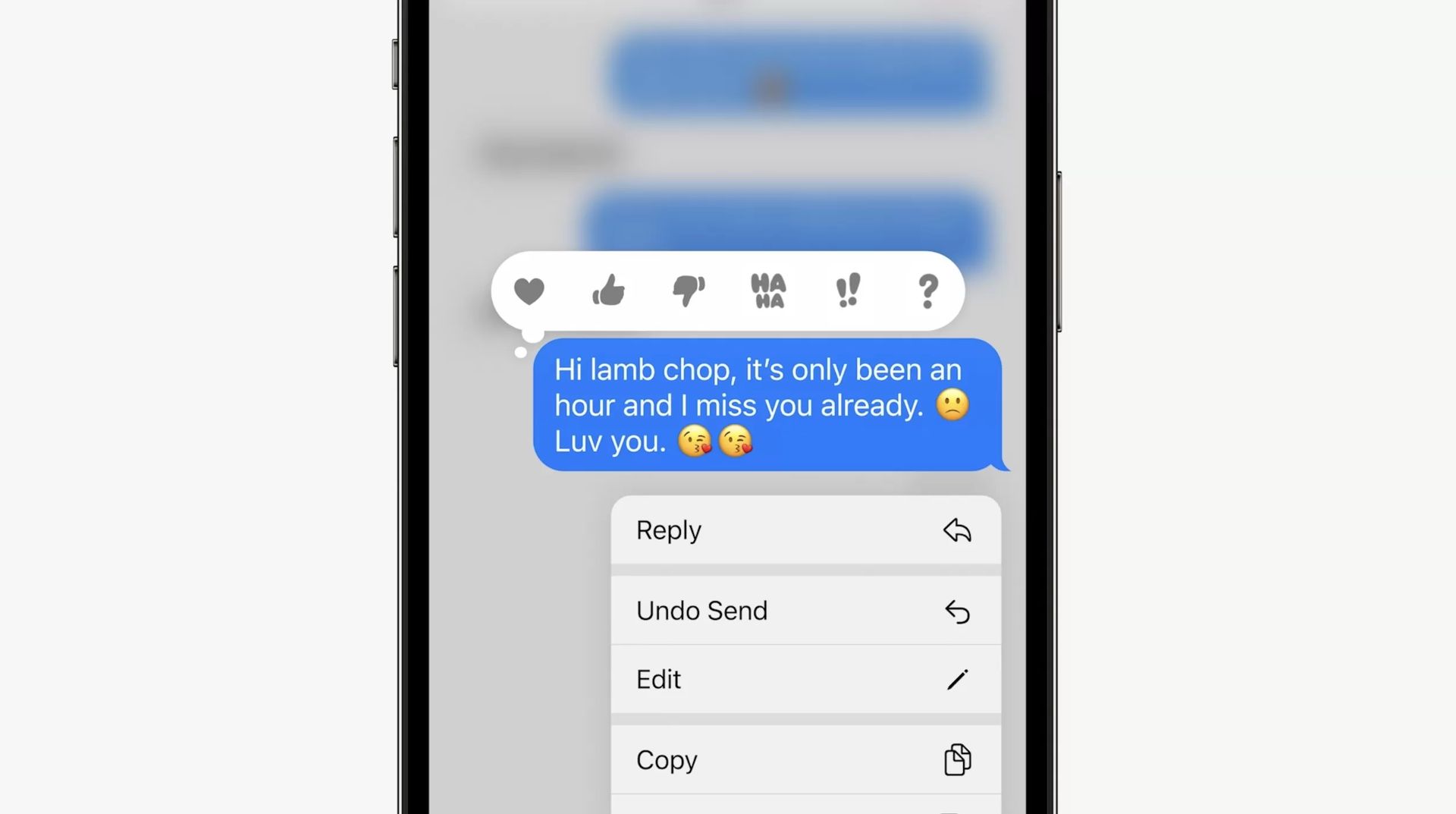
前述の制限を念頭に置いて、iOS 16 または iPadOS 16 を実行している iPhone または iPad で iMessage の送信を取り消す方法は次のとおりです。
- 取り消したい送信済みメッセージを含むチャット スレッドをメッセージ アプリで開きます。
- 送信済みメッセージを編集するには、その上でマウス ボタンを押したままにします。
- ポップオーバー メニューから、[Unsend]を選択します。 (選択肢が表示されない場合は、少なくとも 2 分が経過しているため、取り消すことはできません。)
- メッセージが消えると、「メッセージの送信を取り消しました」というテキストがその場所に表示されます。
Source: iOS 16: iMessage の送信を取り消すには?




