


この記事では、iOS 16 で iPhone の壁紙用に画像をトリミングする方法を説明します。IOS 16 には、ロック画面用のさまざまなウィジェットとカスタマイズの可能性があります。 さらに、すぐには気付かないかもしれないいくつかのマイナーですが興味深い側面があります。
iPhone の壁紙に合わせて写真をトリミングする機能は、そのような気付かれない変更の 1 つです。 はい、iOS 16 では、iPhone の写真を正確な壁紙サイズにすぐに変更できます。
セットの壁紙や背景がうまく収まるように、最初にクリップする必要があります。 画像を iPhone の壁紙にする場合、画像をトリミングすると、手動で画面に配置したり、ズームインまたはズームアウトしたりする必要がなくなります。 さらに、iPhone に適切なサイズまたは解像度の画像を使用することを心配する必要はありません。



iPhoneの壁紙がズームインしすぎたり、引き伸ばされたように見えたりしませんか? 私のiPhoneの壁紙はどのサイズにすべきですか? 画面に合わせて画像を拡大縮小するにはどうすればよいですか? 新しい壁紙を適用するときは、これらのことを考慮する必要はありません。
最高の iOS 16 の壁紙のアイデアをチェックしてください: クールな深度効果の壁紙とテーマ。
iOS 16 で iPhone の壁紙用に画像をトリミングする方法は?
- iOS 16 が iPhone にインストールされていることを確認します。
- 「写真」に移動して、壁紙用にサイズを変更したい写真を見つけます。
- 右上にある「編集」ボタンを押します。

- 画面の下部で、「トリミング」ツールを選択します。
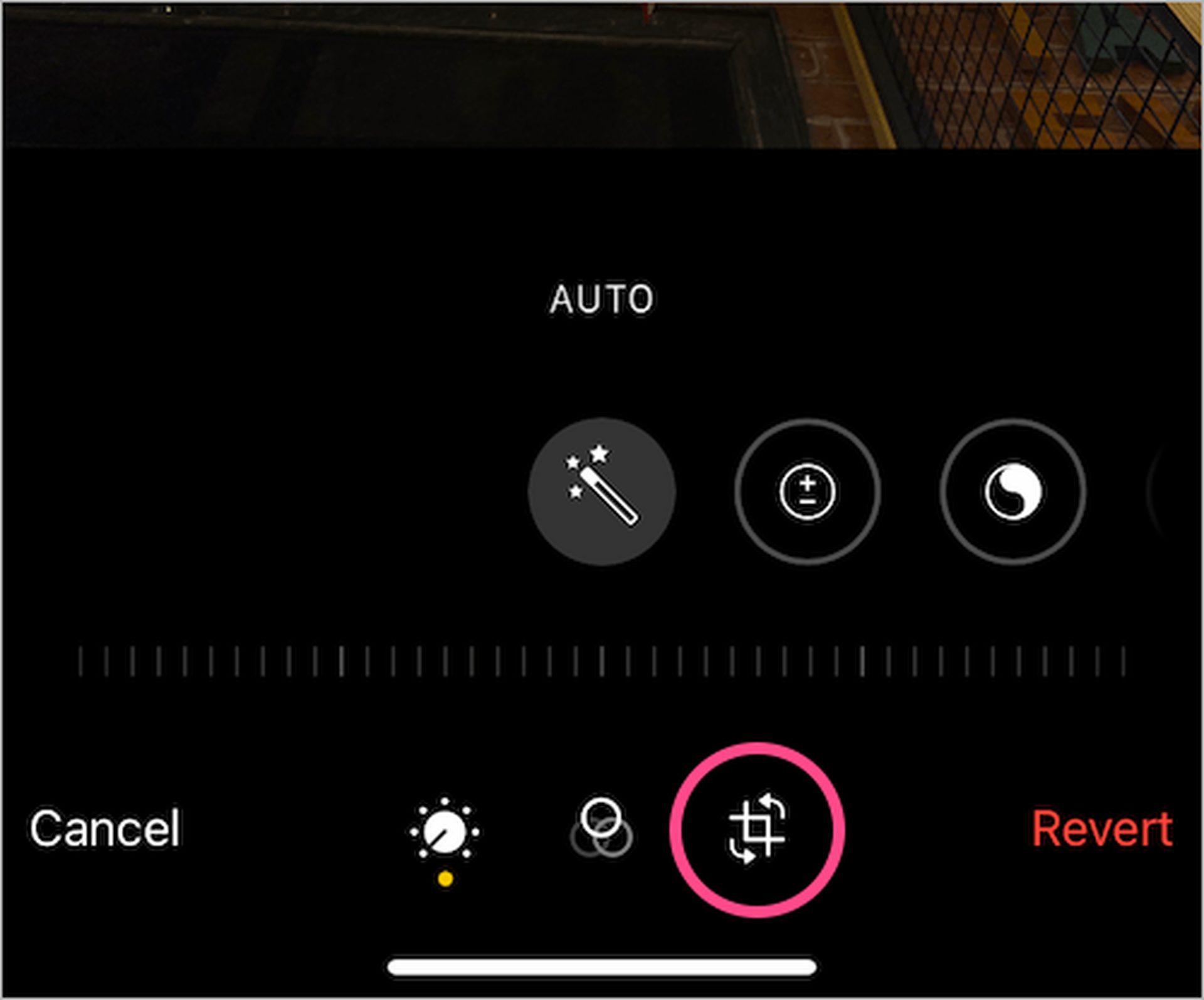
- 上部にある「アスペクト比」アイコンをクリックします。
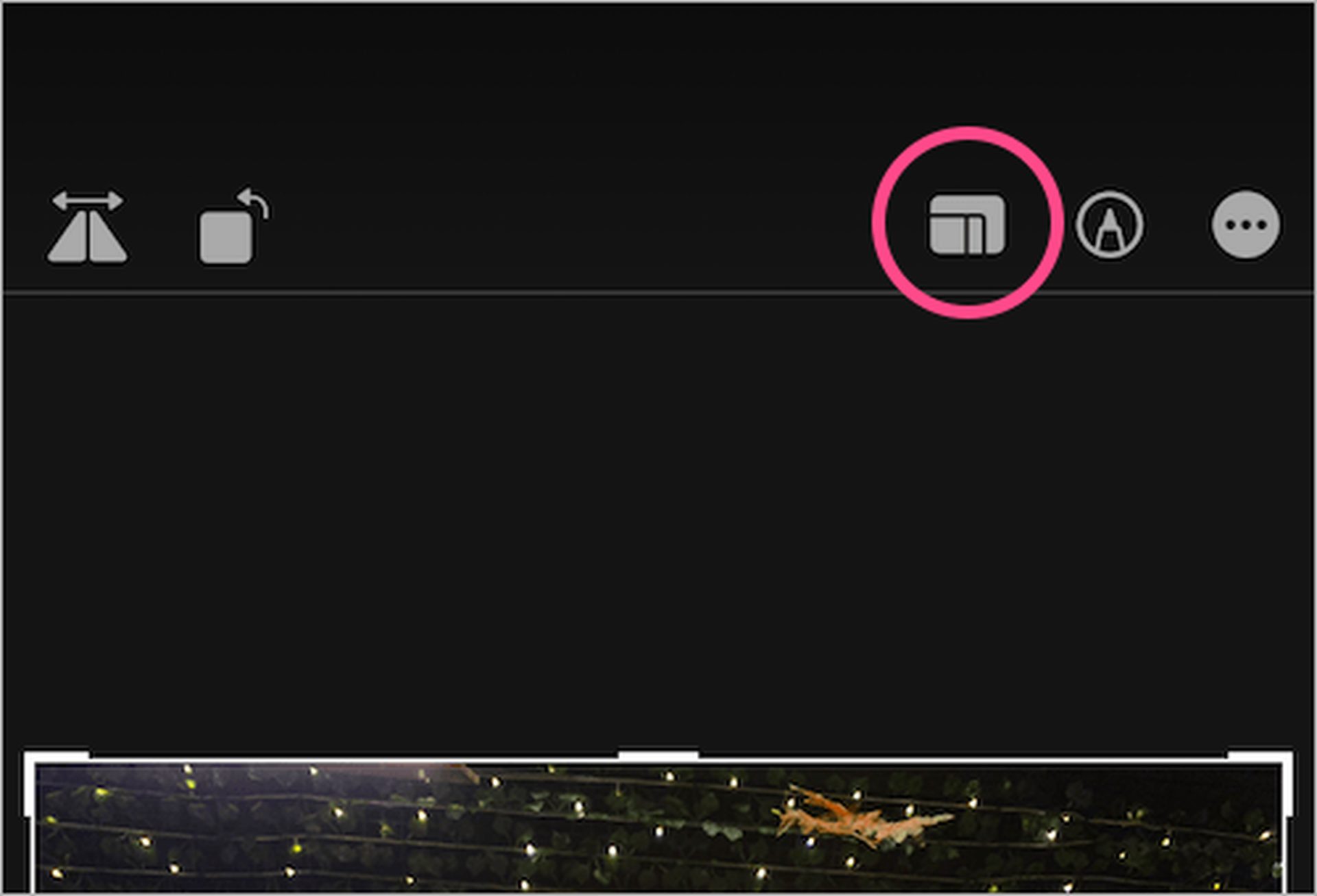
- 下部の縦横比の行から、「壁紙」を選択します。

- 必要に応じて、ピンチ インまたはピンチ アウトして、トリミング ウィンドウ内の画像のサイズを変更します。 手動でトリミングするには、フレームの角をドラッグすることもできます。

- 変更を保存するには、[完了]をクリックします。
サイズを変更した後、画像を現在の壁紙として設定します。 これを達成するには、
- 写真アプリでトリミングされた画像を開いた後、「共有」オプションをクリックします。
- 下にスクロールした後、「壁紙として使用」をクリックします。

- に 申し込み a 黒 & 白 フィルター に 君の 壁紙、 スワイプ 左 の上 の 画面。

すべて完了。 トリミング後にインストールした壁紙は、端から端までフィットし、iPhone のフルスクリーンに表示されます。




