
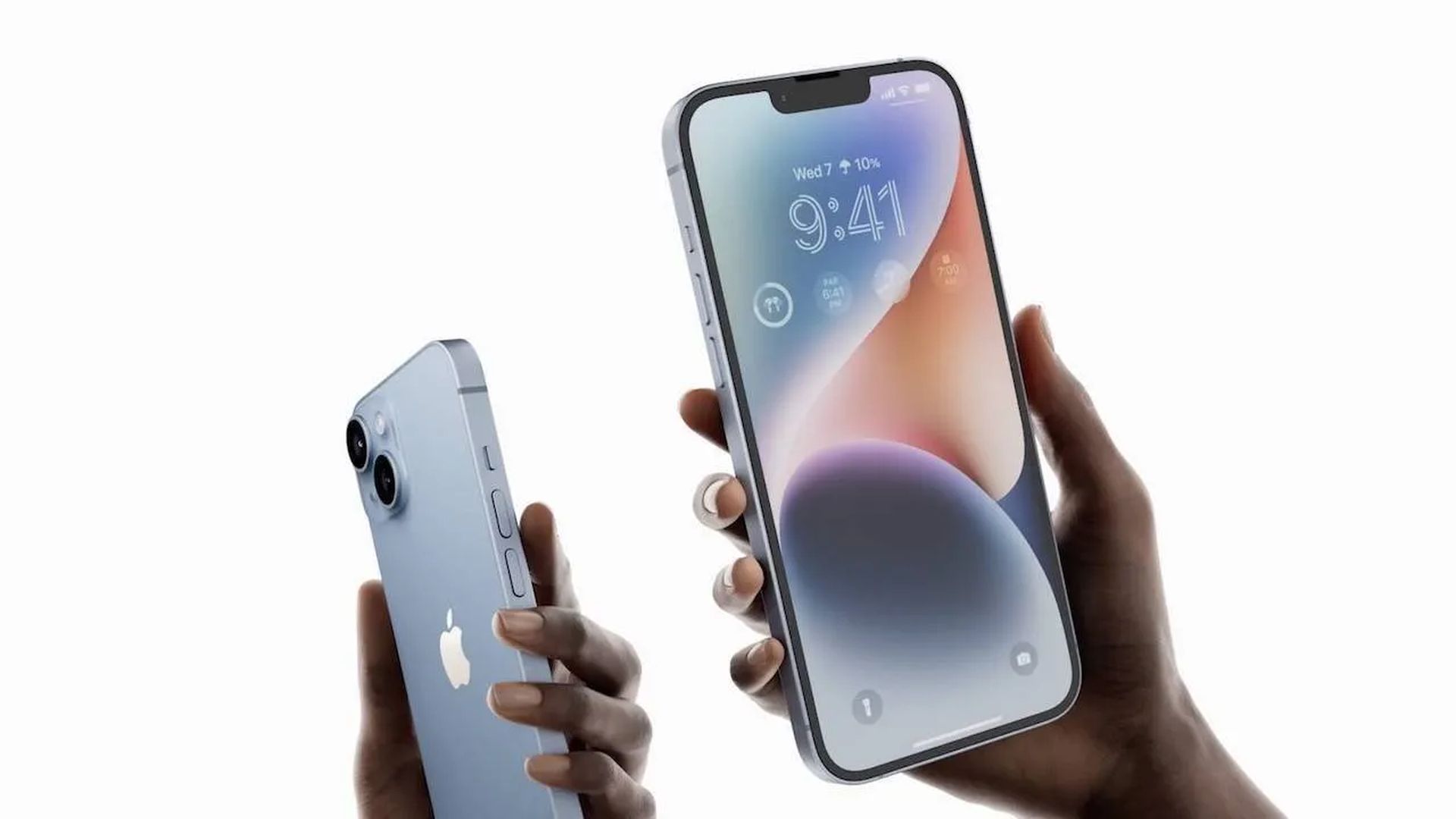

この記事では、重要な通知を見逃さないように、iOS 16 を含む iPhone で通知が届かない問題の修正について説明します。
すべてのスマートフォンの最も重要な機能の 1 つは通知です。 アプリ内広告や SMS アラートは別として、アプリケーションを介して銀行やオフィスから最新情報を迅速に受け取ることが重要になります。 会議があり、電話で通知を受け取っていないとします。 たとえば、誰かがあなたのクレジット カードを使用し、あなたの携帯電話に警告が表示されなかったとします。 タイムリーな通知は、どちらの場合も方程式全体を変えることができます。
何人かの iPhone ユーザーは、iOS 16 にアップグレードした後、アラートが機能しなくなった、または表示されなくなったと不満を漏らしています。 この問題は 1 つの iPhone モデルに限定されません。 iPhone 13、iPhone 12、iPhone 11、および iPhone 8 のユーザーはすべて影響を受けています。 影響を受けた人々は、デフォルトのメッセージング アプリや、WhatsApp、Instagram などのサードパーティ アプリからアラートを受信していないと主張しています。 通知の問題も気になる場合は、読み続けてください。 問題を迅速に解決するための最適なソリューションをご案内します。



はい、Apple の新しいモバイル オペレーティング システムがリリースされました。 iOS 16 対応デバイスのリストをチェックして、お使いの iPhone が新しいアップデートを受信できるかどうかを確認してください。 Apple はこのアップデートでいくつかの興味深いツールを導入しました。ここで iOS 16 の主な機能を発見しました! 「今すぐ iOS 16 にアップデートするべきですか、それとも待つべきですか?」と自問するかもしれません。 さて、見逃してはならない 9 つの隠された iOS 16 機能があることをお伝えする必要があります。
ロック画面にウィジェットを追加する方法については、ガイドにアクセスして、iOS 16 の最高のロック画面ウィジェットを確認してください。 このようにして、iOS 16 でロック画面をカスタマイズする方法を学習します。検索ボタンが気に入らない場合は、iOS 16 でホーム画面の検索ボタンを削除する方法を確認してください。
修正: iPhone で通知が届かない
次の各オプションを 1 つずつ試して、自分に合ったオプションを見つけてください。
アプリの通知設定を確認する
iPhone のすべてのプログラムには、独自の通知設定があります。 アラートを表示するには、アプリへのアクセスを許可する必要があります。 アプリが要求したときにこの許可を誤ってブロックすることがあり、その結果、そのアプリからのアラートを見逃してしまいます.
設定アプリを開き、通知に移動して、通知が有効になっていることを確認します。 問題のアプリで通知を許可するを有効にする必要があります。 このページには、さまざまな種類の通知が表示されます。 ロック画面、通知センター、ドロップダウン バナーなど、アラートを表示したい場所ならどこでも有効にしてください。 一時的または恒久的なバナー スタイルを選択することもできます。 前者のオプションでは通知が画面から自動的に非表示になりますが、後者のオプションでは手動で通知を拒否する必要があります。 3 つのアラートの種類のうち少なくとも 1 つが有効になっていることを確認してください。
フォーカス モードまたはおやすみモードを無効にする
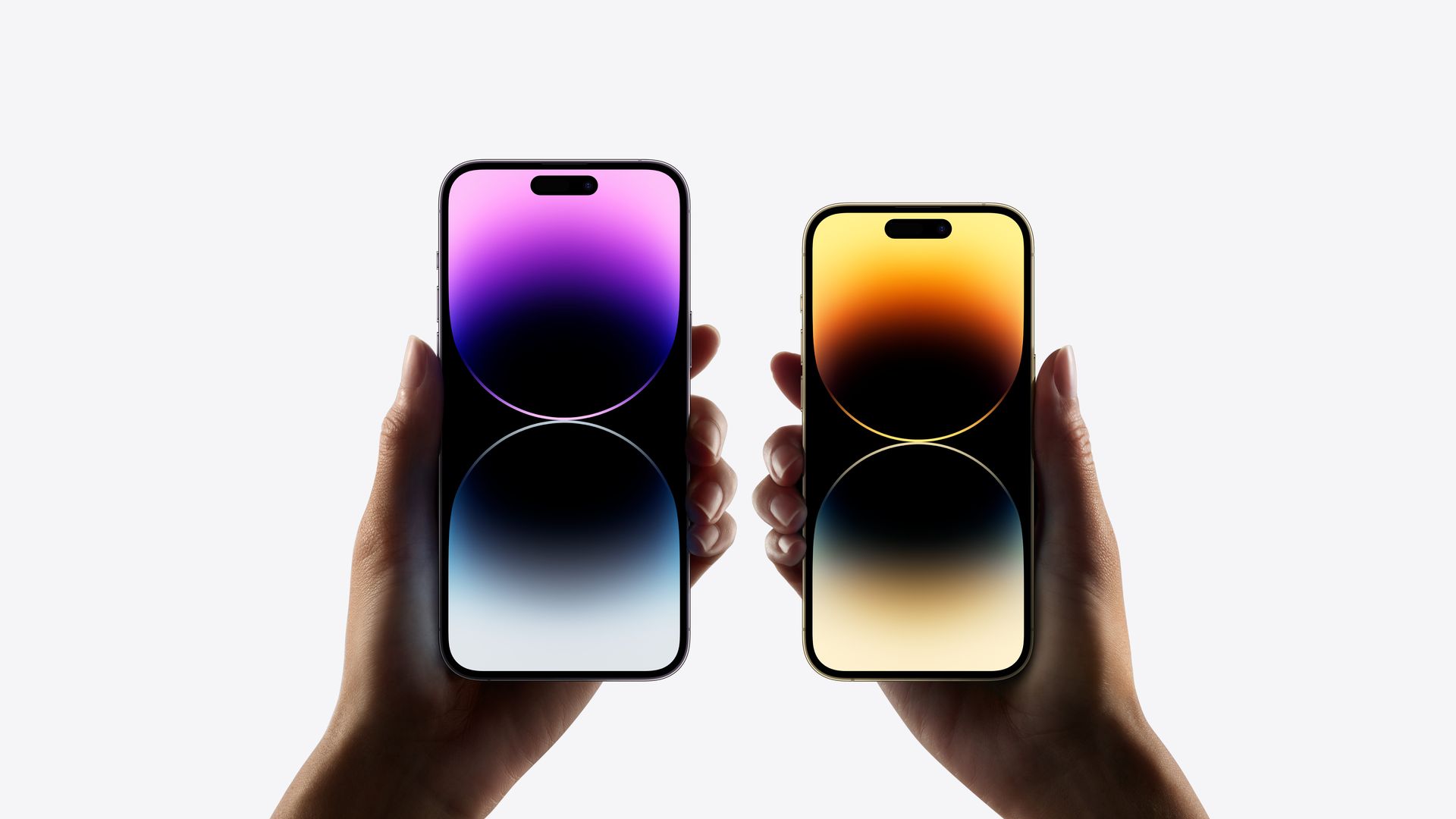
電話で通知が届かない場合は、サイレント (DND) オプションが有効になっている可能性があります。 この機能は、他のことに集中したい場合に便利です。 有効にすると、アラートが煩わしくなりません。 iPhone で[設定]アプリを開き、[フォーカス]を押して、いくつかのフォーカス モードを表示します: おやすみモード、パーソナル、仕事、スリープ。 それらがiPhoneの問題の根本原因ではないことを確認するために、当面はそれらをオフにすることを検討します.

フォーカス モードをオンにしたいが、特定のアプリや連絡先からのアラートを逃したくない場合は、それらをホワイトリストに登録します。 友人にテキストメッセージを送ったり電話をかけたりしている間は、気が散るゲームやソーシャルメディアのアラートを無効にすることができます. フォーカス モードの例外を追加する方法は次のとおりです。
- [設定]>[フォーカス]に移動します。
- フォーカス オプションのいずれかを選択します。
- 許可された通知には、人とアプリの 2 つのオプションがあります。
- 電話やテキストを逃したくない友人や家族を[連絡先]オプションに追加します。 全員を選択することもできます。[アプリ]メニューから通知を表示できる主要なアプリを選択します。
機内モードをオフにする
iPhone が機内モードになっていると、インターネットに接続したり、電話やテキストを送受信したり、アラートを受け取ったりすることができなくなります。 コントロールセンターを使用してオフにすることができます。 飛行機を無効にするには、右上隅からコントロール センターをプルダウンし、飛行機のシンボルをタッチします。 すでに非アクティブ化されている場合は、1 分間再アクティブ化してから無効化してください。 問題が解決したかどうかを確認します。
通知の概要を無効にする
通知の概要は iOS 16 の機能で、緊急ではないアラートをパッケージ化して、設定した時刻に配信できるようにします。 良いニュースは、メッセージが送信されるアプリと時間を選択できることです. この機能を使用して、スマートフォンの割り込みと ping の回数を減らすことができます。 通知の概要をオフにするには、[設定]>[通知]に移動し、[スケジュールされた概要]を選択して、[スケジュールされた概要]の横にあるスイッチをフリックします。 iPhone で、次の手順に従って、Scheduled Summary を有効にします。
- 設定アプリで[通知]をタップします。
- Scheduled Summary を選択し、機能を有効にします (すでに無効になっている場合)。
- [スケジュール]セクションで、特定のアプリケーションからの通知をいつ表示するかを選択できます。 最大 12 件の日次サマリーを設定できます。 設定メニューの下部にある「概要のアプリ」セクションのプログラムの横にあるスイッチを切り替えると、それらを手動で概要に割り当てることができます。
iPhone を再起動する
上記の代替手段をすべて試しても通知が表示されない場合は、ソフトウェアに問題がある可能性があります。 問題は、一時的なバグまたはシステム障害によって引き起こされる可能性があります。 電話をリセットして、成功するかどうかを確認してください。 iPhone を再起動するには、電源スライダーが表示されるまで、サイド ボタンと 2 つの音量キーのいずれかを押し続けます。 スライダーを右にドラッグした後、デバイスが再起動するのを待ちます。
サウンド設定を確認する
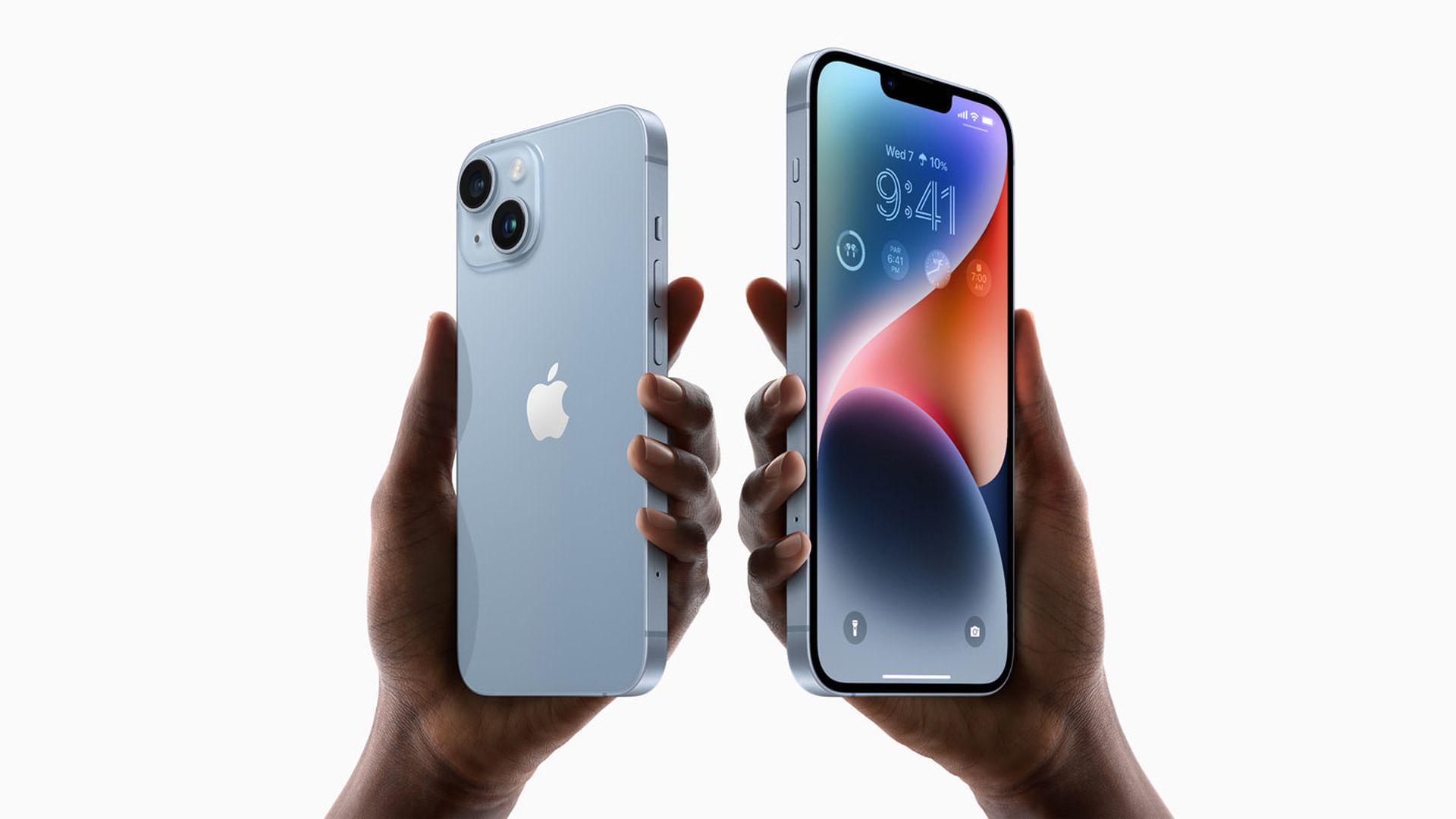
iPhoneに通知が届くたびに通知音が聞こえない場合は、音の設定を確認してください。 スマートフォンの設定アプリからサウンドと触覚を選択します。 次に、アラート レベルを最大に上げ、通知のデフォルトのアラート サウンドを変更します。
Apple Watch を確認する
iPhone を別の Apple デバイス (Apple Watch、iPad、Mac など) に接続すると、テキスト メッセージがリンクされたデバイスに表示される場合があります。 iPhone が閉じているかスリープ状態の場合、アラートはデフォルトで関連付けられたデバイスに表示されます。 お使いの携帯電話の電源も入らず、音も出ません。 他のデバイスのリンクを解除するか、次の手順に従って、iPhone で通知を常に表示できるようにします。
- iPhone で Watch アプリを開きます。
- [マイ ウォッチ]に移動し、[通知]を選択します。
- メッセージを選択します。
- [iPhone をミラーリング]オプションのチェックを外します。
- これらの調整を行うと、Apple Watch が接続されていても、アラートは常に iPhone に表示されます。
ソフトウェアの更新
現在の iOS ビルドには、一時的な問題が含まれている可能性があります。 Apple の開発者は、通知が機能しないなど、ユーザーから報告された問題の解決に取り組んでいる可能性があります。 修正は、ソフトウェア アップグレードの形で送信されます。 その結果、iPhone をアップデートして、問題が解決したかどうかを確認する必要があります。 新しいアップデートを確認するには、[設定]>[一般]>[ソフトウェア アップデート]に移動します。
すべての設定をリセット
iPhone のすべての設定をリセットすると、通知の問題を解決できる場合があります。 方法は次のとおりです。
- 設定アプリから一般を選択します。
- [iPhone の転送またはリセット]ボタンをクリックします。
- [リセット]を選択します。
- すべての設定をリセットし、[確認]をクリックします。
- 電話を再起動します。
iPhone で仕事関連の通知を頻繁に受け取る場合、通知の問題が複雑な場合があります。 このチュートリアルでは、問題を迅速に解決できるいくつかの実用的なオプションについて説明しました。 問題が解決するまで、それらすべてを 1 つずつ確認してください。
iOS 16 にアップデートする必要がありますか?
iOS 16 にはいくつかの優れた新機能がありますが、iOS 16.1、iPadOS 16.1、およびおそらく macOS Ventura を待つ方がよいでしょう。これらはすべて 10 月にリリースされます。 新しい機能が提供されるだけでなく、より安定したエクスペリエンスが提供されます。 すぐに iOS 16 にアップグレードしたい場合でも、最初のリリース後まで待つのが賢明な選択であることがよくあります。 iOS 16.0.1 バグ修正アップデートが利用可能になるまで、Apple に少なくとも 1 ~ 2 週間の猶予を与えることができます。 詳細については、今すぐ iOS 16 にアップデートする必要があるかどうかを確認してください。
iPhoneの修正で通知が届かないというこの記事を楽しんでいただければ幸いです。 そうした場合は、ソフトウェア アップデートに失敗した iOS 15.7: 修正方法や、奥行き効果のあるブレイキング バッドの壁紙を作成する方法など、他の記事もお読みいただけると確信しています。
Source: iOS 16: iPhone で通知が届かない問題を修正




