
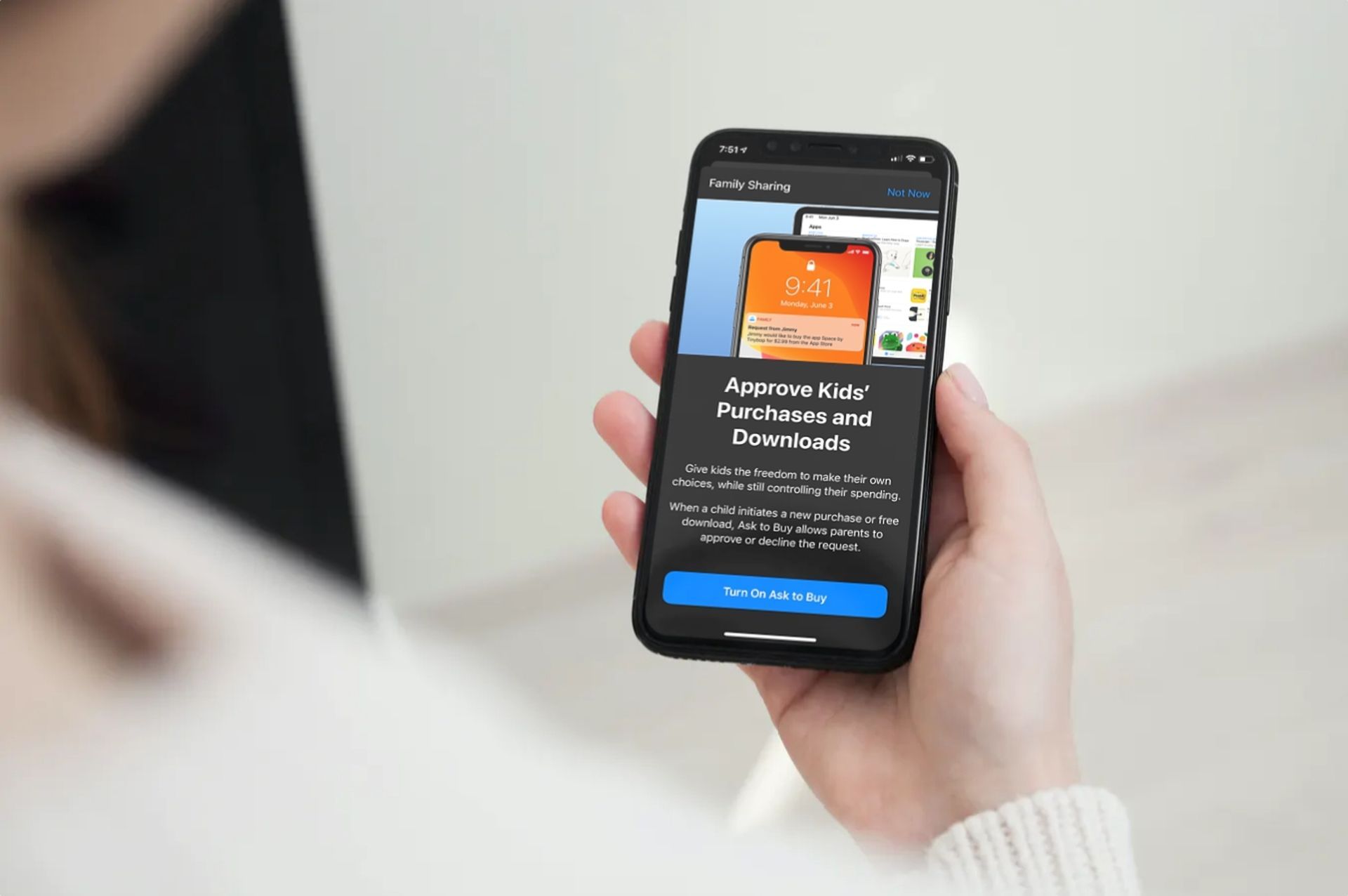

「Ask to Buy が iOS 16 で機能しません」というエラーが表示された場合の対処方法以下に答えがあります。 問題を理解し、その原因を特定することは、適切な解決策を見つけるのに役立ちます。 したがって、続行する前に対処しましょう。
iOS 16 で「Ask to Buy」が機能しない: 考えられる理由
Ask to Buy が誤動作する原因について知りたい場合は、サポートされていないコンテンツ、不適切な設定、さらにはソフトウェアのバグなど、考慮すべき複数の要因があります。 したがって、問題を解決するには、複数のソリューションを検討する必要がある場合があります。
報告によると、一部のユーザーは、Ask to Buy が正しく構成した後でも年齢確認を要求していると述べていますが、他のユーザーは承認通知を受け取っていないと述べています。 また、一部のアイテムはこの機能に対応していないと報告されています。 各苦情を調査し、問題を解決するための潜在的な解決策を提供しました。


iOS 16 で「Ask to Buy」が機能しない: どうすれば修正できますか?
次の手順を実行します:
- コンテンツがサポートされているかどうかを確認する
- 要求された場合は、お子様の年齢を確認してください
- 通知センターを確認する
- Apple ID を確認する
- 購入に使用した Apple ID を確認する
- Ask to Buy がアクティブな場合、特定の購入は許可されません
- 状況によっては、Ask to Buy が表示されない
- Ask to Buy がお使いのデバイスと互換性があることを確認します
- 購入の確認をオフ/オンにする
- デバイスを再起動します
- iPhoneまたはiPadをソフトリセットする
- Apple ID からログアウトし、再度ログインする
- iPhone または iPad を出荷時設定にリセットする
- OSをアップデートする
コンテンツがサポートされているかどうかを確認する
コンテンツが「Ask to Buy」機能に対応していることを確認することから始めます。 Ask to Buy は、教育機関のコンテンツをサポートしていないことに注意してください。
要求された場合は、お子様の年齢を確認してください
年齢要件は場所によって異なる場合があることに注意してください。 そのため、韓国などの特定の国では、Ask to Buy が設定された後でも、子供の年齢を確認する必要がある場合があります。

通知センターを確認する
iDevice で「Ask to Buy」リクエストを受信していない場合は、必ず通知センターを確認してください。
- iPhone のロック画面で: 画面中央から上にスワイプして、通知センターにアクセスします。
- iPhone の他の画面: 上部中央から下にスワイプし、上にスクロールして通知を表示します。
- Mac の場合: 画面の右上隅にある時刻/日付の読み取り値をクリックするか、トラックパッドの右側から 2 本の指で左にスワイプして、通知センターにアクセスします。
Apple ID を確認する
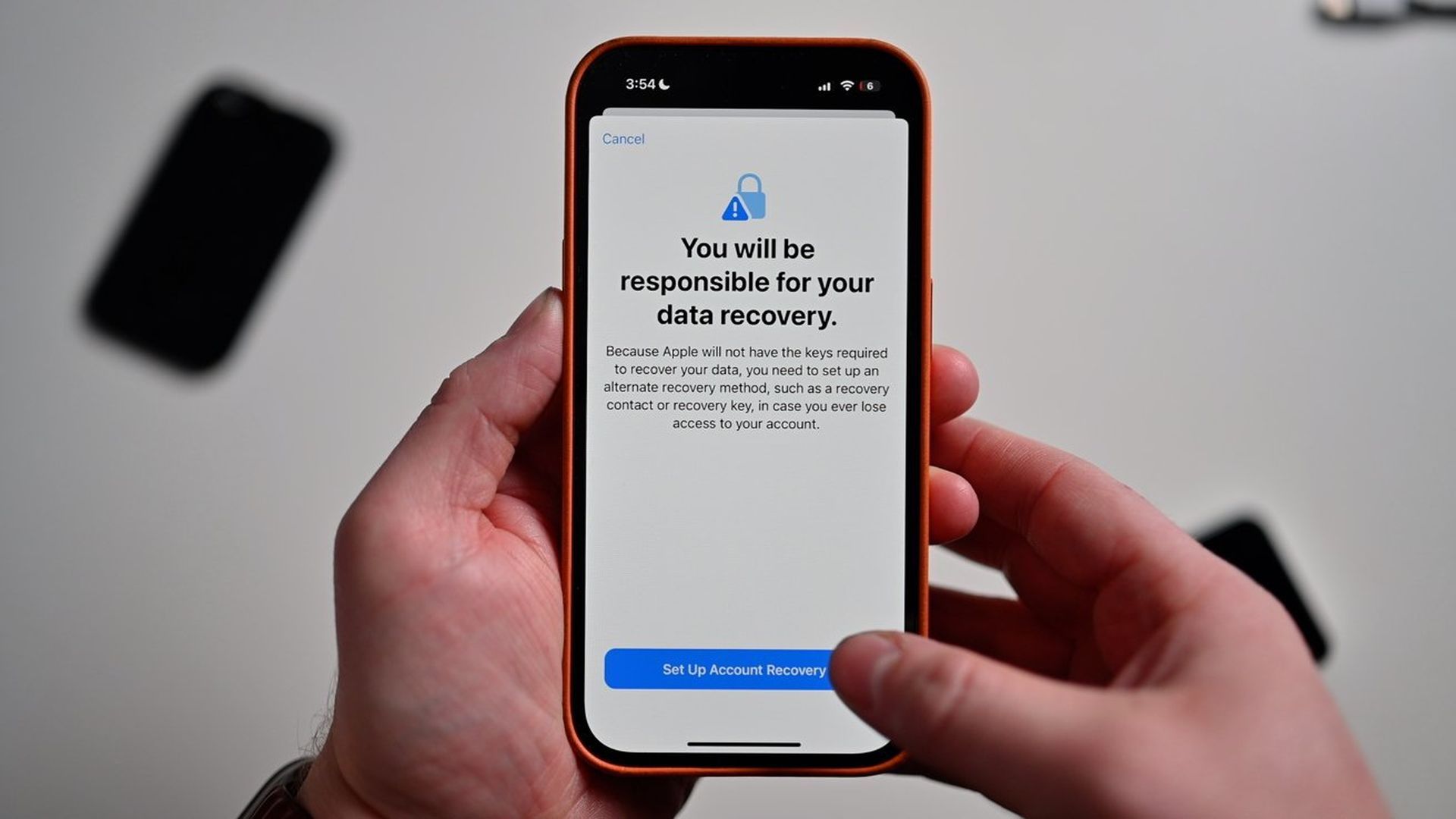
お子様が「許可を求めることができません」というメッセージを受け取った場合は、ファミリー共有の設定を確認し (設定アプリ -> Apple ID バナー -> ファミリー共有)、正しい Apple ID でサインインしていることを確認します (設定アプリ -> Apple IDバナー)」
購入に使用した Apple ID を確認する
家族とコンテンツを共有するために選択したのと同じ Apple ID を使用して、App Store、Apple Books、Apple Music アプリ、および Apple TV アプリにログインしていることを確認してください。
Ask to Buy がアクティブな場合、特定の購入は許可されません
Ask to Buy が有効になっている場合、次のような特定の購入が許可されないことに注意してください。
- iTunesマッチ
- iTunesギフト
- 寄付
状況によっては、Ask to Buy が表示されない
次の状況では、Ask to Buy リクエストが発生しないことをユーザーとして認識しておく必要があります。
- 親の以前の購入からメディアをダウンロードする
- プロダクトコードを入れる
Ask to Buy がお使いのデバイスと互換性があることを確認します
スマートフォンで「Ask to Buy」機能が使用できることを確認してください。 このペアレンタル コントロール機能を使用するには、iPhone、iPad、Mac では iOS 8 以降、Mac では OS X Yosemite 以降が必要です。
購入の確認をオフ/オンにする
同じ問題を経験した多くの人は、Ask to Buy 機能をオン/オフすることで解決できました。 簡単なので試してみるリスクはありません。
- iPad または iPhone の場合: 設定アプリを開き、家族、家族のメンバーを選択し、購入の承認が必要トグルを無効にします。 少し遅れてトグルが有効になります。
- システム設定を起動 Mac で をクリックし、サイドバーから[ファミリー]>[子供]>[Ask to Buy]を選択します。 次に、Require Purchase Approval スイッチを無効にします。 しばらく待ってから、トグルをオンにします。
デバイスを再起動します
ソフト リセットは、奇妙な問題を解決するための信頼できるオプションとして長い間使用されてきました。 ですから、必ず試してみてください。
iPhoneまたはiPadをソフトリセットする
ソフト リセットは、強制リセットまたは強制再起動とも呼ばれるハード リセットほど効果的ではありません。 私たちも同じようにして、チャンスを与えるべきです。
- iPhone 8/iPhone X 以降およびホームボタンのない iPad の場合: 音量を上げるボタンを押してすぐに放し、次に音量を下げるボタンを押してすぐに放します。 最後に、画面に Apple ロゴが表示されるまで、サイド/トップ ボタンを押し続けます。
- iPhone 7/7 プラスの場合: Appleロゴが画面に表示されるまで、サイドボタンと音量ダウンボタンを押し続けます。
- ホームボタンのある iPhone 6s または iPad の場合: Appleロゴが表示されるまで、ホームボタンとサイド/トップボタンを同時に押し続けます。
Apple ID からログアウトし、再度ログインする
Ask to Buy が機能しない問題を解決するための追加の効果的な解決策は、サインアウトして Apple ID に再度ログインすることです。
- iPhone および iPad の場合: 設定アプリ -> Apple ID バナー -> サインアウト に移動します。 次に、アカウントに再度サインインします。
- Mac の場合: システム設定アプリ -> Apple ID バナー -> サインアウトを開きます。 macOS Monterey 以前では、[システム環境設定]アプリ ->[Apple ID]->[サインアウト]に移動します。
Apple アカウントからサインアウトする前に、カレンダーやリマインダーなどの重要なデータのコピーを保存するように求められます。 アカウントからサインアウトする前に、必要なすべてのデータが保存されていることを確認することが重要です。
iPhone または iPad を出荷時設定にリセットする
「Ask to Buy」機能を使用できない場合の解決策の 1 つは、iPhone を工場出荷時の設定にリセットすることです。 これにより、多くの複雑な問題を解決できます。 これを行うには、デバイスの設定アプリに移動し、[一般]に移動して、[転送]または[リセット]を選択し、[リセット]を選択して、[すべての設定をリセット]を確認します。
OSをアップデートする
まだ解決策が見つからない場合は、まれにソフトウェアのバグが原因で、お使いのデバイスで「Ask to Buy」機能が正しく動作しない可能性があります。 これに対処するには、多くの場合、更新プログラムにはバグ修正とパフォーマンスの改善が含まれているため、ソフトウェアを更新してみてください。
- iPhone または iPad の場合: [設定]アプリに移動し、[一般]、[ソフトウェア アップデート]の順に選択して、最新の iOS または iPadOS アップデートをダウンロードしてインストールします。
- Mac の場合: macOS 13 Ventura 以降を使用している場合は、システム設定アプリに移動し、[全般]、[ソフトウェア アップデート]の順に選択して、最新の macOS アップデートをダウンロードしてインストールします。
- macOS 12 Monterey 以前の場合: システム環境設定アプリを開き、[ソフトウェア アップデート]を選択して、プロンプトに従ってアップデートします。
結論
「iOS 16でAsk to Buyが機能しない」問題が正常に修正されたことを嬉しく思います。 また、Apple の最新の iOS 16.3 アップデートの新機能については、最新の記事をご覧ください。




