


この記事では、iOS 16 でロック画面をカスタマイズする方法について説明します。これにより、自分を反映し、ニーズを満たすロック画面を作成できます。
パーソナライズされたロック画面を作成する機能は、iOS 16 の最も注目すべき新機能です。ウィジェット、フォント、画像、新しい壁紙などを含む、iPhone 用のパーソナライズされた iOS 16 ロック画面をデザインする方法を実践的に見てみましょう。 . メインの新しい iPhone ソフトウェア アップグレードが到着し、メッセージ、アラート、写真、メール、Safari などに多くの便利な改善が提供されます。
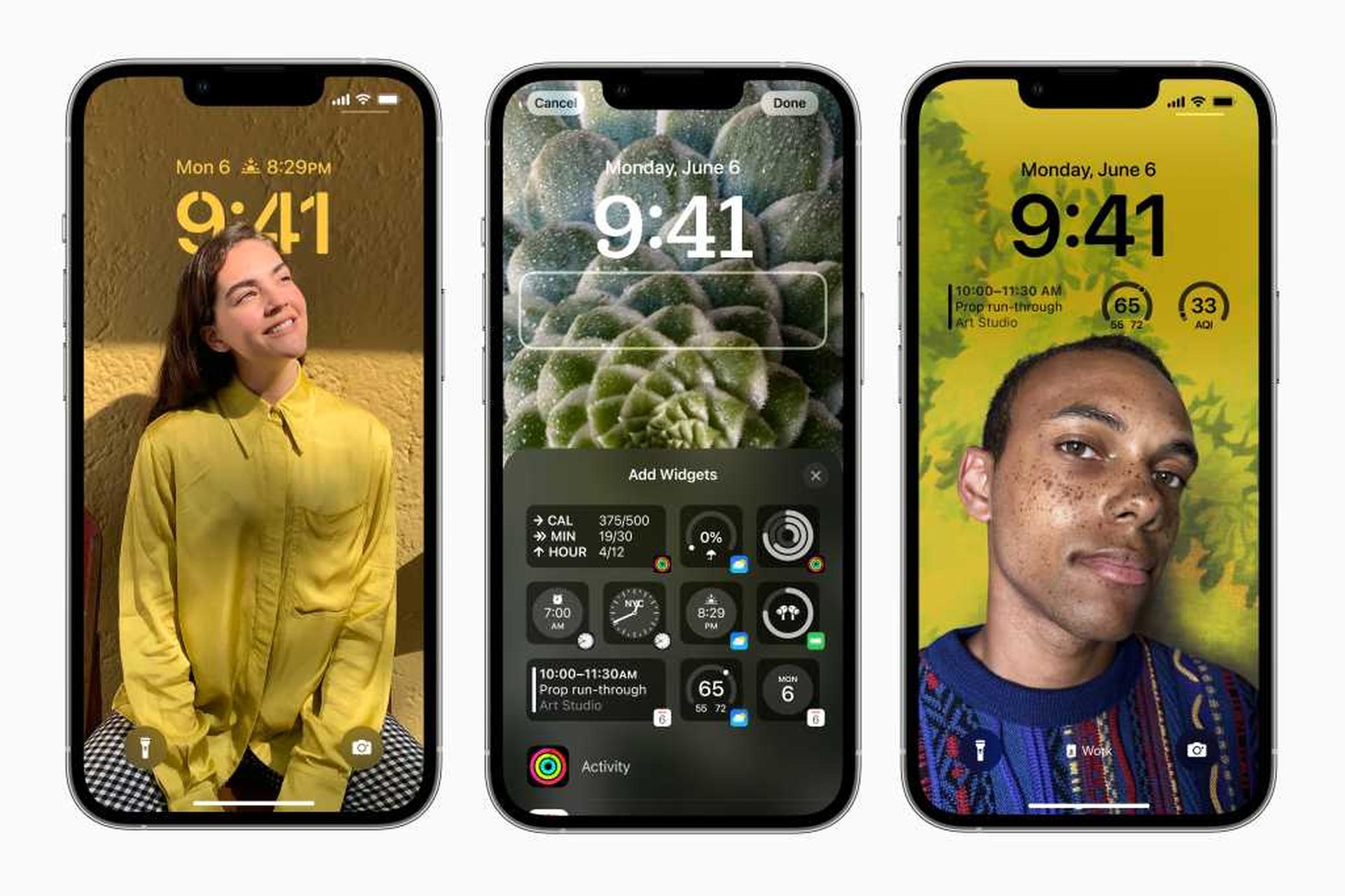
一方、新しいパーソナライズされた iOS 16 のロック画面機能は、最も注目を集める可能性があります。 これは、Apple が iPhone で見た中で最大のパーソナライゼーション サポートであり、iOS 14 がウィジェットやクールな Apple Watch フェイスをリリースしたときに行ったすべての作業を拡張しています。



iOS 16 でロック画面をカスタマイズする方法は?
- iOS 16 を使用している場合は、ロック画面を長押しします。
- カスタム ロック画面に古い壁紙を使用している場合は、新しい壁紙をデザインする必要があります。
- 右下隅にある青いプラス アイコンをタップします。
- 上位のカテゴリから壁紙を選択するか、下にスクロールして利用可能な代替案をすべて表示します。
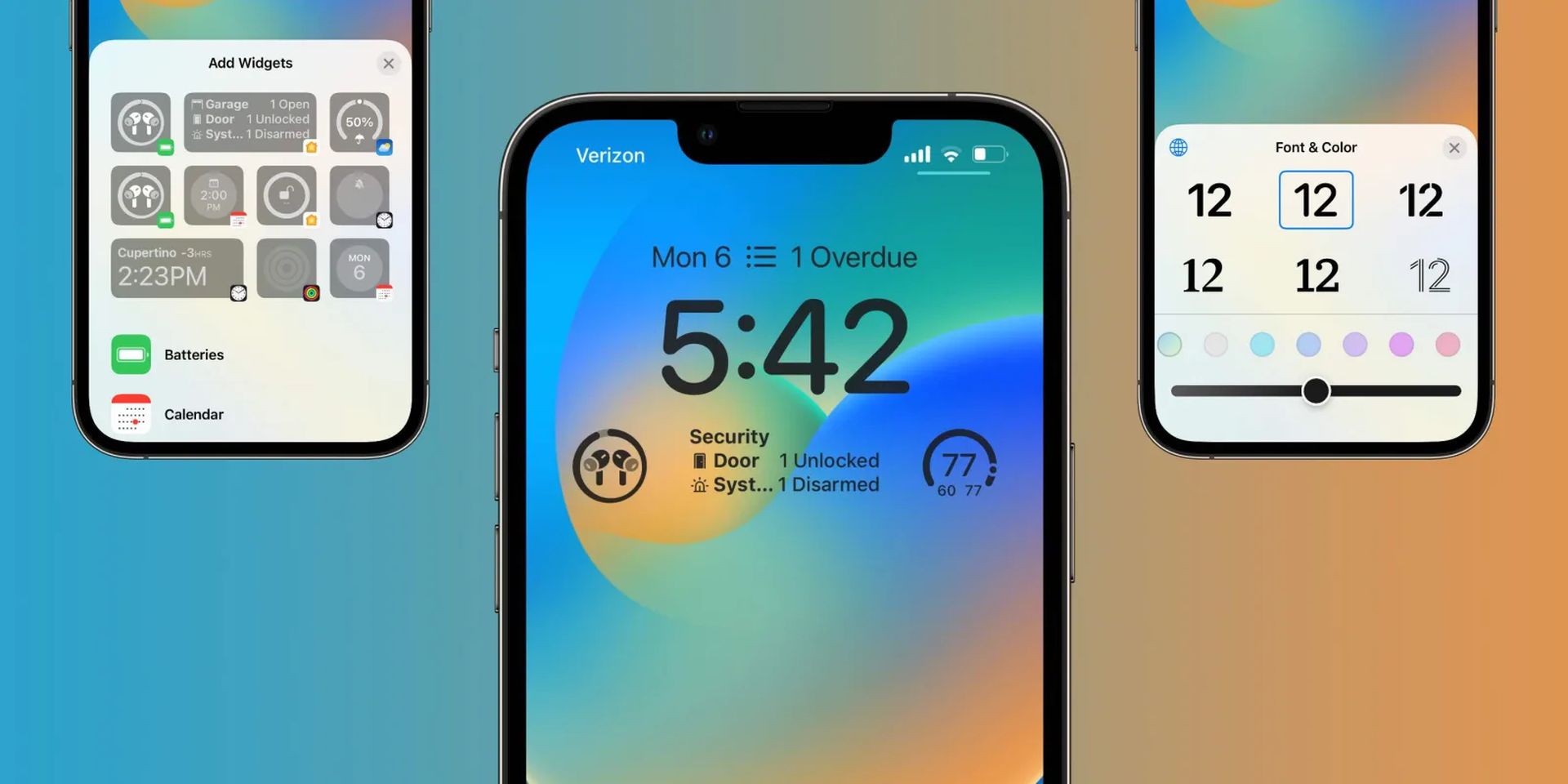
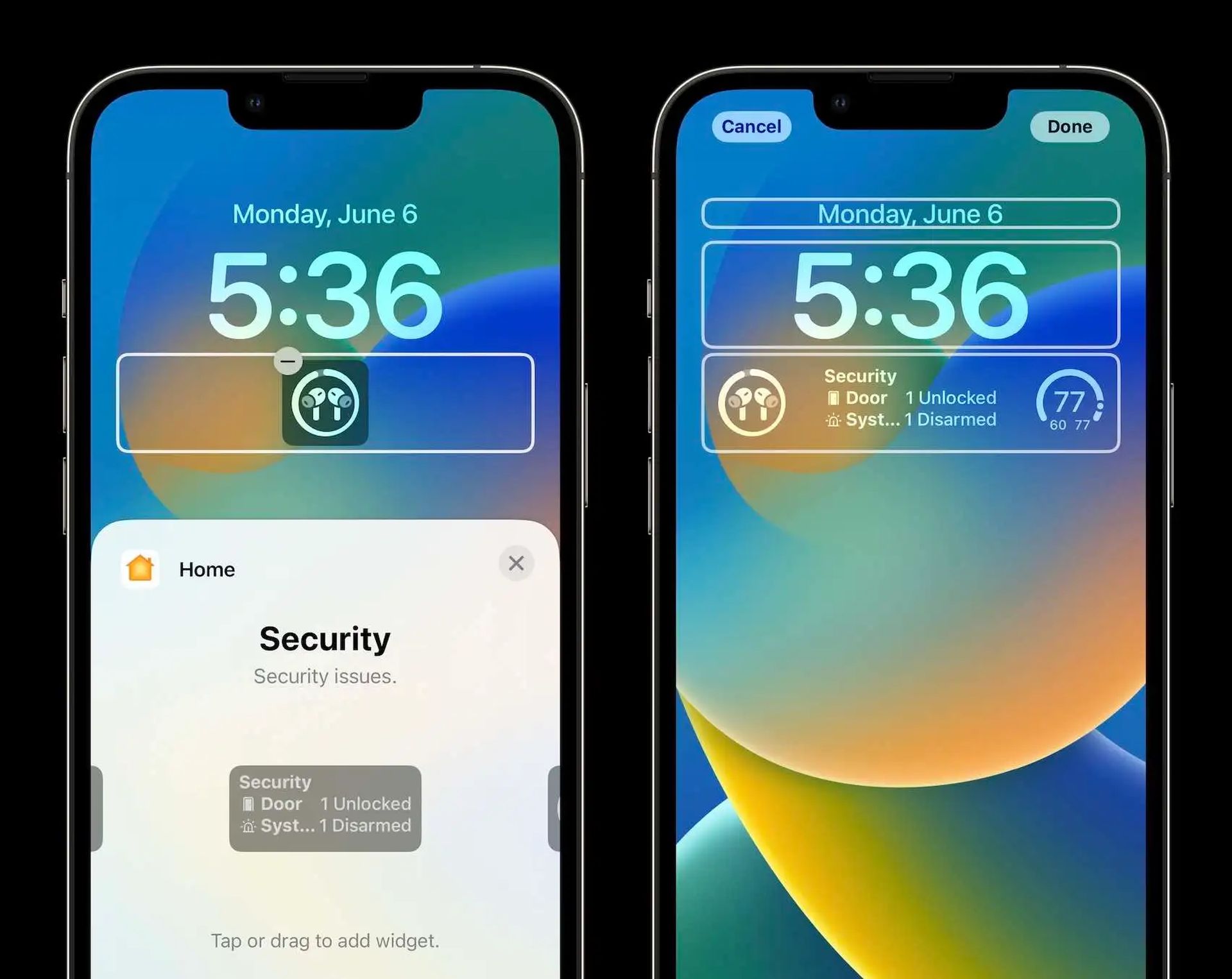
- ウィジェットを追加するには、時間の横にあるプラス記号をタップします。
- 上部におすすめのウィジェットが表示され、その下にカテゴリ別に整理されたその他のオプションが表示されます。
- 時間をタップして、フォントと色を変更します。
- 上部にウィジェットを追加で、日付をタップします。
- カレンダー、時計、フィットネス、リマインダー、ストック、天気はすべてオプションです。
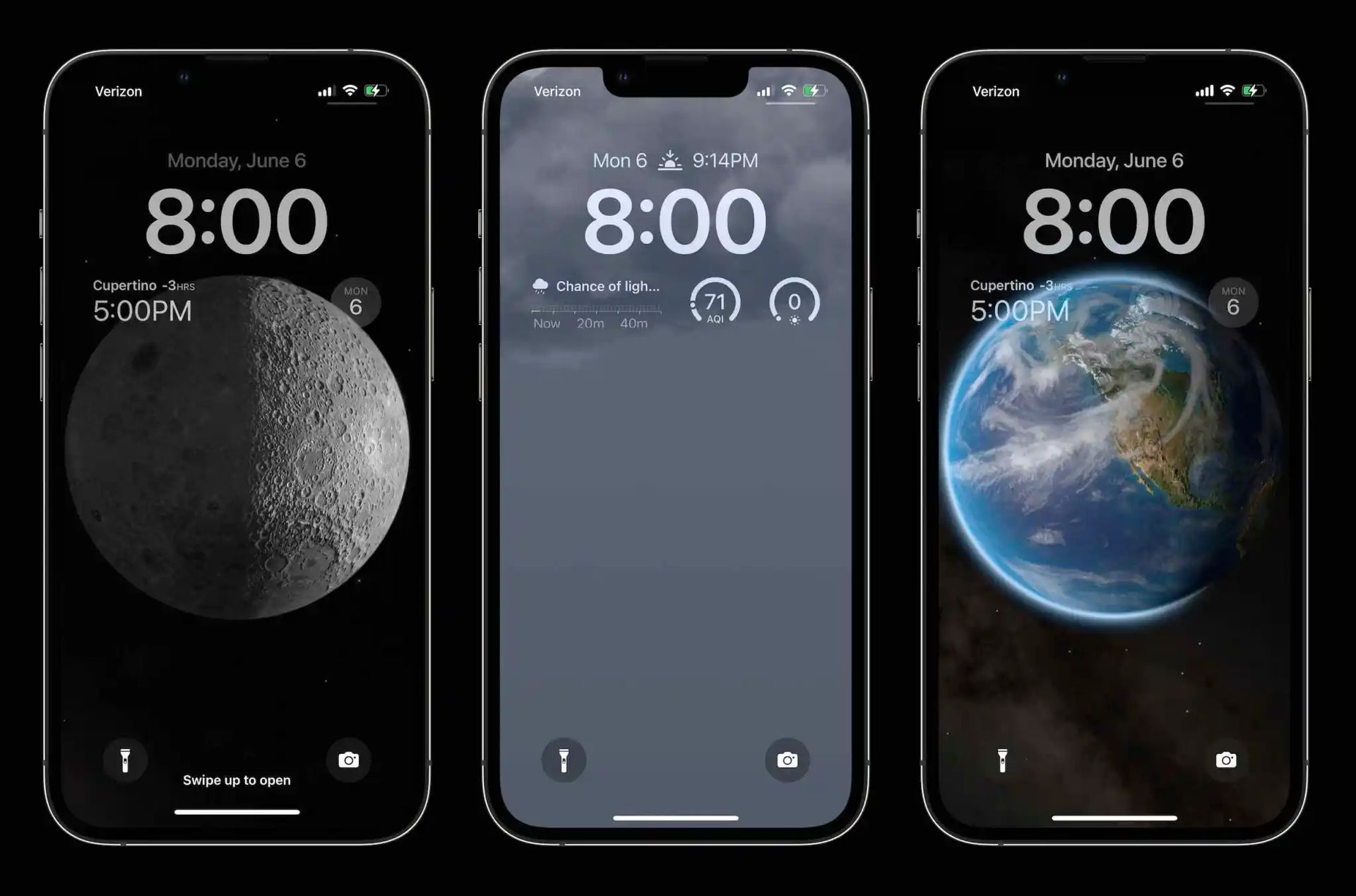
ロック画面のカスタマイズの詳細
- 古い壁紙の「カスタマイズ」ボタンを押すと、先に進む前に「新規追加」を求められます。
- 新しいロック画面では、写真が信じられないほど鮮明に見えるかもしれません。また、「フォト シャッフル」の壁紙を使用して、写真を並べ替えて写真を回転させることもできます。
- 下部のロック画面スペースには、最大 4 つの小さなウィジェット、2 つの小さなウィジェットと 1 つの中型のウィジェット、または 2 つの大きなウィジェットを追加できます。
- ウィジェットを追加する最も簡単な方法はウィジェットをタップすることですが、ウィジェットをドラッグ アンド ドロップしてより正確に配置することもできます。
- 時間をタップして、フォントと色を変更します。 右から左にスワイプすると、追加の色の可能性と、完全にユニークな色を作成するためのフルカラー パレットが表示されます。
- 上部の曜日/日付エリアにウィジェットを 1 つ追加し、タップして選択することもできます。
- 透視ズームを有効にするには、右下隅にある 3 つのドットのアイコンを押します。完了したら、右上隅にある[完了]をタップします。
- メインのロック画面のカスタマイズ画面に戻り、下部にある[フォーカス]を押して、特定のものをそのロック画面に関連付けます。
ロック画面ウィジェットはどのように機能しますか?
ロック画面にウィジェットを追加すると、一目見るたびにライブ情報が表示されます。 ただし、ホーム画面のウィジェットとは異なり、すぐにインタラクティブではないため、タップすると関連するアプリ (カレンダー、天気、リマインダーなど) に移動します。
iOS 16 のロック画面はいくつ作成できますか?
[カスタマイズ]をタップしていつでもロック画面を更新できます。また、青いプラス ボタンをタップして新しいロック画面を作成することもできます。 作成できるロック画面の数は不明ですが、必要以上に作成できると合理的に推測できます。
ロック画面を切り替えるには?
多数のロック画面がある場合、Apple Watch の文字盤と同様に、ロック画面を長押ししてスワイプして新しい画面を選択することで、それらを簡単に切り替えることができます。
カスタムロック画面を削除するには?
パーソナライズされたロック画面を上にスワイプし、下部にあるゴミ箱を押して削除します。
iOS 16 にアップデートする必要がありますか?
iOS 16 の機能はどれも素晴らしいものですが、iPadOS 16.1 とおそらく macOS Ventura を組み合わせた 10 月の iOS 16.1 を待つのが最善の策です。 追加機能とより安定したエクスペリエンスがあります。 すぐに iOS 16 に切り替えたい場合でも、多くの場合、最初のリリースを待つことをお勧めします。 少なくとも、Apple が iOS 16.0.1 バグ修正アップデートを配信するまで 1 週間か 2 週間待つことができます。 詳細については、今すぐ iOS 16 にアップデートする必要があるかどうかを確認してください。
iOS 16 でロック画面をカスタマイズする方法に関するこの記事をお楽しみいただけたでしょうか。そうであれば、修正: iOS 16 のキーボード ハプティクスが機能しない、または比較: Apple などの他の記事もお楽しみいただけると確信しています。シリーズ 8 と Apple Watch シリーズ 7 の比較。
Source: iOS 16 でロック画面をカスタマイズする方法は?




