
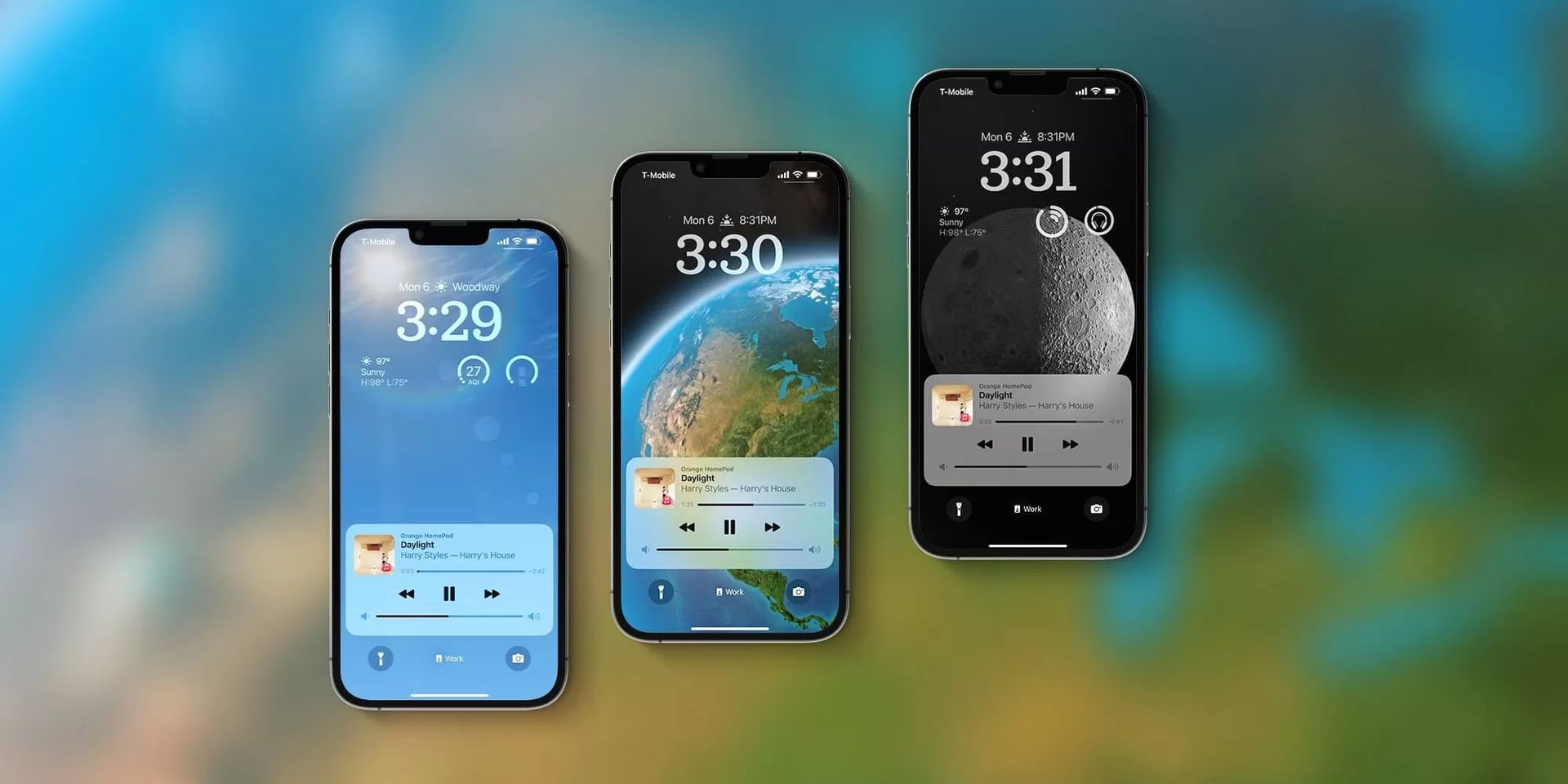

本日は、iOS 16 でロック画面を削除する方法をご紹介します。ご存知のように、iOS 16 の最も魅力的な機能は、ロック画面ウィジェットを使用して多数のロック画面を作成できることです。 私たちはあなたの iPhone 用に何十ものロック画面を作成し、開発者ベータ版から iOS 16 をテストしてきました。 これらのロック画面を試すのは素晴らしいことでしたが、それらのほとんどを排除し、使用したいものだけを保持する時が来ました. ただし、iOS 16 でロック画面を削除する簡単な方法がないことに気付くでしょう。次に、iOS 16 でロック画面を削除する方法を説明しましょう。
iOS 16でロック画面を削除するには?
iOS 16 の再設計されたロック画面が気に入るはずです。 ウィジェットを使用できるだけでなく、素敵な壁紙を設定することもできます。 動的な天気の壁紙、グラデーションの壁紙、さらには所定の間隔での壁紙としての画像の自動循環はすべてオプションです。
前述したように、iOS 16 のロック画面をいじるのはとても楽しいですが、あまりにも多くのロック画面が作成され、管理が難しくなります。


- iOS 16 では、ロック画面を削除する前に、ロック画面を長押しして編集モードにアクセスします。
- 次に、アプリ スイッチャーと同じように、上にスライドしてロック画面からアプリをクリアします。
- ロック画面を削除するには、ゴミ箱アイコンをタップして、[この壁紙を削除]オプションを選択します。
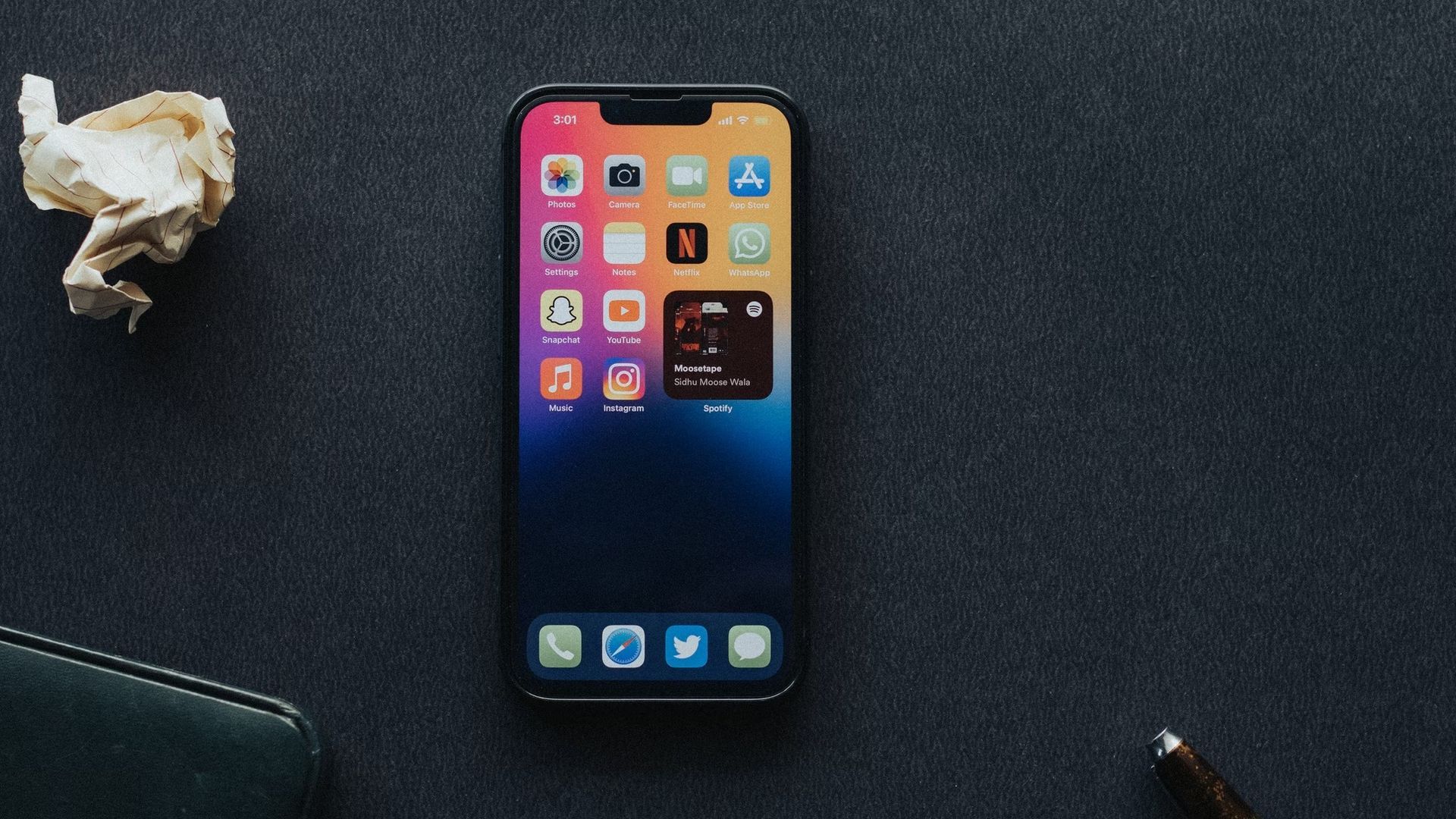
iOS 16 でロック画面を削除する
ご覧のとおり、iOS 16 ではロック画面を簡単に削除できますが、すぐにはわかりません。 消費者が簡単に見つけられるようにするために、Apple はカスタマイズ UI のどこかに削除ボタンを提供できます。 各ロック画面を個別にアンインストールするのは面倒なので、多数のロック画面を削除する解決策も見たいです. iOS 16 のロック画面の変更についてどう思いますか?
iOS 16 の音楽ロック画面が機能しない: 修正方法は?
フルスクリーンの音楽プレーヤーの画像は、iPhone で iOS 16 にアップデートした後にロック画面に表示される印象的な追加機能の 1 つです。 これは、音楽のリスニングをより細かく制御し、全体的なユーザー エクスペリエンスを向上させる優れた機能です。
ただし、表示方法がわからない場合や、何度か試してもうまくいかない場合は、フルスクリーンのミュージック プレーヤーが iOS 16 ベータ版のロック画面に表示されません。 iOS 16 ベータ版のロック画面の音楽プレーヤーがフルスクリーン モードで表示されるようにするために、すべての修正とアドバイスを確認しました。 詳細については、ガイドをご覧ください。
iOS 16 ロック画面に距離ウィジェットを追加する方法は?
ファンは特に、9 月 12 日にリリースされた Apple の最新のオペレーティング システムに追加されたカスタマイズの選択肢に魅了されています。これまでで初めて、ユーザーはロック画面をカスタマイズし、時刻と日付のフォントと色を変更し、自動的にシャッフルされる一連の写真。 iPhone のウィジェットは、アプリケーションからの情報を一目で提供することにより、天気、カレンダーの予定、ニュースの見出しなどを簡単に観察できるようにします。 Distance Apart Widget と呼ばれるまったく新しいウィジェットが、今週人気を博しました。 使い方を知りたい場合は、特別ガイドをご覧ください。
iOS 16でロック画面を削除する方法を学んだこの方法で、iOS 16の最高のホーム画面のアイデアまたはiPhone用の最高のiOS 16スターウォーズの壁紙のリストをチェックすることもできます.




