
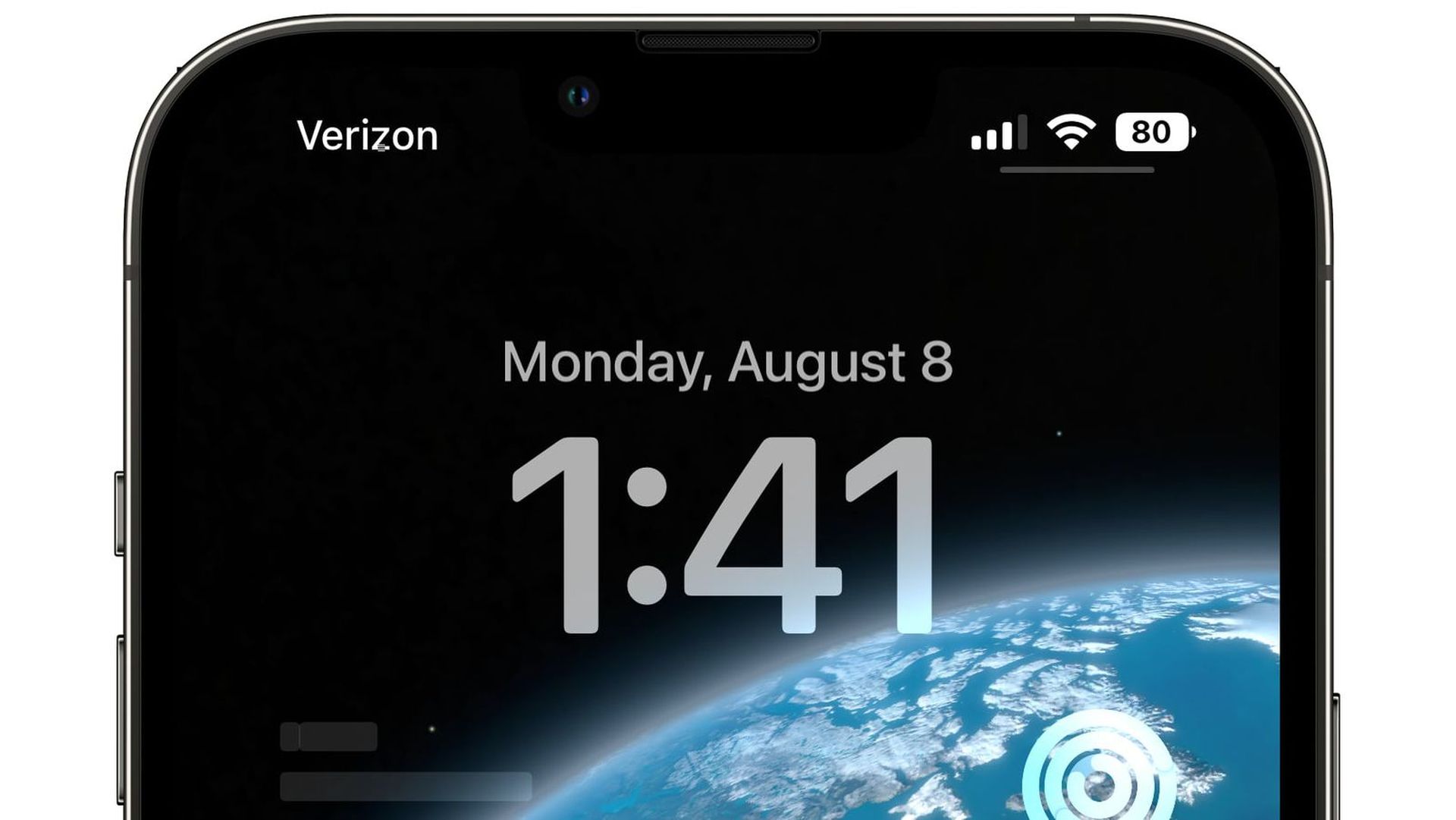

今日は、iOS 16 のバッテリー消耗の問題を解決する方法を説明します。 9 月 12 日、Apple は最新の iOS 16 ソフトウェア アップデートをリリースしました。これには、多くの新機能と機能強化が含まれています。 iOS リリースではよくあることですが、解決すべき問題がまだいくつかあります。
バッテリーの消耗は、消費者が抱える最も一般的な問題の 1 つです。 iOS 16 をアップデートした後、iPhone のバッテリーが通常より早く消耗する場合は、あなただけではありません。 この投稿を読むことで、iOS 16 のバッテリー消耗の問題を修正する方法を学ぶことができます。
iOS 16 の深度効果が機能しないエラーと iOS 16 のキーボードのハプティクスが機能しないエラーを修正する方法を説明しているガイドを確認することを忘れないでください。 それでは、iOS 16のバッテリー消耗の問題を修正する方法を学びましょう。




iOS 16 のバッテリー消耗の問題を修正するには?
以下で各ステップを詳しく説明しましょう。 指示に従って、iOS 16 のバッテリー消耗の問題を修正する方法を学んでください。
iPhone を再起動する
iOS 16 にアップデートした後、iPhone のバッテリーが通常より早く消耗していることに気付いたのはあなただけではありません。 幸いなことに、この問題には治療法があり、多くの人が報告しています。 iPhoneを再起動するだけで十分です。
iPhone X 以降を再起動するには:
- 電源オフ スライダーが表示されるまで、音量の上下と電源ボタンを押したままにします。
- スライダーを右クリックしてドラッグします。
- iPhoneが完全にシャットダウンしたら、もう一度電源ボタンを長押しして電源を入れ直してください。
iPhone 8 以前を再起動するには:
- 電源オフ スライダーが表示されるまで、電源ボタンを押したままにします。
- スライダーを右クリックしてドラッグします。
- iPhone が完全にシャットダウンしたら、もう一度電源ボタンを長押しして電源を入れ直してください。
iPhoneを再起動すると、バッテリーの寿命が長くなるはずです。 バッテリーの消耗が続く場合は、以下にリストされているような他のいくつかのトラブルシューティング手法を試すことができます.

アプリのアップデートを確認する
アプリの更新を確認することは、iPhone を新しいバージョンの iOS に更新した後、最初に行うべきことの 1 つです。 アプリの開発者は、最新の iOS 専用に設計されたアップデートを頻繁に提供しています。これにより、バッテリー寿命が向上します。
- App Store を開いてアプリケーションを更新します。
- 右上隅にあるアカウント シンボルをタップします。
- 「すべて更新」を選択後、「完了」を選択します。
バックグラウンド アプリを確認する
バッテリーの消耗は、多くの場合、バックグラウンド アプリに起因する可能性があります。
- [設定]に移動して、バックグラウンド アプリがアクティブになっているかどうかを確認します。
- [全般]で[アプリのバックグラウンド更新]を選択します。
- バックグラウンドで更新されているアプリを監視することで、この時点から実行中のアプリを無効にすることができます。

明るさを下げる
iPhone のディスプレイは、最大のバッテリー消費の 1 つです。 内部または外部の照明に応じて、iPhone の最低輝度設定を利用してみてください。
- iPhoneのコントロールセンターを開いて明るさを下げます。
- 次に、明るさスライダーをタップして移動できます。
- できるだけ明るさを落としてください。
位置情報サービスをオフにする
iOS 16 にアップデートした後、iPhone のバッテリー寿命が大幅に減少した場合は、位置情報サービスをオフにすると役立ちます。その方法は次のとおりです。
- iPhone の設定アプリを開きます。
- [プライバシー]をクリックします。
- 位置情報サービスを選択します。
位置情報サービスを無効にするには、画面上部のボタンをタップします。 - さらに、特定のアプリの位置情報サービスを無効にする必要がある場合があります。 の横にあるスイッチを切り替えます
- 位置情報へのアクセスをオフにしてから、下にスクロールしてリスト内の目的のアプリをタップします。

バッテリーの状態を確認する
iOS 16 のリリース以来、バッテリーの消耗は多くの iPhone ユーザーにとって問題となっています。 問題が発生している場合は、問題を解決するためにできることがいくつかあります。 iPhoneのバッテリーを調べることは、最初のステップの1つです。
- 設定アプリを起動します。
- バッテリー、タップ。
- 次に、[バッテリーの状態]を選択します。 バッテリーの現在の最大容量は、[バッテリーの状態]セクションで確認できます。 バッテリーの容量が 80% 未満の場合、バッテリーの消耗の問題が発生する可能性があります。
- 同じページにある推奨事項に従ってください。
自動輝度機能を使用する
iOS 16 にアップグレードした後、明るさの自動調整をオンにすると、iOS デバイスのバッテリー消耗の問題を解決できる場合があります。 この機能は、周囲の照明に基づいて画面の明るさを自動的に調整することで、バッテリー寿命を節約するのに役立ちます。
- [設定]に移動して、自動明るさを有効にします。
- アクセシビリティをクリックします。
- 表示と文字サイズをクリックします。
- 下にスクロールして[自動輝度]を選択し、スイッチを[オン]に切り替えます。

Raise to wake をオフにする
一部のお客様は、特定の機能が原因でバッテリーの消耗が懸念される場合があります。 Raise to wake 機能を使用すると、iPhone を持ち上げるとウェイク アップできます。 これは便利な機能ですが、一部のお客様から、その結果としてバッテリーの消耗が懸念されるという報告が寄せられています。
Raise to wake をオフにすることは、iOS 16 で電力不足の問題が発生している場合に検討できる解決策の 1 つです。
- これを完了するには、[設定]にアクセスしてください。
- 次に、ディスプレイと明るさを選択します。
- Raise to Wakeエントリを見つけて下にスクロールして、機能をオフに切り替えます。
iOS 16 のバッテリー消耗の問題は、Raise to Wake を無効にすることで解決できる場合があります。 試してみて、それが機能するかどうかを確認してください。
モーションを減らすをオンにする
iOS 16 の「Reduce Motion」機能は、この問題の 1 つの潜在的な解決策です。 ユーザー インターフェイスで使用されるモーションの量を減らすことで、この機能はバッテリー寿命を改善します。
バッテリーの消耗に問題がある場合は、Reduce Motion を有効にしてみてください。
- これを完了するには、[設定]にアクセスしてください。
- 一般を押します。
- [モーション]、[アクセシビリティ]の順に選択します。
- Reduce Motion を選択した後、トグルを ON にします。
- 「Prefer Cross-Fade Transitions」も有効にします。

低電力モードを使用する
iOS 16 にアップデートした後、iPhone のバッテリーの消耗が早い場合は、低電力モードをオンにすると問題を解決できる場合があります。 バッテリーの残量が少なくなると、iPhone の[低電力モード]オプションを使用して消費電力を抑えることができます。 これにより、バッテリーのパフォーマンスと寿命が向上します。
- [設定]に移動して、低電力モードをオンにします。
- バッテリー、タップ。
- 次に、低電力モードのトグルがオンになります。
- コントロールセンターのバッテリーマークを押すと、そこで低電力モードをオンにすることもできます。
- 低電力モードが有効になるとすぐに、iPhone のホーム画面の時刻の横に黄色のバッテリー アイコンが表示されます。
iOS 16 にアップデートする必要がありますか?
iOS 16 にはいくつかの優れた新機能がありますが、iOS 16.1、iPadOS 16.1、およびおそらく macOS Ventura を待つ方がよいでしょう。これらはすべて 10 月にリリースされます。 新しい機能が提供されるだけでなく、より安定したエクスペリエンスが提供されます。 すぐに iOS 16 にアップグレードしたい場合でも、最初のリリース後まで待つのが賢明な選択であることがよくあります。 iOS 16.0.1 バグ修正アップデートが利用可能になるまで、Apple に少なくとも 1 ~ 2 週間の猶予を与えることができます。 iOS 16 に今すぐアップデートするか待つかは、詳細を知りたい場合に参照できる優れたリソースです。
Source: iOS 16 のバッテリー消耗の問題を修正するには?




