


今日は、iOS 16 でステッカーを作成する方法を紹介します。写真から被写体を削除してから、iOS 16 アップデートで強化された Visual Look Up ツールを使用して、写真のカットを許可することでステッカーを作成できます。 これは、経験の浅いユーザーでも、自分自身、友人、家族、または誰でも、何でもスティックを作成できる素晴らしいツールです。
任意の画像からトピックを抽出する機能は、iOS 16 で Visual Look Up に加えられたいくつかの変更の 1 つです。 この機能を使用する前に、背景からトピックを手動で分離するという時間のかかるプロセスは不要になりました。 現代の機器を使用している間、このプロセスをいくらか自動化することができます.被験者を育てる能力はゲームチェンジャーです.
Visual Look Up の新機能を利用すると、被写体をすばやくタップして写真から取り出すことができます。 そして、あなたが提起した主題をどうしますか? もちろん、ステッカーを作成して愛する人に渡すこともできます。 この手順の開始点は次のとおりです。 それでは、iOS 16 でステッカーを作成する方法を一緒に学びましょう。

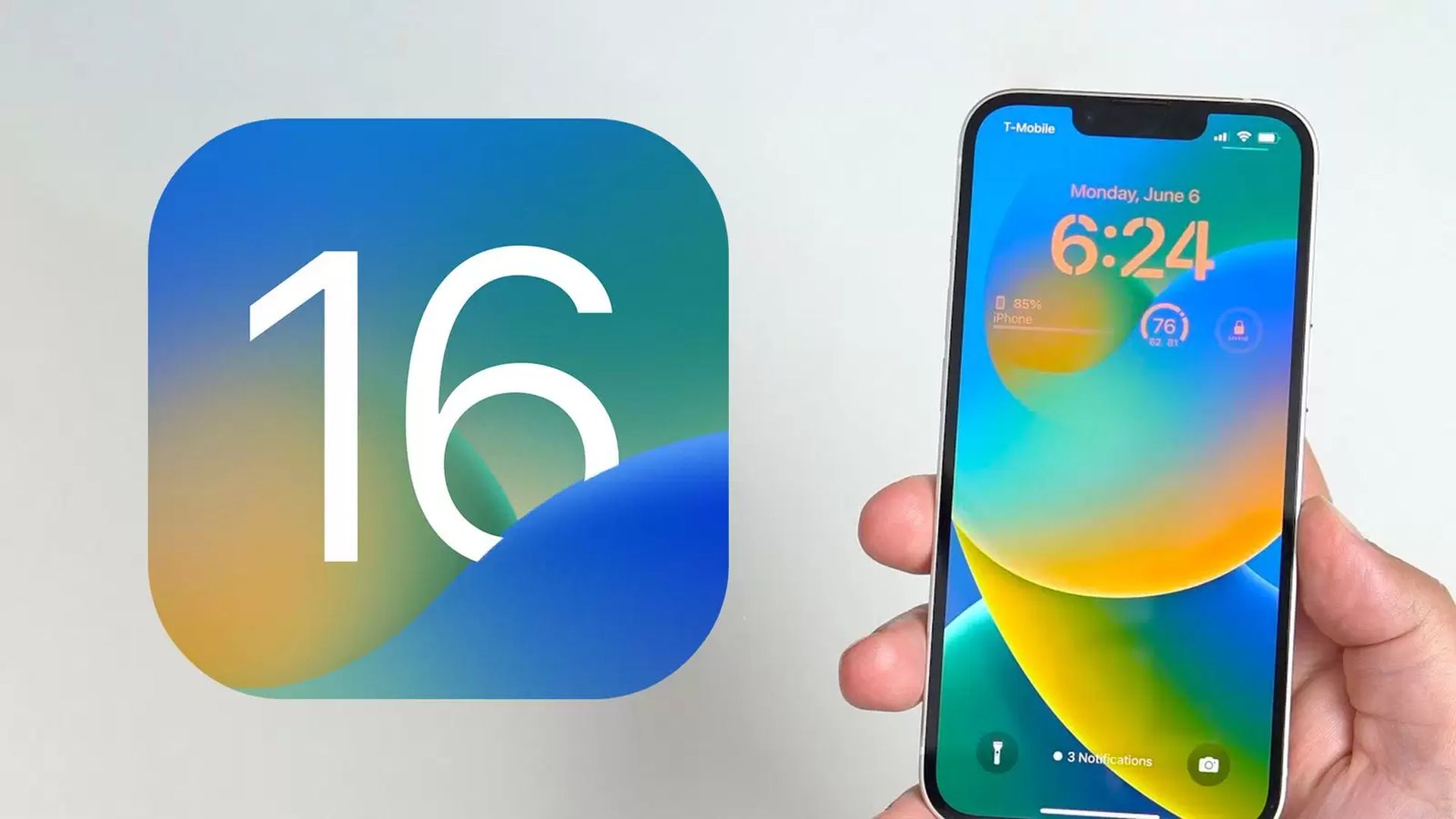
iOS 16でステッカーを作成するには?
サポートされている被写体を任意の画像から切り取り、コピーできるようにするために、iOS 16 の Visual Lookup Up で写真の被写体をリストできるようになりました。 これを利用して、iPhone用のステッカーを作成します。 iOS にプリインストールされている Files アプリと、Apple App Store からダウンロードする必要があるサードパーティ ソフトウェアである Sticker Drop は、ステッカーを作成する最も一般的な 2 つの方法です。
ステッカー ドロップは、ステッカーを iMessage に自動的に保存するため、ファイル アプリよりも適しています。 いずれにせよ、以下のリストから最適な戦略を選択して適用してください。
解決策 1: ファイル アプリを使用して iPhone でステッカーを作成する
そのアプリを使用してステッカーを作成するには、まず関連する画像をファイル アプリに移動する必要があります。 写真が既にファイル アプリにある場合は、次のプロセスの最初のいくつかの手順をスキップできます。 iOS 16 でステッカーを作成する方法については、次の手順に従ってください。
- 写真アプリを開き、被写体として使用する画像をタップして開きます。
- 今すぐ共有アイコンをクリックします。
- タップして[ファイルに保存]を選択します。
- 写真の場所を選択したら、[保存]をタップします。
- 完了したら、ファイル アプリを起動し、保存したばかりの画像を見つけます。 画像が見つかったら、画像を長押しします。
- [クイック アクション]を選択します。
- 次に背景を削除を選択します。
背景は、新しい画像から消去されます。 ステッカーの余分なスペースをなくすには、写真の一部を切り取る必要がある場合があります。
それでは、それだけです! この画像は、すべてのアプリと IM を介して iPhone で共有できるようになりました。
解決策 2: ステッカー ドロップ アプリを使用して iPhone でステッカーを作成する
ステッカー ドロップで作成されたステッカーは、すぐに iMessage と同期されます。 こうすることで、制作したステッカーを写真で送る手間を省くことができます。 ステッカー ドロップでステッカーを作成するには、次の手順に従います。
- 前述の URL を使用して、iPhone にステッカー ドロップをダウンロードして実行します。 下部にある[続行]をクリックします。
- マルチタスク メニューからプログラムを閉じるのではなく、写真アプリを開きます。 ステッカーを作成したい写真をタップして開きます。
- 背景から被写体を削除するには、被写体をタップして押したまま、指を動かします。 ボタンを押しながらステッカードロップに切り替えます。
- 上部の指定されたスペースで、提起されたトピックをリリースします。
- 下部にはステッカーが貼られます。 ステッカーを編集するには、それをタップします。
- 必要に応じて、上部と下部にテキストを追加します。
- または、ステッカーの周囲に境界線が必要な場合は、[画像の境界線]トグルをオンにします。 切り抜きや浮き上がった被写体ではエッジ検出がうまく機能しないため、これはお勧めできません。
- 一番下に移動し、[ステッカーを保存]を選択します。
それでは、それだけです! パーソナライズされたステッカーが作成され、iCloud に自動的に同期されます。 さらに、エクスポートを選択して、ステッカーを WhatsApp と同期することもできます。
サブジェクトを持ち上げる Visual Look Up の機能は、iOS 16 で最初に実装されました。 その結果、それはまだ比較的新しいものです。 そのため、ここでは、それに関するよくある質問をいくつか紹介します。
どの写真からでもステッカーを作成できますか?
はい、サポート対象の画像であれば、どの画像からでもステッカーを作成できます。 次のサブジェクトは現在、Visual Look Up およびそれ以降の Lift サブジェクトで Apple によってサポートされています。
- 昆虫
- 人々
- 動物
- 鳥
- 彫像
一部のステッカーの背景が透明でないのはなぜですか?
アップロードされた画像が IM またはプログラムによって変換された場合、特定のステッカーの背景が透明になりません。 これの良い例は、画像が JPEG に変換された後に、持ち上げた被写体とステッカーに背景を追加する Whatsapp です。 iOS 16でステッカーを作成する方法を学んだこの方法で、iOS 16の最高のホーム画面のアイデアまたはiPhone用の最高のiOS 16スターウォーズの壁紙のリストをチェックすることもできます.
Source: iOS 16でステッカーを作成する方法(2つの簡単な方法)?




