
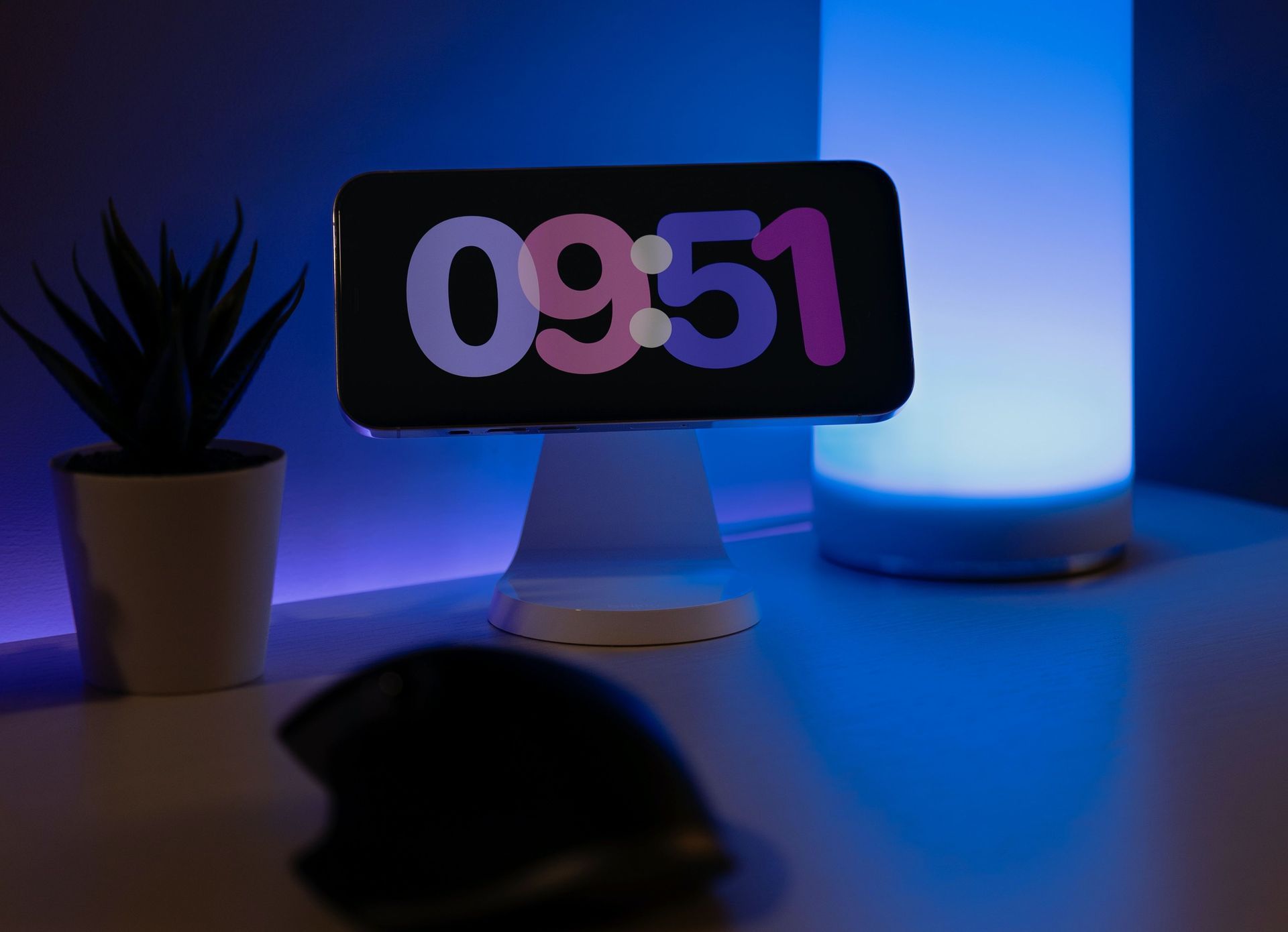

iOS 17 のリリースに伴い、Apple は iPhone スタンバイ ビューを導入しました。これにより、多くのユーザーが iOS 17 のスタンバイ カラーを変更する方法を疑問に感じています。この革新的なモード あなたのiPhoneをミニスマートディスプレイに変身させます AmazonのEcho Showのようなデバイスを思い出させます。 詰め込まれた さまざまな文字盤、ウィジェット、 そして あなたの写真にアクセスし、 StandBy 機能は、iOS 17 に追加された傑出した機能です。
この記事では、について詳しく掘り下げていきます この機能を最大限に活用する方法 そして 好みに合わせてカスタマイズしてください。
iOS 17でスタンバイカラーを変更するにはどうすればよいですか?
スタンバイ エクスペリエンスに入る前に、デバイスで iOS 17 が実行されていることを確認してください。確認したら、次の手順に従います。

- ロックされた iPhone を横向きモードで直立した充電器に置きます。 この機能は、フラット充電器やローアングル充電器、または画面のロックが解除されている場合にはアクティブになりませんのでご注意ください。
- StandBy はデフォルトで有効になっているため、自動的に表示されます。
- 文字盤を長押しします。
- 右下隅にある白いボタンをタップします。
- オプションの行から新しい色を選択します。
- 満足したら、カラー メニューの右上隅にある[X]ボタンをタップし、[完了]を押します。
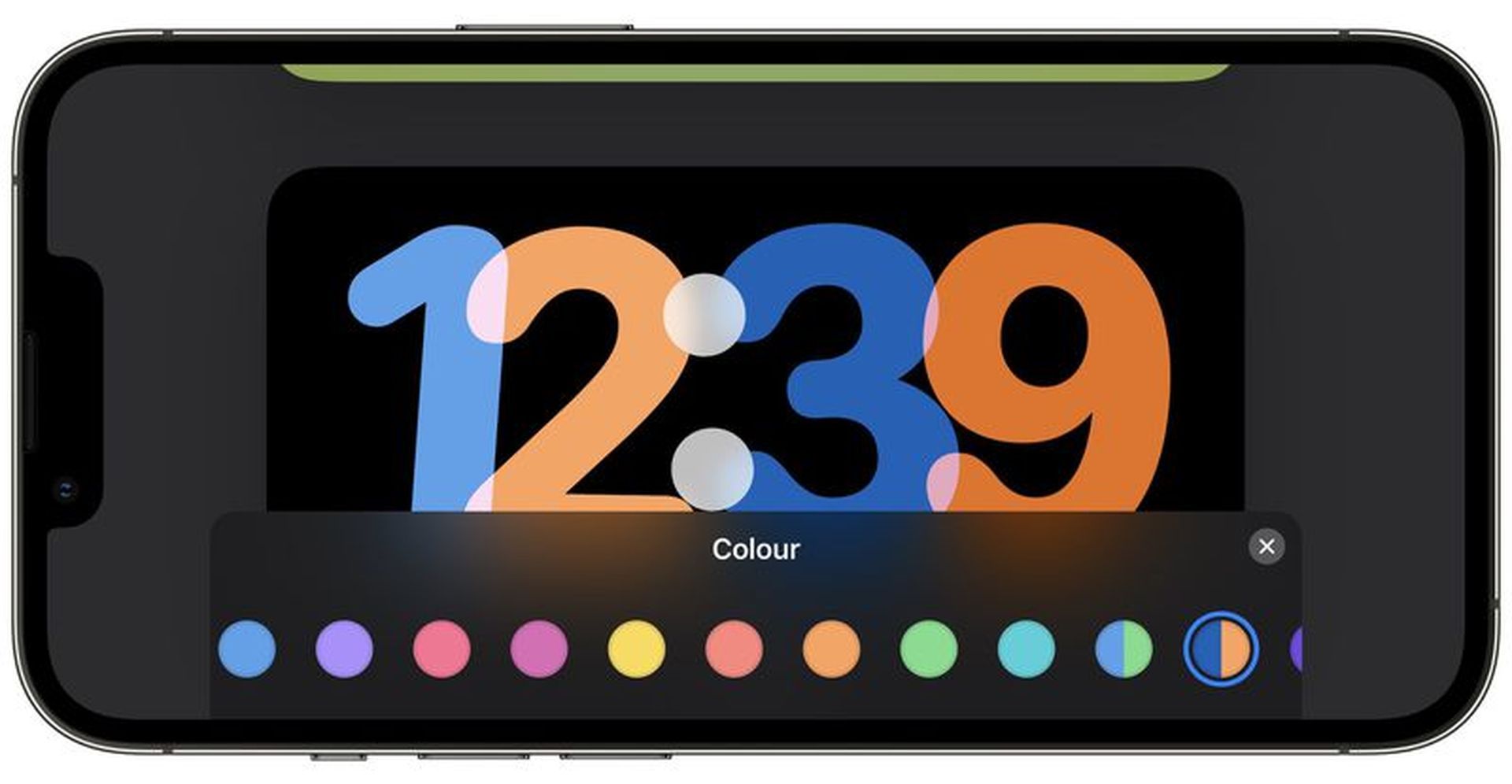
非常に簡単に言えば、iOS 17 のスタンバイ カラーを変更するために必要な作業はこれだけです。ただし、この新機能を使用すると、さらに多くのカスタマイズが可能になります。 さらに詳しく調べるには、以下をチェックしてください。
スタンバイ iOS 17 を設定するにはどうすればよいですか?
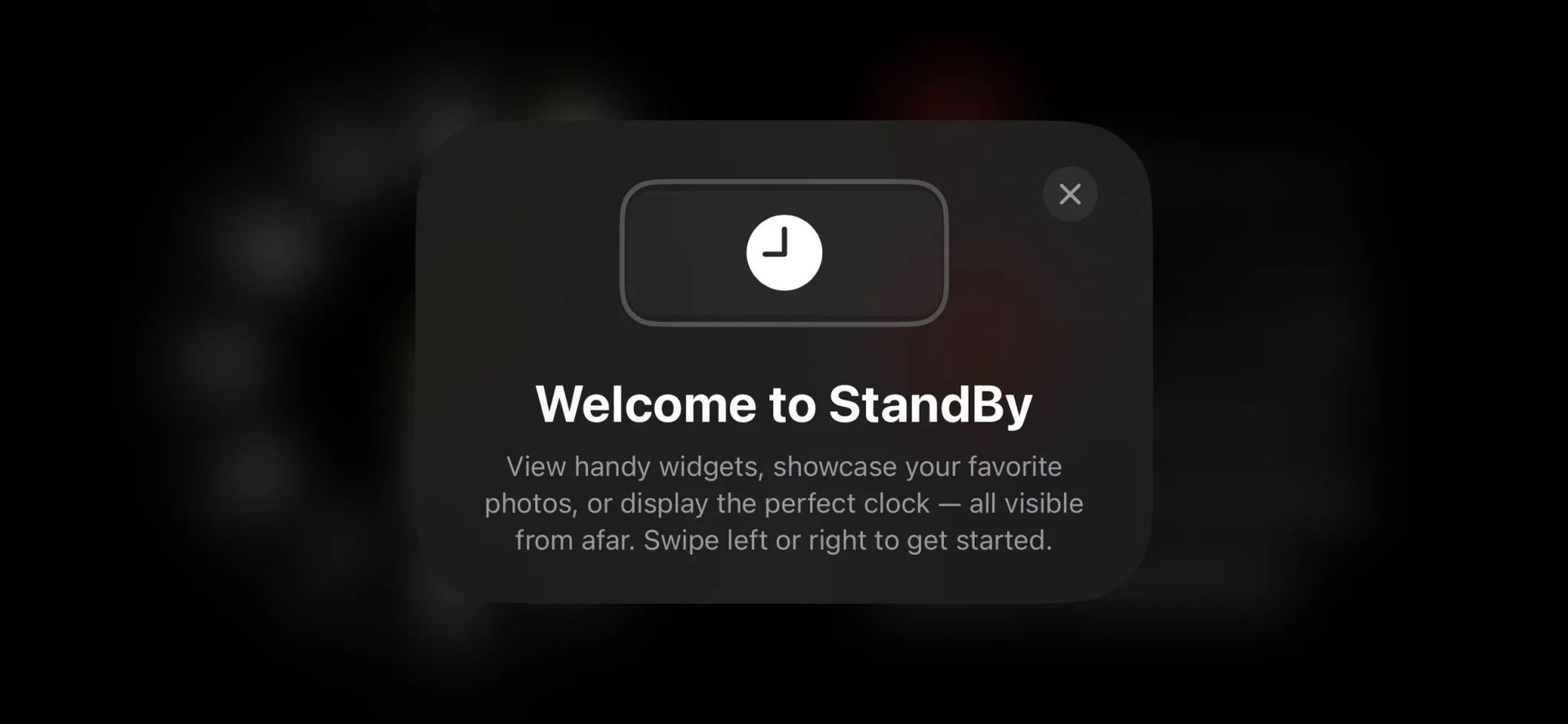
ロックされた iPhone を初めて直立充電器の上に水平に置くと、ようこそスプラッシュ スクリーンが表示されます。 そこから、デフォルトのスタンバイ ビューに移行し、無数のカスタマイズ オプションを探索できるようになります。 デフォルトのスタンバイ ビューでは、右側にカレンダー ウィジェットと組み合わせられたクラシックなアナログ時計が表示されます。 カスタマイズする方法は次のとおりです。
- 時計の文字盤またはカレンダーを上にスワイプすると、さらに多くのオプションが表示されます。
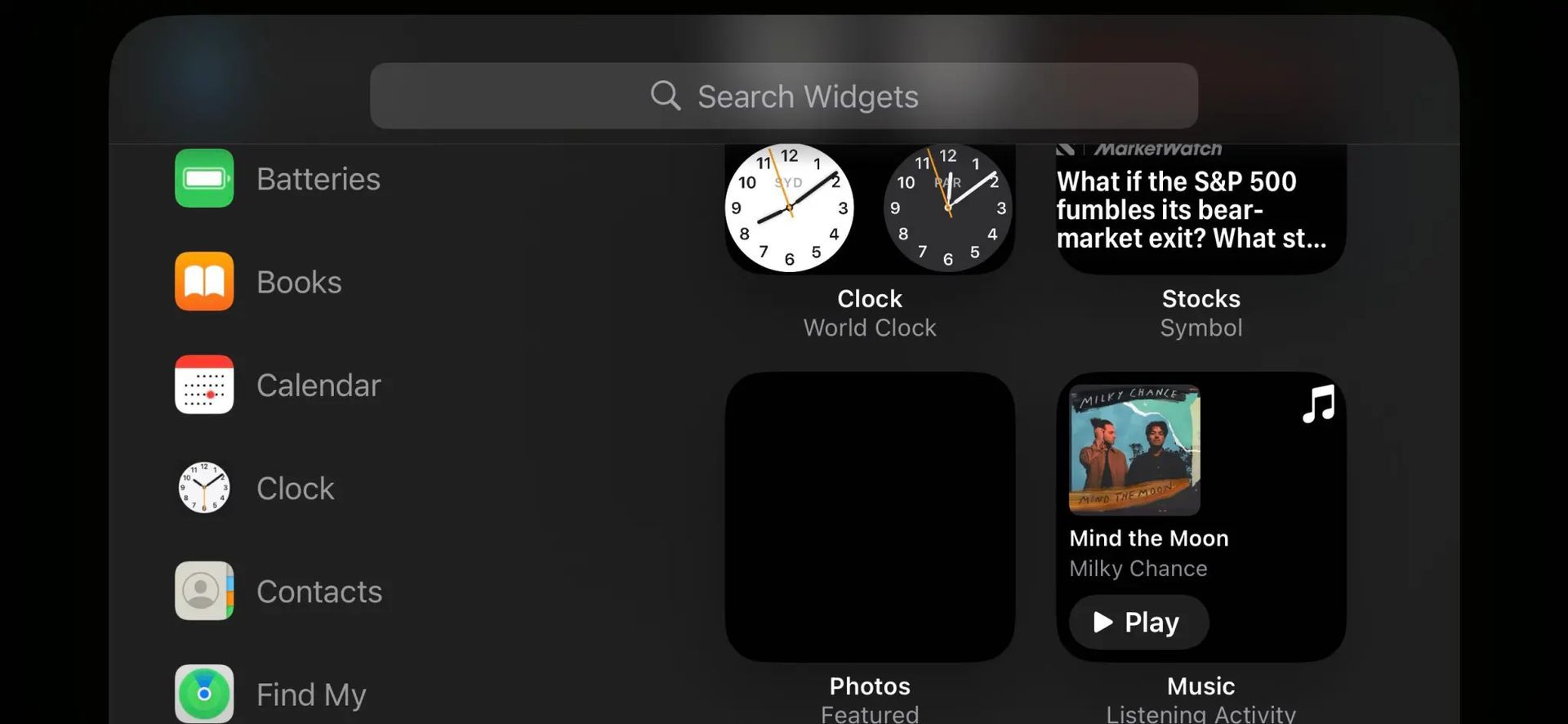
- スタンバイ画面をさらにカスタマイズするには、いずれかのウィジェットを長押しします。 オプションを削除するか、+ アイコンをタップしてウィジェットを追加できます。
ビューの切り替え
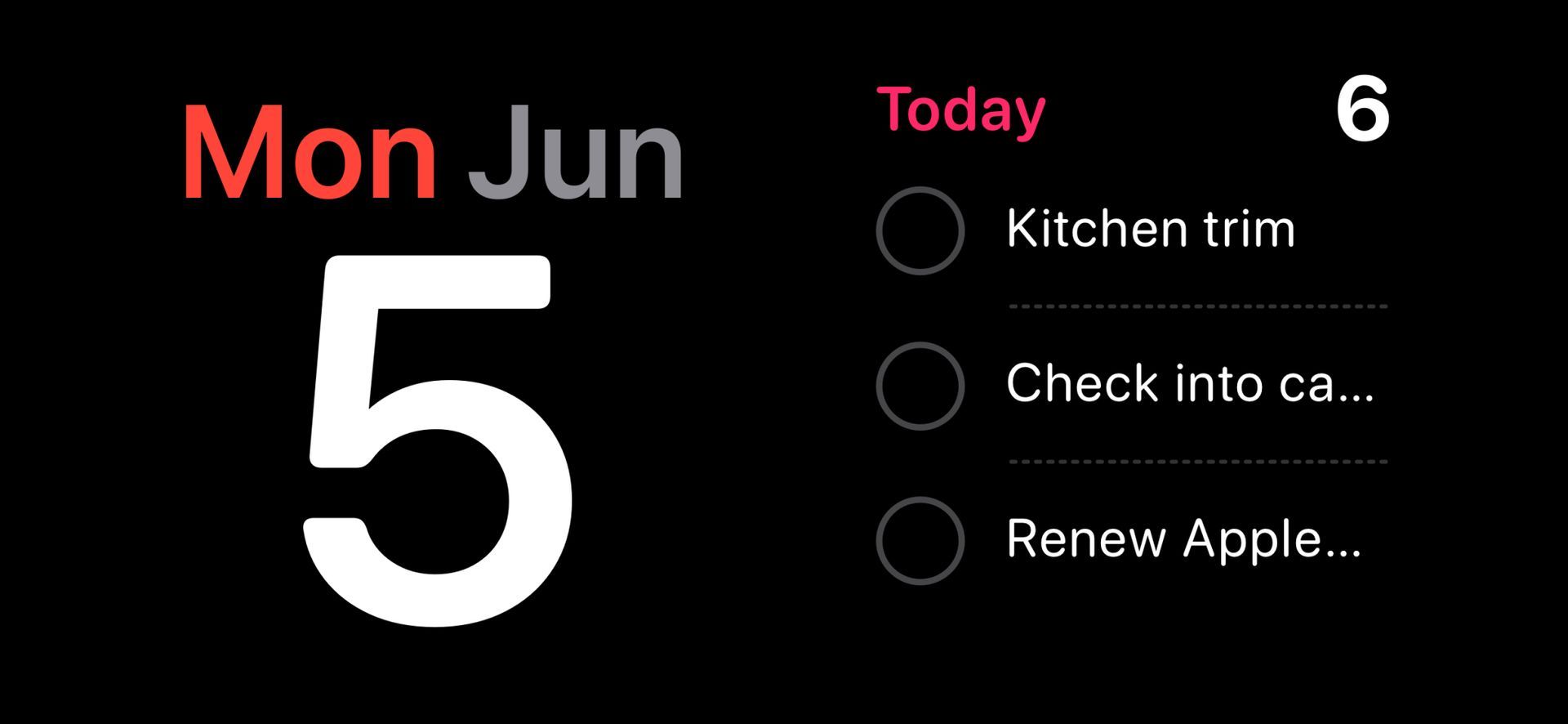
最初のスタンバイ ビューで、右から左にスイープ ジェスチャを実行して、他のスタンバイ ビューに移動します。 これらのビューのいずれかを長押しして、好みに合わせて微調整したりカスタマイズしたりできます。
追加機能
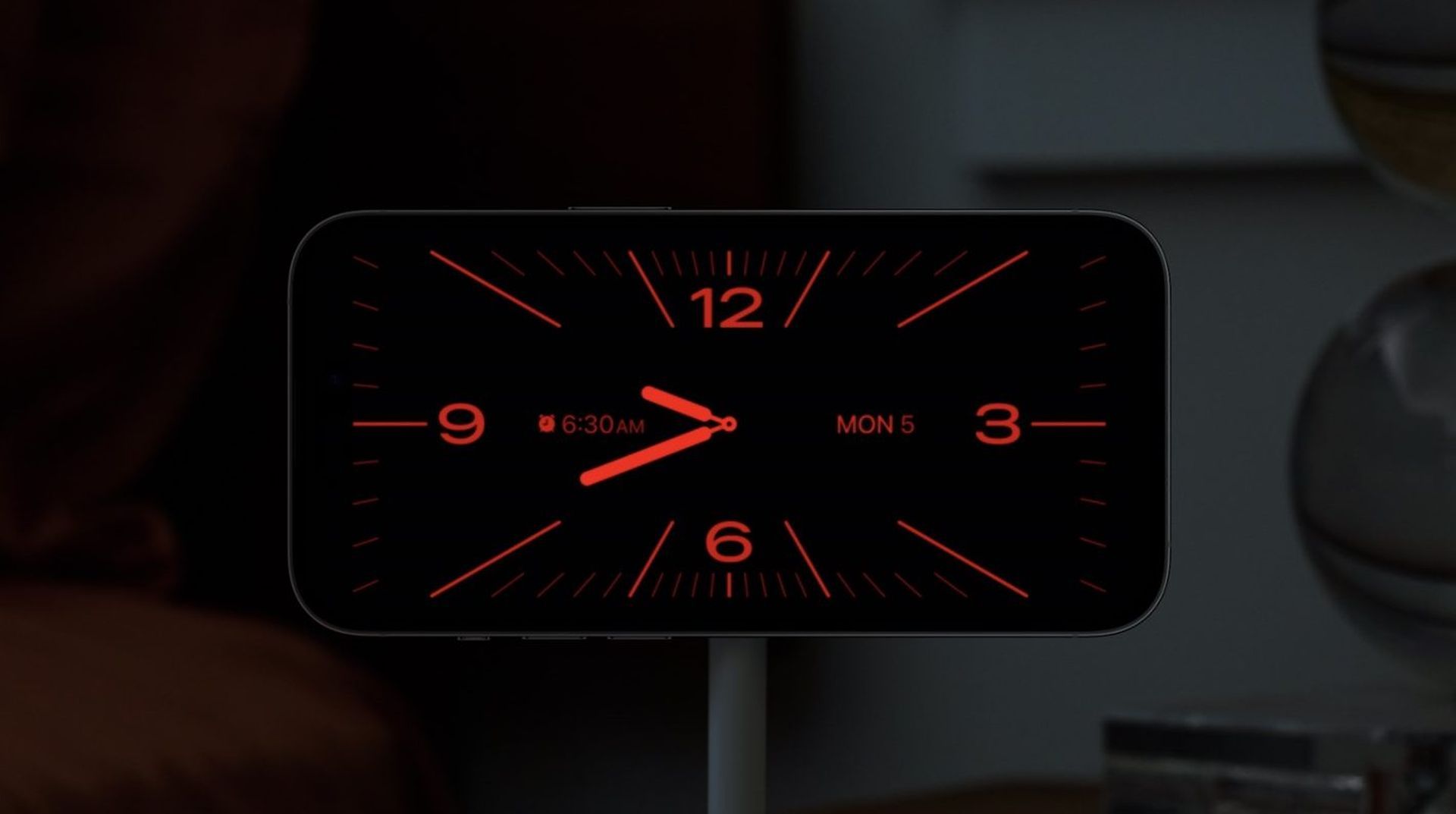
iOS 17 iPhone StandBy は、ライブ アクティビティ、Siri、着信をサポートし、大きな通知を表示します。 また、好みのビューを記憶し、夜間は邪魔を避けるために画面を赤い色合いに調整します。
設定のカスタマイズ
さらに微調整や調整を行うには、[設定]>[スタンバイ]に進みます。 このメニューを使用すると、スタンバイ機能を特定の好みに合わせて調整できます。
iOS 17のiPhoneスタンバイ機能 充電中のデバイスの操作方法に革命をもたらします。 その配列により、 時計の文字盤、ウィジェット、 そして カスタマイズオプション、 あなたのiPhone体験に新たな次元を加えます。 このガイドで概説されている手順に従えば、次のステップに進むことができます。 iOS 17 のこのエキサイティングな追加機能を最大限に活用してください。 StandBy が提供する強化された機能とパーソナライゼーションをお楽しみください。
注目の画像クレジット: フランチェスコ・リオッティ / アンスプラッシュ
Source: iOS 17でスタンバイカラーなどを変更:設定方法は?




