
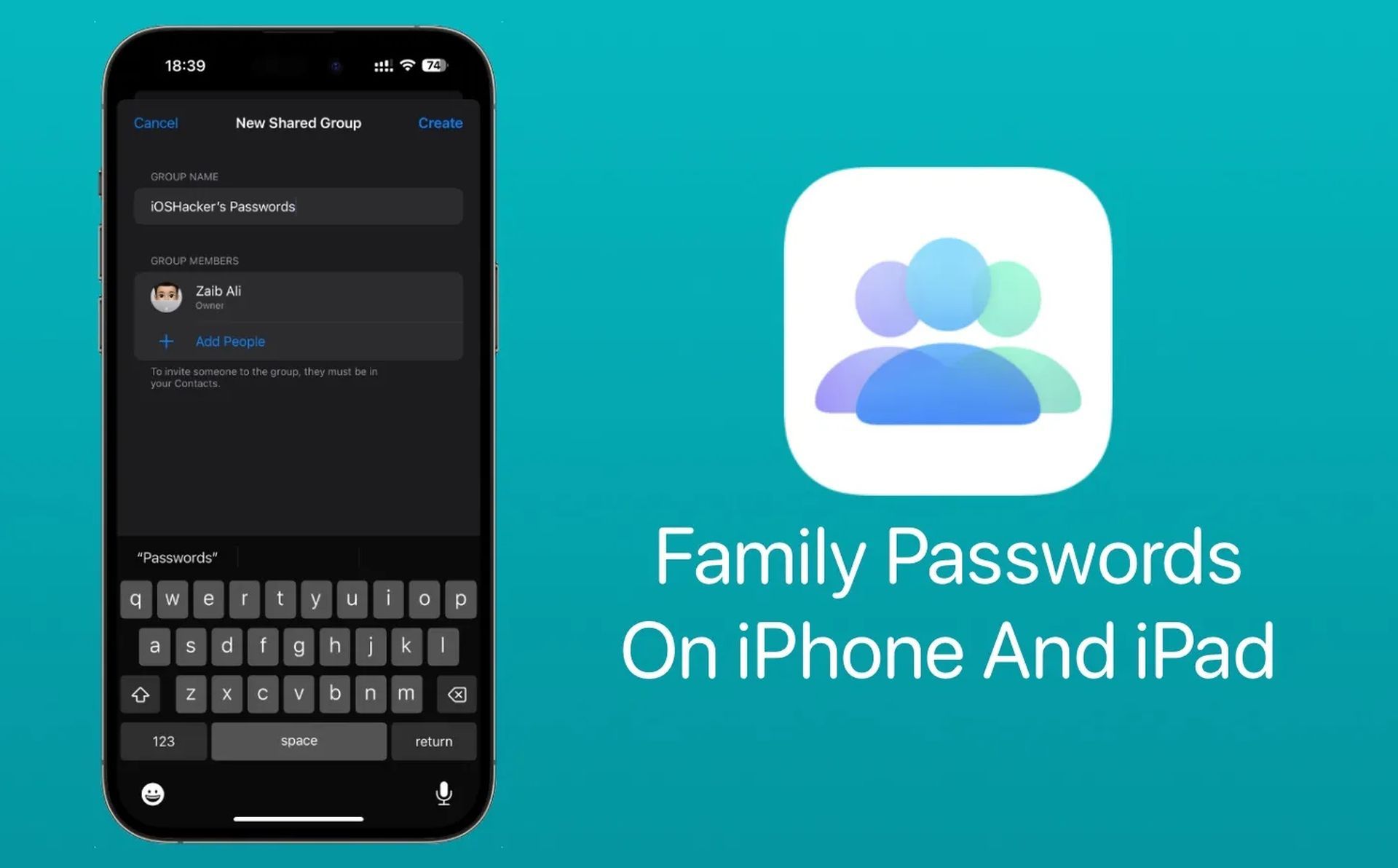

iOS 17 では、ファミリー パスワードと呼ばれる新機能が導入されており、ユーザーは家族や信頼できる友人のために共有パスワード グループを作成し、インターネット アカウントのパスワードを交換できるようになります。
パスワード共有は、iOS 17 の多くの新機能の 1 つです。 この機能を使用すると、家族や信頼できる友人がインターネット アカウントのパスワードを交換するための共有パスワード グループを作成できます。
ファミリー パスワードは、あなたとあなたの家族が共有アプリやサービスのパスワードを保存するのに役立ちます。 これには、ストリーミング サービス、食事配達アプリケーション、電子商取引 Web サイトへの家族全員のアクセスが含まれます。 グループのパスワードとパスキーは暗号化されます iCloud キーチェーン。



共有グループのメンバーは次のことができます パスワードを交換する 自分のデバイスから。 追加の共有グループを確立して、さまざまなパスワードをさまざまなユーザーと交換することもできます。 特定のパスワードを親戚、一部のパスワードを子供、一部のパスワードを配偶者、その他のパスワードを親しい友人と共有したい場合があります。
グループ所有者のみが、パスワードを消去したり、誰かを削除したり、グループ全体とそのコンテンツを破棄したりすることができます。
iPhone を家族のパスワード共有用に設定するにはどうすればよいですか?
家族とパスワードを共有するオプションを設定する前に、iPhone と他のメンバーのデバイスが iOS 17 以降のバージョンに更新されていることを確認してください。 これを実現するには、スマートフォンを iOS 17 にアップグレードします(利用可能な場合)。 設定 > 一般 > ソフトウェア アップグレードします。
ノート: この記事を書いている時点では、 iOS17 開発者プレビューとしてのみアクセスできます。 プログラムで問題やエラーが発生するのを防ぐため、ベータ版または一般リリースまで延期することをお勧めします。
家族のパスワード共有用に iPhone を設定する方法を詳しく見てみましょう。
- iPhone で設定アプリを開いて、家族とのパスワード共有の設定を続けます。
- [設定]を下にスクロールし、[パスワード]を選択します。
- 次に、本人確認を求めるメッセージが表示されます。 タッチID また 顔認証。
- これを行うと、[パスワード]画面がロードされ、上部にファミリー パスワードのバナーが表示されることがあります。 この機能の設定を開始するには、「開始する」をタップします。
- ”共有パスワードとパスキーApple が新機能を説明する画面が表示されます。 下部にある「続行」をタップしてセットアップを続行します。
- それを行うと、 新しい共有グループ ボックスが表示され、パスワード共有グループの名前を選択するよう求められます。 “グループ名。”
- 以下の[ユーザーの追加]を選択すると、 “グループの人(仲間)たち” グループの名前を入力した後、他の人をグループに招待できます。
- パスワード共有のためにこのグループに追加する人の名前を入力します。 人の追加 表示される画面をクリックし、画面に表示される結果のリストから連絡先を選択します。
- 全員の名前を入力し終わったら、 “に:” 列、タップ 追加 右上隅にあります。 複数の連絡先を選択してこのグループに追加できます。
- 共有グループに参加する必要がある全員を追加すると、その名前が下に表示されます。 “グループの人(仲間)たち” リストに載ってます。 右上隅にある 作成 アクティビティを確認するため。
- このグループに移行するアカウントのパスワードとパスキーを次のページで選択する必要があります。
アカウントをタップして青いチェックマークで強調表示し、パスワードを転送するアカウントを選択します。 グループと共有するアカウントとパスワードを決めたら、右上隅にある「移動」をタップします。 この画面にあるように、家族のパスワード グループを作成できます。
ログインして共有/家族パスワードグループを変更するにはどうすればよいですか?
家族とパスワードを共有するための共有グループを作成したら、いつでもそのグループにアクセスし、必要に応じて変更を加えることができます。 を開きます 設定 iPhone 上のアプリを使用して、共有パスワード グループにアクセスします。
- 下にスクロールして 設定 そして選択してください パスワード。
- 次に、本人確認を求めるメッセージが表示されます。 タッチID また 顔認証。
- これを実行すると、「パスワード」ページが表示されます。 すでに作成したグループを開くには、下のその名前をタッチします。
- このグループ内の素材は、以下の画面で簡単に確認・編集することができます。

共有パスワードグループを削除するにはどうすればよいですか?
気が変わり、家族や友人グループの誰ともパスワードを共有したくない場合は、いつでも家族のパスワード グループを削除できます。 ファミリ グループに追加したすべてのパスワードとパスキーは、 iCloud グループを削除すると、アカウントの[パスワード]領域に表示されます。 グループメンバーの共有パスワードもすべて同様に失われます。
- 以下のファミリーパスワードグループにアクセスします。 設定 >パスワード それを消すために。
- 表示されるファミリー グループ画面から[管理]を選択します。
- タップ グループの削除 から 家族 画面。
- アクティビティの確認を求めるポップアップが表示されます。 「削除」をタップします 続ける。
- あなたとファミリー グループの他のメンバーは、そのメンバーではなくなります。
知っておくべきことはこれだけです。 iOS 17 の Apple の新機能の使用方法については、ここをクリックしてください。
注目の画像クレジット: イオシャッカー




