
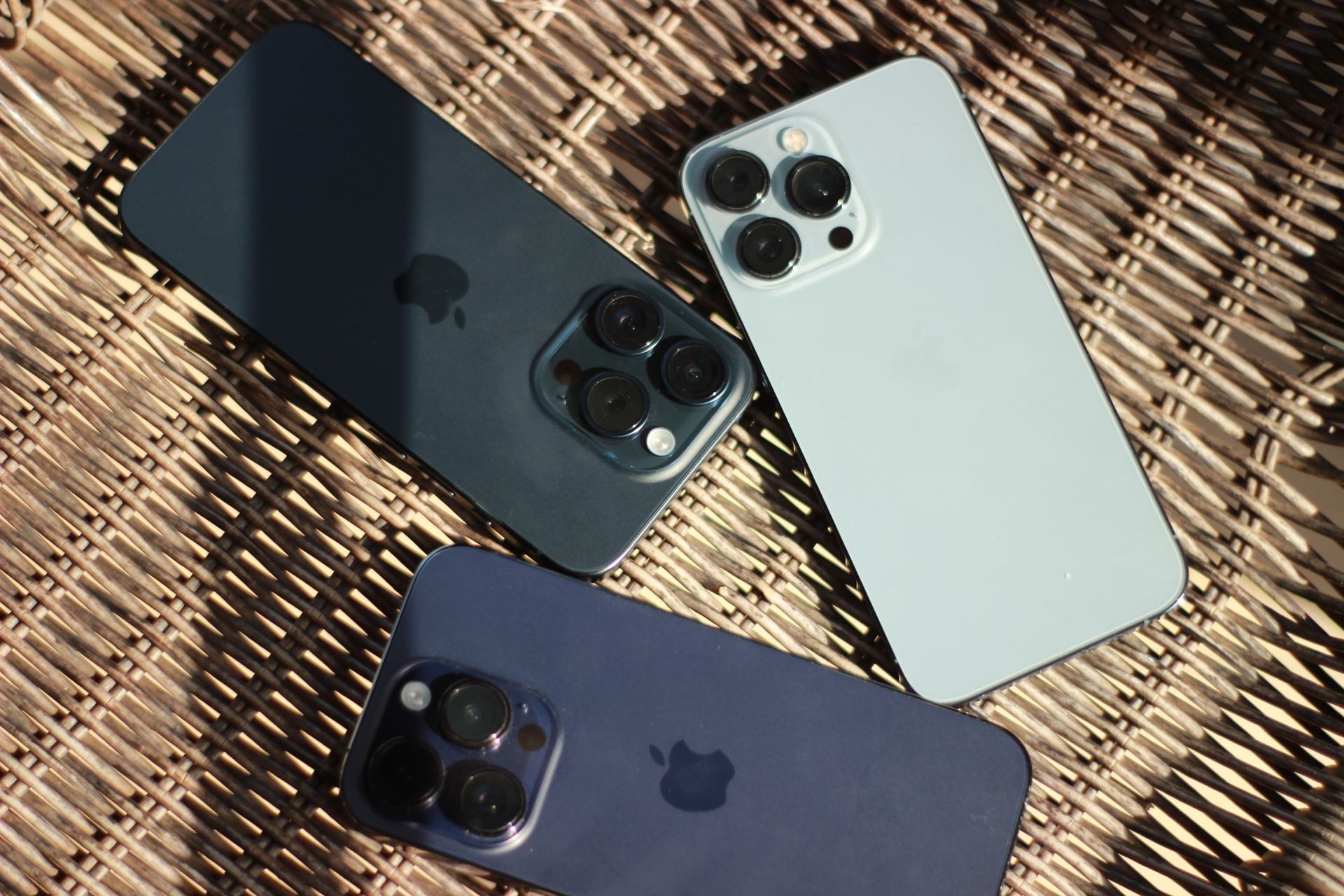

iOS 17には以下が搭載されています 多様な機能とハック あなたのiPhoneの使い方をさらに高めます。 このガイドでは、以下について詳しく説明します 一流の iOS 17 トリック デバイスを最大限に活用できるようにするためです。
連絡先交換の合理化でも、アクセシビリティとパスワード管理の強化でも、iOS 17 は次のようなニーズに応えます。 幅広いユーザーニーズに応えます。
簡単に使える iOS 17 のベストなトリックは何ですか?
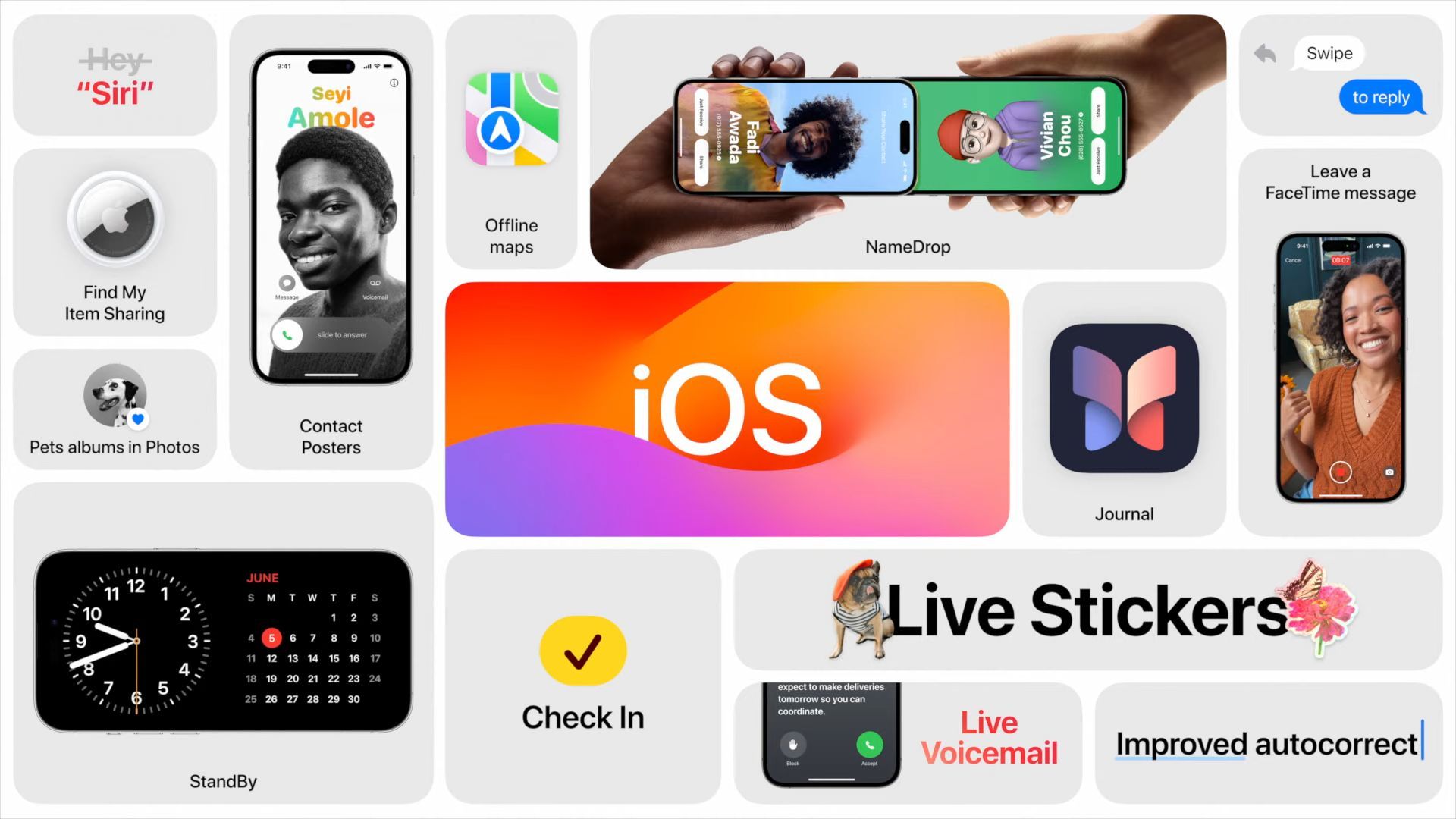
iOS 17 では、日々の iPhone エクスペリエンスを向上させるために設計されたトリックのコレクションが公開されています。 iOS 17 の習熟度を最大限に高めるために、それぞれを詳しく見てみましょう。


ネームドロップ
AirDrop を通じて連絡先の詳細を迅速に共有する新しい方法である NameDrop をご紹介します。 iPhone を受信者の iPhone または Apple Watch に近づけて、画面に通知がポップアップ表示されるまで待ちます。 タップすると、連絡先情報がシームレスに転送されます。
NameDrop は、ネットワーキング イベントなどのソーシャル環境で特に便利です。 さらに、AirDrop に詳しくない人にも最適で、連絡先情報を共有するための使いやすい代替手段を提供します。
iOS 17 で NameDrop を有効にする:
- [設定]>[一般]>[AirDrop]に移動します。
- 「連絡先のみ」または「全員」から選択します。
NameDrop 経由で連絡先を共有する:
- iPhone を受信者のデバイスの近くに持っていきます。
- NameDrop 通知をタップします。
- 「連絡先を共有」を選択します。
連絡先ポスターの作成を検討している方へ:
- 「連絡先」を開きます。
- 希望の連絡先を選択します。
- 共有ボタンをタップし、「連絡先ポスターを作成」を選択します。
スクリーン距離
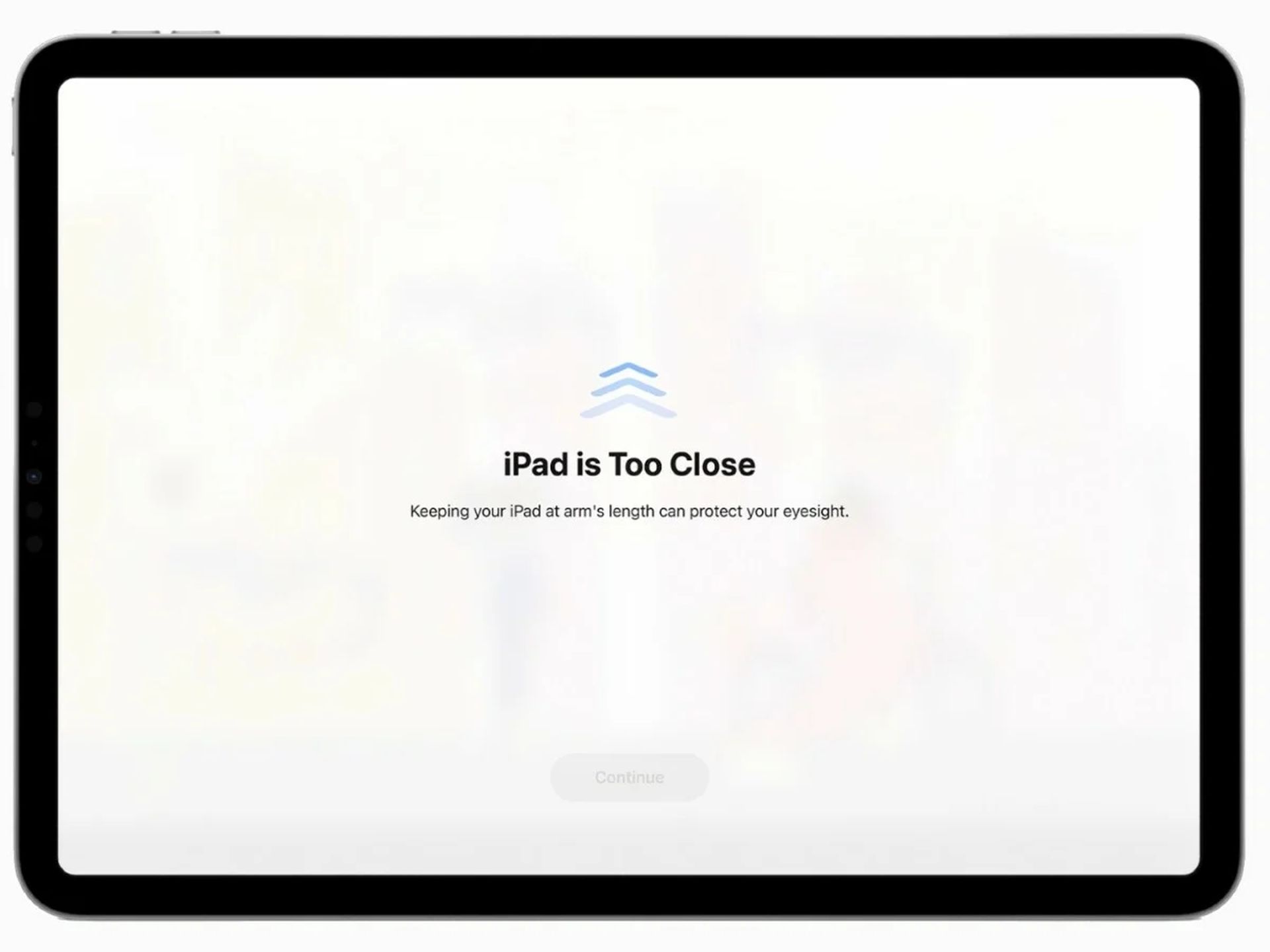
iPhone の画面距離機能は、特に子供の眼精疲労を軽減し、近視のリスクを軽減するように設計されています。 さらに、姿勢を改善し、首や肩の不快感を軽減するのにも役立ちます。
この機能は、特に若者の目の疲れや近視の悩みを軽減するために細かく調整されており、同時に姿勢を改善し、首や肩の不快感を軽減します。
iOS 17 で画面距離を有効にする:
- [設定]>[スクリーンタイム]>[スクリーン距離]に移動します。
- 「続行」を2回タップして有効にします。
連絡先ウィジェット
iOS 17 の連絡先ウィジェットを使用すると、頼りになる連絡先をホーム画面に簡単に固定して、迅速な通話、テキスト メッセージ、または FaceTime 通話を行うことができます。
このウィジェットは、お気に入りの連絡先を簡単にアクセスできる場所に保管する便利な方法を提供します。 さらに、連絡先の通知や今後のカレンダー イベントをすばやく確認できます。
iOS 17 での連絡先ウィジェットの追加:
- ホーム画面の何もない領域を長押しします。
- 左上隅にある + ボタンをタップします。
- 「連絡先」を検索して選択します。
- ウィジェットのサイズとレイアウトを選択します。
- 「ウィジェットを追加」をクリックします。
待機する
StandBy は、充電中に iPhone を横に置いたときに、わかりやすい情報を表示する新しい全画面インターフェイスを導入しました。 これには、時刻、日付、バッテリー状態、通知、今後のカレンダーイベントなどの詳細が含まれます。
この機能は、充電プロセス中に iPhone とのより有益で没入型のインタラクションを提供するように作られています。 これは、デバイスのロックを解除しなくても、通知やカレンダー イベントの最新情報を入手できる優れたツールです。
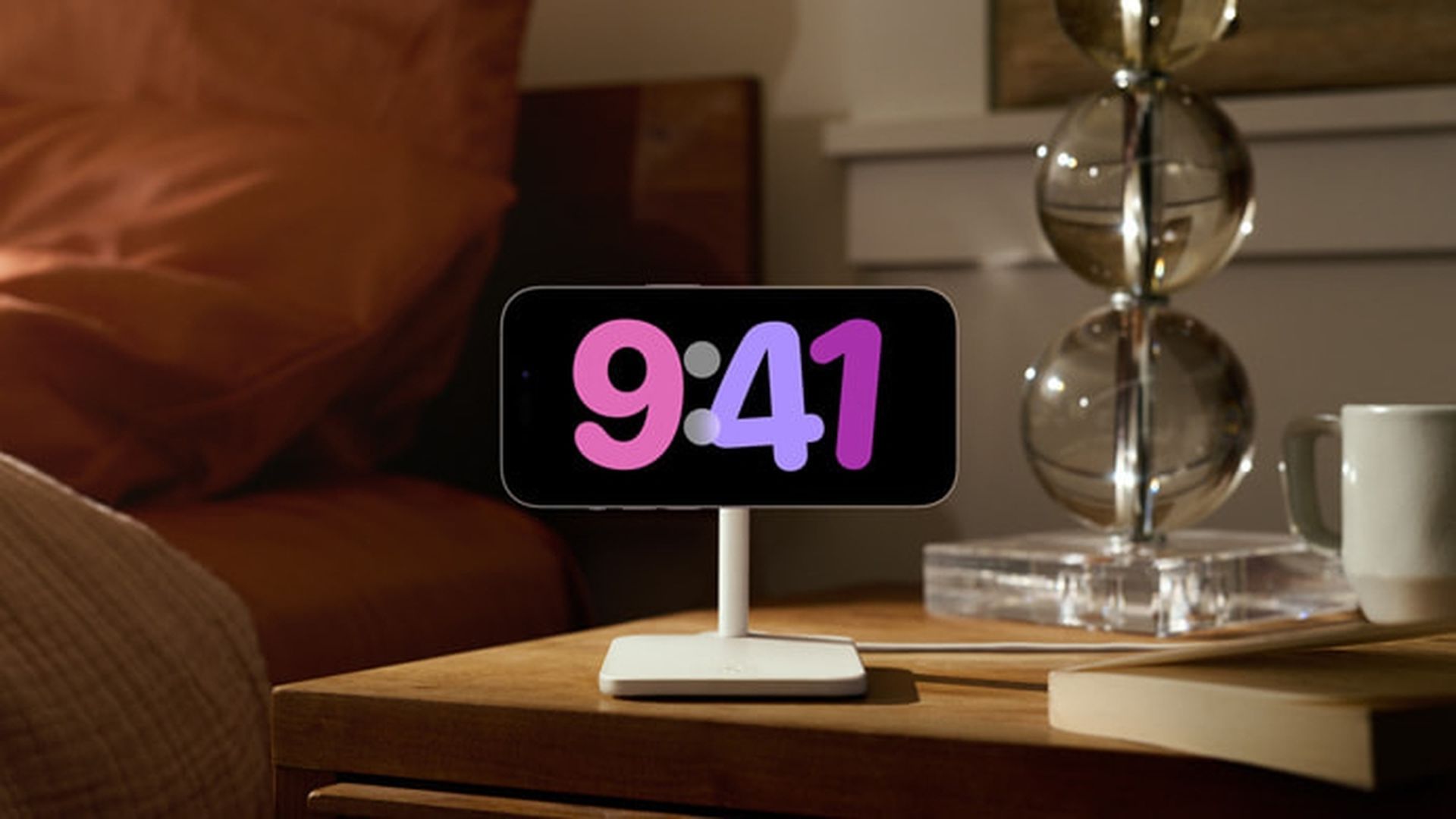
iOS 17でスタンバイを有効にする:
- [設定]>[バッテリー]に移動します。
- 下にスクロールして「スタンバイ」に切り替えます。
音声文字起こし
音声転写 メッセージ アプリ内で音声メッセージを読むことができます。 これは、聞くことができない状況や、単純に読むことを好む場合に非常に有益です。
これらは、特に音声が使用できない場合に、会話に参加し続けるための重要なツールとして機能します。 さらに、聴覚障害のある人にとってメッセージ アプリのアクセシビリティが大幅に向上します。
iOS 17 で音声文字起こしを有効にする:
- [設定]>[メッセージ]に移動します。
- 音声メッセージをオンに切り替えます。
- 音声の転写をオンに切り替えます。
チェックイン
チェックイン はメッセージ アプリに最近追加されたもので、目的地に安全に到着したらすぐに友人や家族に知らせることができます。
この機能は、特に旅行中や深夜の外出中に、大切な人にとって貴重な安心感として役立ちます。 さらに、予定に遅れそうな場合に通知する便利なツールです。
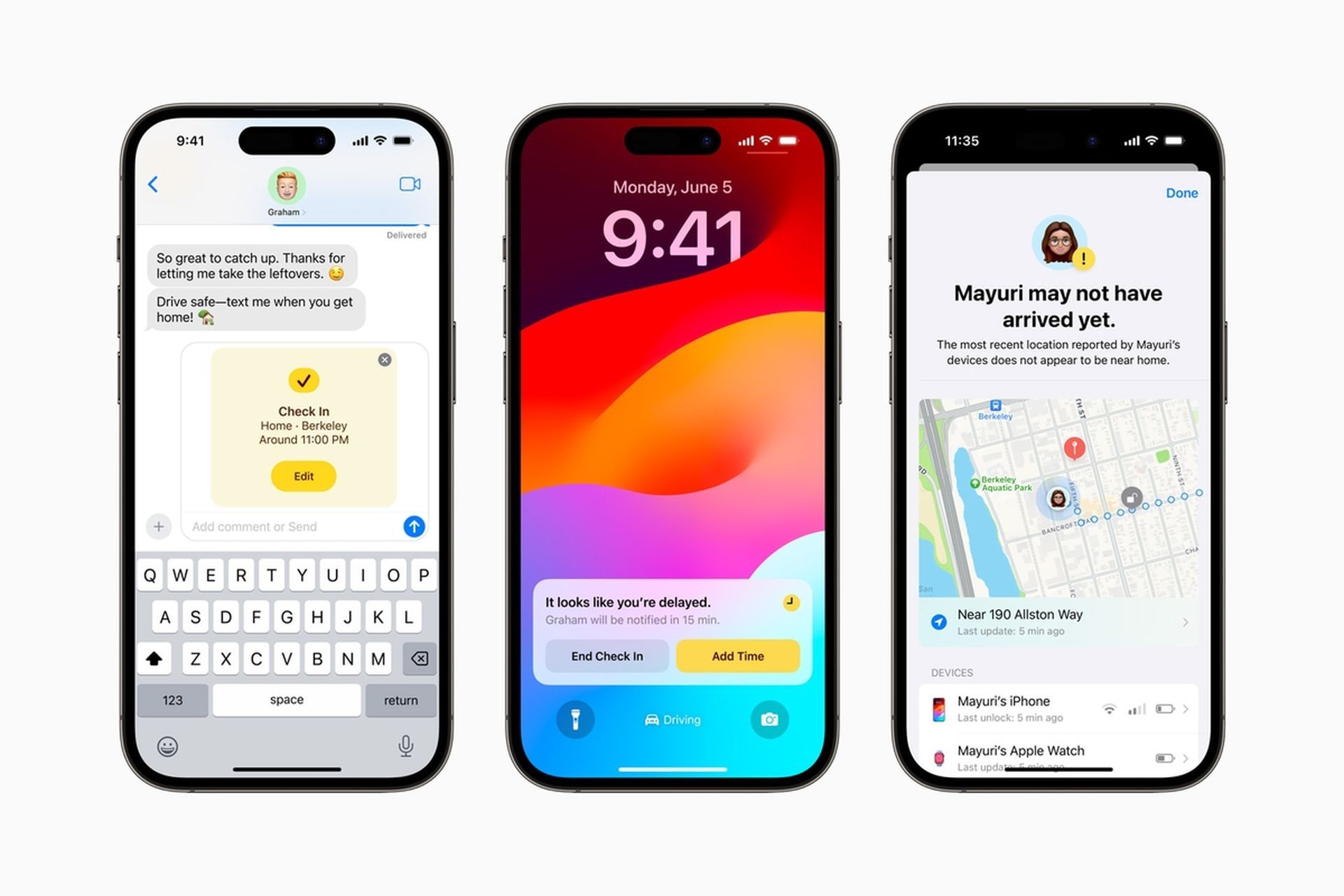
iOS 17 でのチェックインのアクティブ化:
- チェックインしたい相手とのメッセージ会話を開きます。
- 「送信」ボタンをタップします。
- 「チェックイン」ボタンをタップします。
個人の声
iOS 17 の主な機能の次は、Personal Voice です。
Siri へのこの革新的な追加により、Siri の声を自分の声に合わせて調整できるようになります。 個人の音声を確立したら、それを Siri のデフォルトの音声として設定するか、メッセージの読み上げや指示の提供などの特定のタスクに使用するかを選択できます。
Personal Voice は、Siri とのやり取りに個性を加え、より魅力的でパーソナライズされたエクスペリエンスを実現します。 さらに、多様なアクセントや発話パターンを持つ個人のアクセシビリティも向上します。
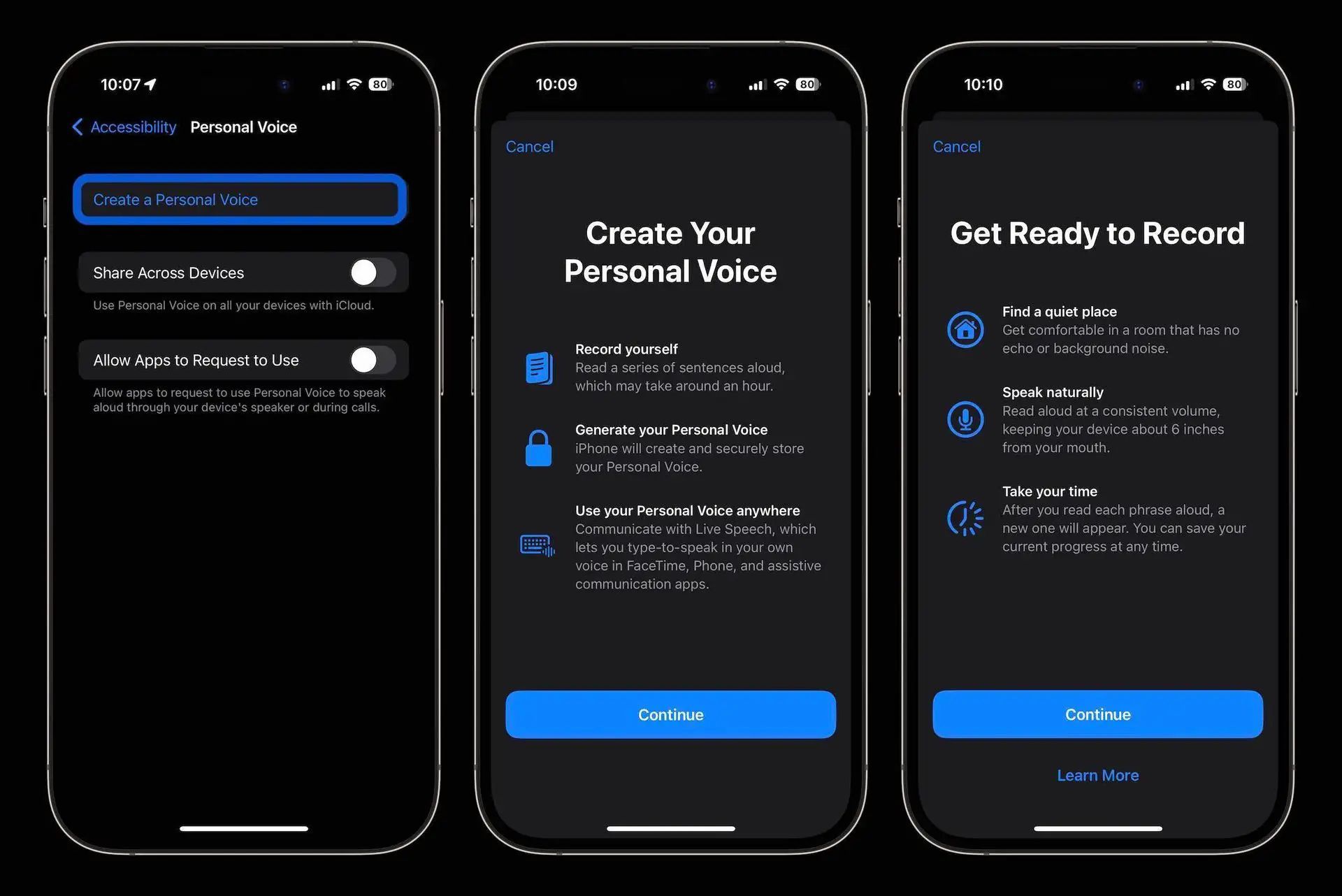
iOS 17 でパーソナルボイスを設定する:
- [設定]を開き、[アクセシビリティ]>[パーソナル音声]に移動します。
- 「パーソナルボイスを作成」をタップし、自分の声を約15分間録音します。
写真からのライブステッカー
ライブスタンプ あなたの個性を反映したアニメーション ステッカーを通じて、会話に活力を与えましょう。 ユーモラスな GIF や気分を反映したカスタマイズされたステッカーなど、ダイナミックな自己表現モードを提供します。
Live Stickers は、会話にユーモアやセンスを吹き込む能力を超えて、コミュニケーションをよりインタラクティブで楽しいレベルに引き上げます。 これにより、ライブ ステッカーは、iOS 17 の最高のトリックの際立った機能の 1 つとして位置づけられます。
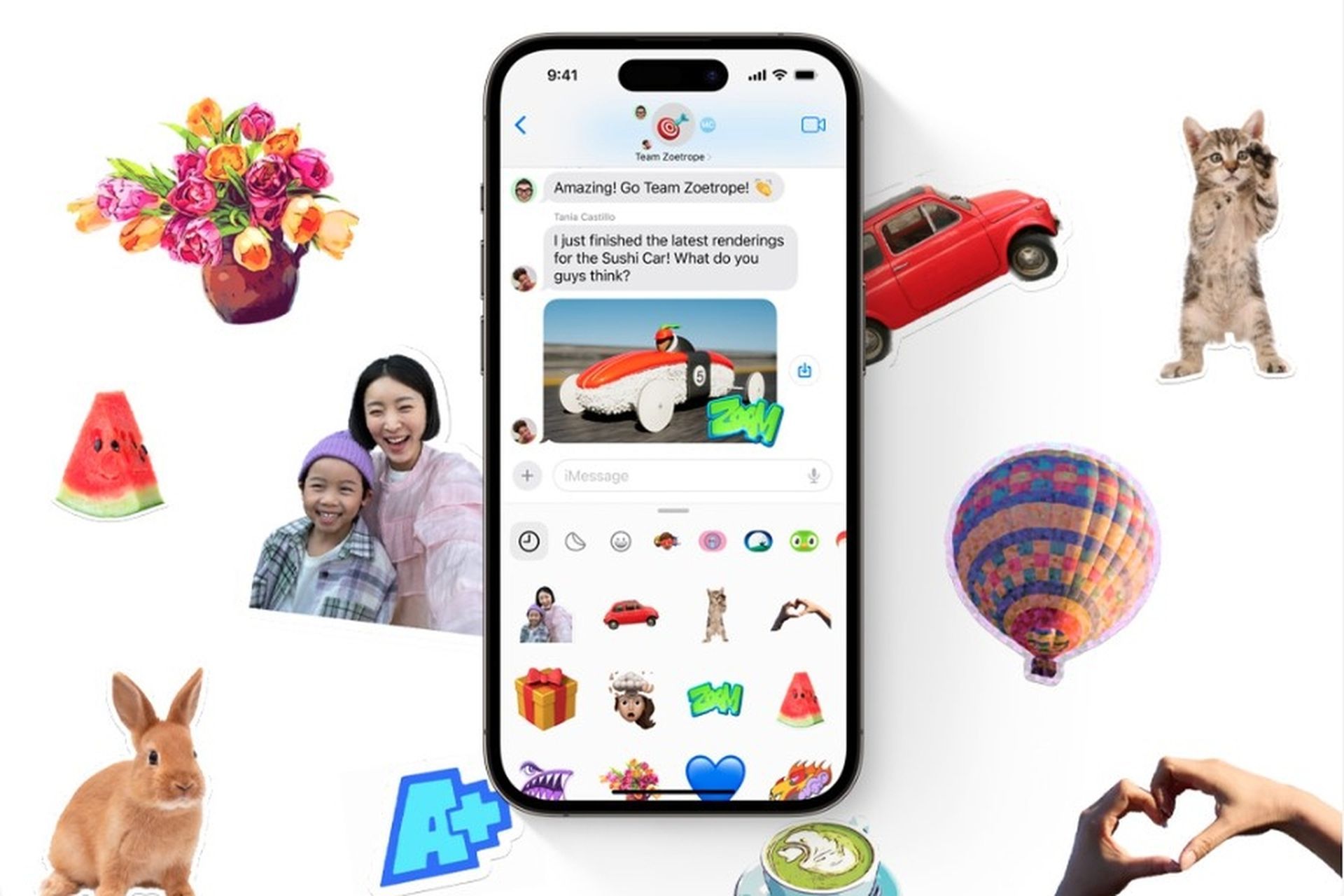
iOS 17で写真からライブステッカーを作成:
- [メッセージ]を開き、会話を選択します。
- 「+」アイコンをタップし、メニューから「ステッカー」を選択します。
- ステッカーとして使用する写真または画像を選択するか、カメラを使用して新しい写真を撮影します。
- 右下の「ステッカーを追加」をタップします。
検証コードを自動的に消去する
iOS 17 の最適なトリックを理解することで、メッセージの受信トレイ内の確認コードを自動的に消去できるようになり、便利になります。 確認コードは通常有効期間が短く、受信トレイが乱雑になる可能性があるため、これは便利です。
iOS 17 で認証コードを自動的にクリアする:
- [設定]>[メッセージ]に移動します。
- メッセージフィルターをオンに切り替えます。
- 「自動」をタップします。
- 検証コードをオンに切り替えます。
ファミリーパスワード
ファミリー パスワードを使用すると、家族とパスワードを共有するプロセスが簡素化され、全員が必要なアカウントにアクセスできることが保証されます。
さらに、ファミリー パスワードを有効にすると、どの家族が特定のパスワードにアクセスできるかを監視および規制する権限が付与されます。 この機能は、家族内の共有アカウントに一定レベルの制御とセキュリティを提供します。
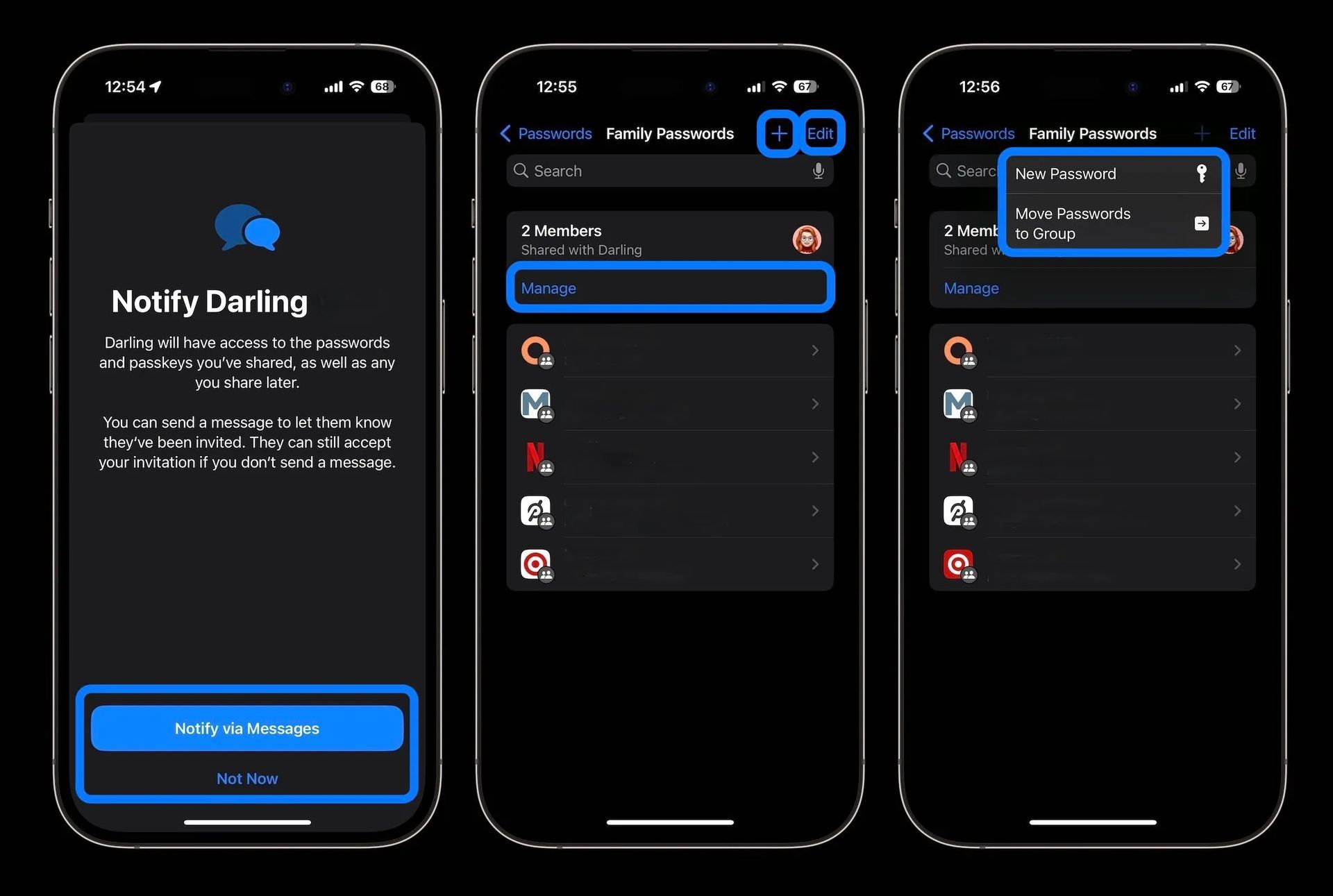
iOS 17でファミリーパスワードを有効にする:
- 「設定」を開き、「パスワード」に移動します。
- 「オンにする」ボタンをタップしてファミリーパスワードを有効にします。
iOS 17 は、さまざまな機能で iPhone エクスペリエンスに革命をもたらします。 ユーザーフレンドリーな機能。 シームレスな連絡先共有から革新的なアクセシビリティ オプションまで、さまざまなニーズに応える iOS 17 の最適なトリックを知ることができます。 連絡先ウィジェットとスタンバイ モードは便利な機能を提供し、音声文字起こしとチェックインはコミュニケーションと安全性を優先します。 パーソナルボイスとライブステッカーは個人的なタッチを加え、ファミリーパスワードはセキュリティを強化します。 これらの iOS 17 のトリックにより、Apple は真にカスタマイズされ強化されたユーザー エクスペリエンスを提供します。
注目の画像クレジット: ソフィア・スタークがUnsplashについて語る
Source: iOS 17 の最高のトリックとその使い方は何ですか?




