
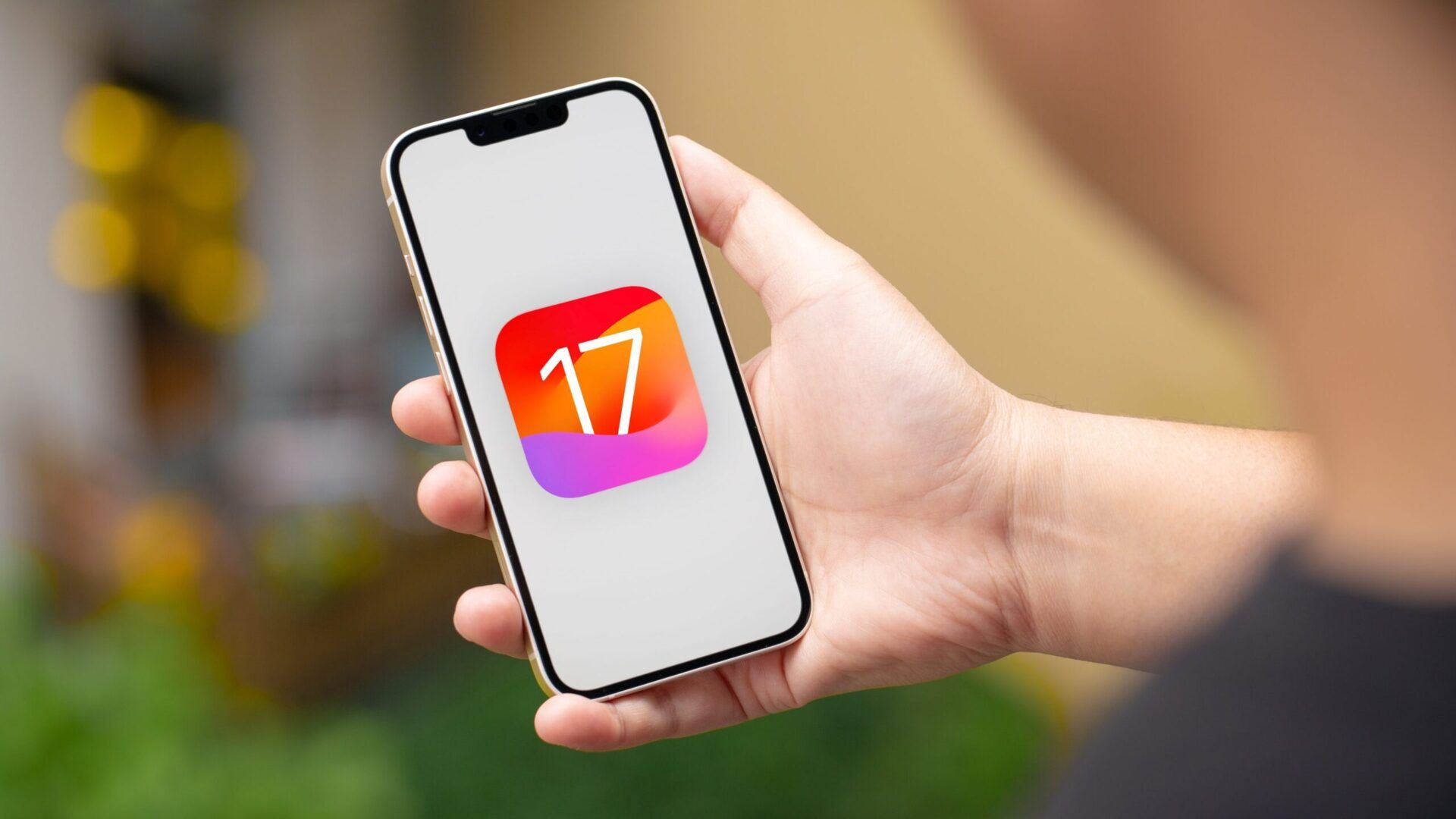

おそらく、iOS 17 の機密コンテンツ警告やその他のホーム画面の新しい用途をどのように正確に使用できるのか疑問に思われるでしょう。 この記事は、私たちがあなたの呼びかけに答える場所です。
私たちが知っていることを要約すると:
- ユーザーは専用をアクティブ化できるようになりました。 通話ボタンとメッセージボタン ホーム画面上の連絡先ウィジェット用に特別に設計されています。 iOS 17 機密コンテンツに関する警告 特徴。 この新しい機能により、連絡先アプリで連絡先のページに移動することなく、通話やメッセージを直接開始できるようになります。
- 新しい通話ボタンとメッセージ ボタンを有効にするのは簡単なプロセスです。 ユーザーはホーム画面を長押しし、目的の連絡先ウィジェットを選択し、「ボタンの表示」トグルをアクティブにしてボタンを表示する必要があります。
- さらに、ユーザーは、特定の連絡先のウィジェット内の通話またはメッセージ ボタンを利用するときに、優先する通信サービスを柔軟に選択できます。 これにより、個人の好みに合わせてパーソナライズされた効率的なコミュニケーション エクスペリエンスが保証されます。
iOS 17 機密コンテンツ警告の導入に伴い、Apple は、機密コンテンツ警告、 サファリプロファイル、連絡先ポスターなど。 注目すべき機能強化の 1 つは、ホーム画面上の連絡先ウィジェットの変換です。 以前のイテレーションでは、小さな連絡先ウィジェットを使用して、ユーザーが便利にアクセスできるように特定の連絡先にリンクできました。
ただし、以前の機能では、電話をかけたりメッセージを送信したりするには、ユーザーが連絡先アプリで連絡先のページに移動する必要がありました。 このアプローチは多くのユーザーにとって直感的ではなく、ホーム画面ウィジェットの実用性が低下することが判明しました。 このフィードバックを考慮して、Apple は iPhone のホーム画面上の連絡先ウィジェットの外観と機能に大幅な変更を加えました。 これらのアップデートでは、新しい通話ボタンとメッセージ ボタンがウィジェット自体に直接組み込まれ、愛する人とつながるためのシームレスで効率的な手段が提供されます。 これらのボタンについてさらに詳しく掘り下げて、コミュニケーションをどのように簡素化するかを見てみましょう。
iOS 17 の機密コンテンツ警告、強化された通話、およびメッセージ ボタンの導入
iOS 17 の機密コンテンツに関する警告に加えて、Apple はホーム画面の小さな連絡先ウィジェットに専用の通話ボタンとメッセージ ボタンを導入しました。 これらのボタンは、連絡先とのコミュニケーションを開始する効率的な手段を提供し、1 回タップするだけでメッセージを送信したり電話をかけることができます。 さらに、連絡先に複数の連絡先番号がある場合や、次のような代替通信方法を提供している場合は、 フェイスタイム、ウィジェット設定にアクセスして、好みの方法を柔軟に選択できます。 この強化された機能により、ホーム画面ウィジェットの便利さを使用して、頻繁に連絡するお気に入りと連絡を取り合うことが大幅に容易になります。
以前のバージョンのウィジェットとは対照的に、ユーザーは、 連絡先アプリ, iOS 17 では、選択した連絡先とメッセージや通話を直接開始できるようになりました。 これは、iOS の機密コンテンツの警告機能と同じくらい素晴らしいです。 この新しいアプローチにより、追加の手順が不要になり、選択に基づいてコミュニケーション プロセスが迅速化されるためです。 ただし、連絡先ウィジェットを使用する以前の方法を好む場合は、ホーム画面のウィジェット設定を通じてこれらのボタンを簡単に無効にするオプションがあることに注意することが重要です。 これにより、個人の好みやニーズに合わせて機能をカスタマイズできます。これは、iOS の機密コンテンツの警告機能でも行われます。
連絡先ウィジェットの拡張通話ボタンとメッセージ ボタンの有効化
ホーム画面上の連絡先ウィジェットの新しい通話ボタンとメッセージ ボタン、および iOS 17 の機密コンテンツの警告を有効にするには、以下のステップバイステップ ガイドに従ってください。 これらの手順は、拡張機能をシームレスに有効にするのに役立ちます。また、iOS 17 のセンシティブ コンテンツ警告により、携帯電話がヌードや不快な画像などの観点から視聴者にとって十分に安全であることが保証されます。
ノート: 通話ボタンとメッセージ ボタンは、小さな連絡先ウィジェットでのみ使用できることに注意してください。 さらに、iPhone が動作していることを確認することが重要です。 iOS17。 デバイスをまだアップデートしていない場合は、[設定]>[一般]>[ソフトウェア アップデート]に移動して、利用可能な最新のアップデートをインストールし、これらの新機能へのアクセスのロックを解除します。
ステップ 1: 小さな連絡先ウィジェットをホーム画面に追加する
手順を言い換えると:
- iPhone のロックを解除し、ホーム画面を長押しします。
- 左上隅にあるプラス (+) アイコンを見つけてタップします。
- 下へスクロール 利用可能なオプションのリスト をクリックして「連絡先」を選択します。
- 連絡先に指定された小さなウィジェットの下にある「+ ウィジェットを追加」オプションをタップします。
- 連絡先ウィジェットが ホーム画面。 編集プロセスを終了するには、右上隅にある「完了」をタップします。
それだけです! 最初のステップが正常に完了したので、連絡先ウィジェット内の通話ボタンとメッセージ ボタンを有効にして利用できるようになります。
ステップ 2: 通話ボタンとメッセージ ボタンを有効にする
- デバイスのロックを解除し、ホーム画面を長押しして編集モードに入ります。
- 最近追加したものを見つけてタップします 連絡先ウィジェット カスタマイズ オプションにアクセスします。
- の横にある提案された連絡先をタップします “コンタクト” ウィジェットを使用して連絡したい人を選択します。
- リストから目的の連絡先を選択して、ウィジェットに割り当てます。
- 連絡先がウィジェットに割り当てられます。 「」のトグルスイッチをタップしますボタンを表示」を選択して、通話ボタンとメッセージボタンを有効にします。
- 連絡先に複数の電話番号がある場合は、各ボタンに番号を割り当てるように求められます。 タップ “選ぶ” の隣に “メッセージ” をクリックして、メッセージングに使用する優先番号を選択します。
- 希望の電話番号を選択し、該当する場合は、連絡に使用する関連サービスを選択します。
- 同様に、 “選ぶ” の隣に “電話。”
- をタップして、電話をかけるための優先連絡方法を選択します。 コールボタン。
- 空の領域をタップしてウィジェット編集モードを終了します。
- 変更を確定するには、 をタップします “終わり” 右上隅の をクリックして、ホーム画面編集モードを終了します。
- これで、メッセージ アイコンをタップするだけで連絡先にメッセージを送信したり、通話アイコンをタップして通話を開始したりすることができます。
ノート: ウィジェット内の通話ボタンをタップすると、確認なしですぐに通話が開始されます。 選択した連絡先に誤って電話をかけないよう注意してください。
これにより、ホーム画面の連絡先ウィジェット内の新しい通話ボタンとメッセージ ボタンを有効にして利用できるようになり、iOS のセンシティブ コンテンツ警告機能を効率的に使用できるようになります。
大きなウィジェットでの通話ボタンとメッセージ ボタンの利用可能性
残念ながら、通話ボタンとメッセージ ボタンの機能は小さなサイズの連絡先ウィジェットに限定されています。 中型および大規模な連絡先ウィジェットは、以前と同様に機能し続けます。 iOS16、これらのボタンを有効にするオプションはありません。 ただし、これらのウィジェットに割り当てる連絡先を選択することで、iOS 17 の機密コンテンツの警告を含むこれらのウィジェットをカスタマイズできます。
結論として、ホーム画面の連絡先ウィジェット内の新しい通話ボタンとメッセージ ボタン、および iOS 17 の機密コンテンツの警告を簡単に有効にして利用する方法に関する包括的なガイドを提供しました。 すぐに連絡先と直接コミュニケーションできる利便性をお楽しみください。
iOS 17 の機密コンテンツに関する警告に関するこの How-To を気に入っていただき、Apple の iOS 17 に関するさらに詳しい How-To ヒントが必要な場合には、さらに多くの情報をいつでも提供できます。
- iOS 17 スタンバイが機能しない: 修正方法
- iOS 17 チェックイン: Apple の新機能の使用方法




