

「iOS 17 連絡先ウィジェットの通話ボタンとメッセージ ボタンを有効にして使用する方法」に対する答えをお探しですか? 正しいページが見つかりました。
いくつかの注目すべきものに加えて、 機密コンテンツの警告、Safari プロファイル、連絡先ポスターなど、iOS 17 いくつかの小さな変更が含まれています。 ホーム画面上の連絡先ウィジェットの再設計された外観と機能は、これらの小さな調整の 1 つです。 iOS 17 の連絡先ウィジェット (小) では、特定の連絡先にウィジェットを添付できるようになり、いつでもアクセスできるようになりました。
その人に電話したりメッセージを送信したりすると、その人のページに移動します。 連絡先 こうすることでアプリを起動します。 これは消費者にとって非常に混乱を招くものであると考えられることが多く、ホーム画面ウィジェットはむしろ不必要なものになってしまいました。


Apple は、ウィジェット内に新しい通話とメッセージのオプションを追加することにより、iPhone のホーム画面上の連絡先ウィジェットの外観を正式に変更しました。 これらのボタンの詳細と、iOS 17 の連絡先ウィジェットを有効にする方法については、次の文章で説明します。
iOS 17 連絡先ウィジェット: 新しいボタンとは何ですか?
ホーム画面が小さい 連絡先ウィジェット 個別の通話ボタンとメッセージ ボタンが追加されました。 これらのボタンを 1 回押すだけで、連絡先に電話をかけたり、ダイレクト メッセージを送信したりできるようになります。
相手との通信方法がさまざまな場合は、ウィジェット設定を使用して好みの連絡方法を選択できます。 フェイスタイム または別の連絡先番号。 これは、ホーム画面ウィジェットを使用して頻繁に通信するお気に入りの人々とつながるための素晴らしい方法です。
好みに応じて、連絡先とのメッセージや通話がすぐに開始されます。以前のウィジェットとは異なり、連絡先内の個人のページに移動します。 連絡先アプリ。 ただし、これによってホーム画面上で従来の方法で連絡先ウィジェットを利用できなくなるわけではありません。 の使用 ウィジェット設定 必要に応じて、ホーム画面でこれらのボタンをすぐに無効にすることができます。
iOS 17 連絡先ウィジェット: 有効にする方法は?
ホーム画面上の iOS 17 連絡先ウィジェットの新しい通話ボタンとメッセージ ボタンは、次の方法で有効にできます。 以下の手順に従うことで、手順を迅速化できます。
ノート 小さな連絡先ウィジェットだけが通話ボタンとメッセージ ボタンにアクセスできるということです。 さらに、iPhone に iOS 17 がインストールされている必要があります。 したがって、最新バージョンをまだインストールしていない場合は、[設定]>[一般]>[ソフトウェア アップデート]に移動してください。
- あなたの ホーム画面、小さな連絡先ウィジェットが含まれています。
- を作る 電話および/またはメッセージ ボタンがアクティブになっています。
これについてもっと詳しく見てみましょう。
ホーム画面に小さな連絡先ウィジェットを含めます
まず、小さな連絡先ウィジェットをホーム画面に追加しましょう。 これにより、ウィジェットの[通話]ボタンと[メッセージ]ボタンがアクティブになります。 ホーム画面にすでに小さな連絡先ウィジェットがある場合は、このステップをスキップしてステップ 2 を選択できます。 さあ行こう。
- ホーム画面を長押ししながら、 iPhoneのロックを解除する。
- プラス記号 (+) が左上隅に表示されます。
- 「連絡先」をタップします 下にスワイプした後。
- 今すぐ選択してください +ウィジェットの追加 小さな連絡先ウィジェットの下にあるメニューから。
- ホーム画面にウィジェットが表示されます。 変更を完了するには ホーム画面、タップ 終わり 右上隅にあります。
それでは、以上です! ステップを使用して、ウィジェットで通話ボタンとメッセージ ボタンを使用できるようになりました。
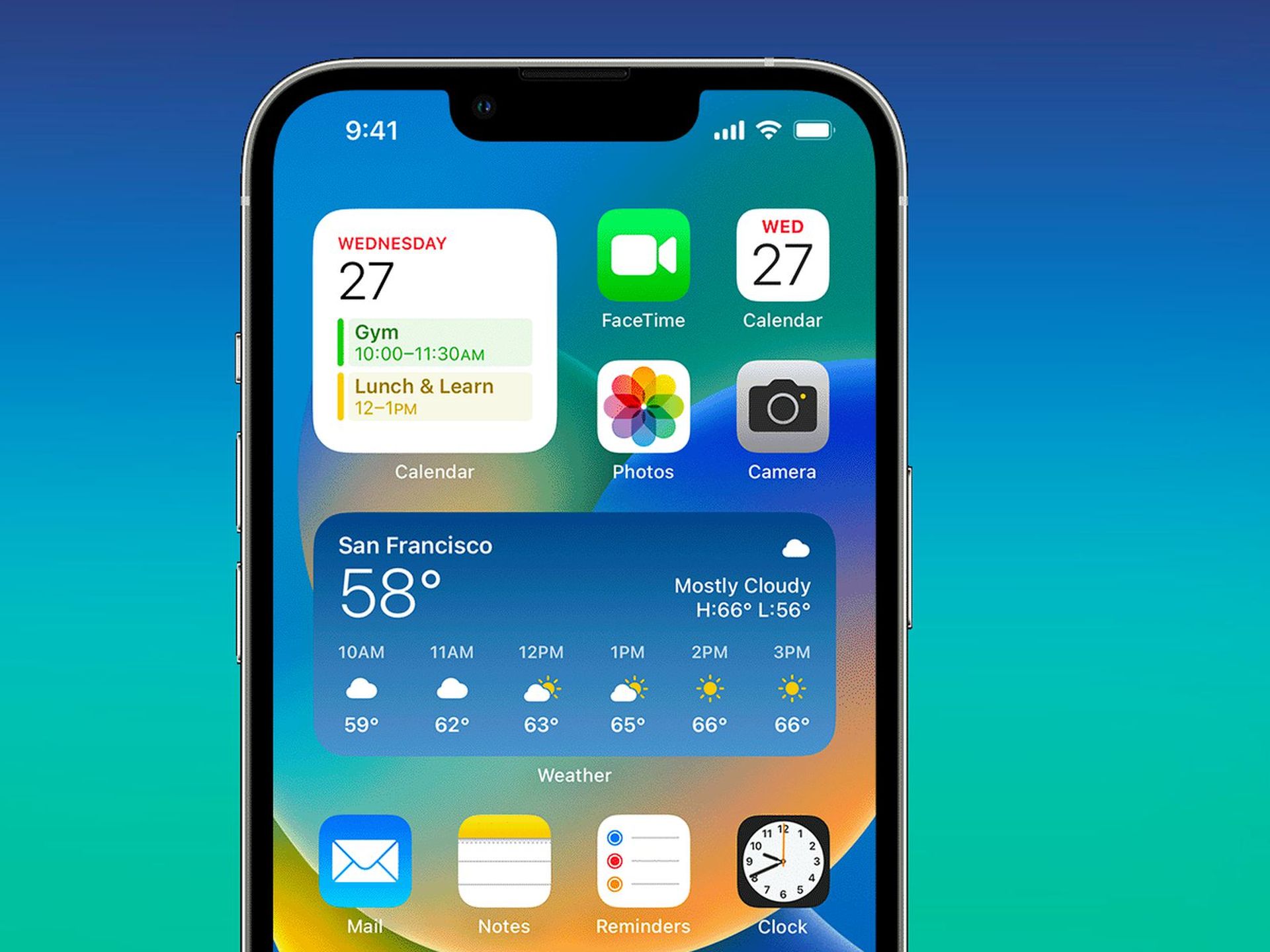
[通話]ボタンや[メッセージ]ボタンをアクティブにする
連絡先ウィジェットをホーム画面に配置したら、そのウィジェットの通話ボタンとメッセージ ボタンをオンにしましょう。 以下に示す手順に従うことで、手順を迅速化できます。
- タップ&ホールド スマートフォンのロックを解除して編集モードにアクセスしながら、ホーム画面に移動します。
- その後、新しいウィジェットをタップして設定を変更します。
- ウィジェットを使用して連絡したい相手を選択するには、 の横にある提案された連絡先を押します。 コンタクト。
- ウィジェットに追加したい連絡先をタップして選択します。
- 今、 ウィジェット 連絡先に割り当てられます。 タップ の 見せるボタン もう一度切り替えてオンにします。
- 連絡先に複数の電話番号がある場合は、ボタンごとに電話番号を選択するように求められます。 連絡先にメッセージを送信するときに使用する電話番号を選択するには、 をタップします。 メッセージの下を選択してください。
- タップして好きな電話番号を選択します。 その番号が複数のサービスで使用されている場合、連絡に使用する適切なサービスを選択するオプションが表示されます。
- 同様にタッチしてください。 横にあるものを選択してください 電話。
- 選択した連絡先フォームを選択し、 電話 ボタンをクリックして通信を開始します。
- ウィジェットの変更を完了するには、空のスペースをタップするだけです。
- ホーム画面の変更を終了するには、右上隅にある「完了」をタップします。
- これで、通信アイコンをタップして連絡先に通信できるようになります。 電話をかけたいときは、通話アイコンをタッチします。
ウィジェットの通話ボタンを押すたびに、ユーザーの同意なしにすぐに電話がかかります。 選択した連絡先に意図せず電話をかけてしまうことを防ぐために、この点に留意することをお勧めします。
ホーム画面の連絡先ウィジェットにある新しい通話とメッセージ ボタンが有効になり、そのように使用できるようになります。
iOS 17 の連絡先ウィジェット: より大きなウィジェットはどうですか?
残念ながら、いいえ、中規模および大規模な連絡先ウィジェットの動作は、 iOS16。 これらのウィジェットに添付したい連絡先のみを選択できます。 通話ボタンとメッセージ ボタンを有効にすることはできません。
このガイドを参考にすると、ホーム画面の連絡先ウィジェットにある新しい通話ボタンとメッセージ ボタンを有効にして利用できるようになります。 iOS 17 の連絡先ウィジェットについて知っておくべきことはこれですべてです。
ここをクリックして iOS 17 に関する最新記事をご覧ください: 最新の iPhone アップデートへの究極のガイド。




