
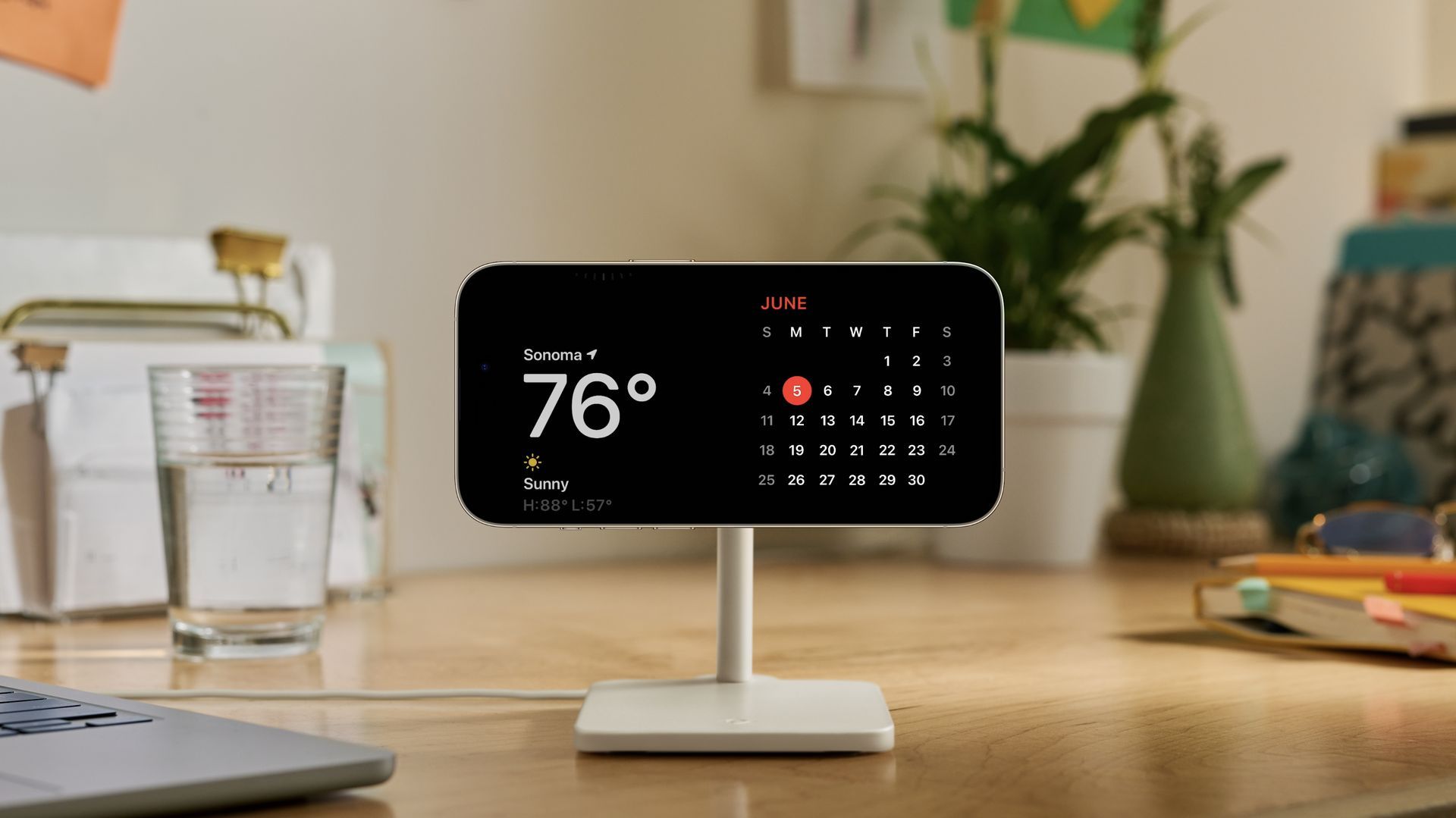

iOS 17で導入された魅力的な機能とその使い方がたくさんあります スタンバイモード は現在多くのユーザーの心を占めている質問です。 スタンバイモードは、iPhone を次のような状態に変える便利な追加機能です。 スマートディスプレイ 充電中です。 最新の iPhone 14 Pro を所有しているか、古いモデルを所有しているか iOS 17アップデートの対象となる、 スタンバイ モードは、さまざまな便利な機能を提供し、すぐにユーザーの間で人気になりました。
スタンバイ モードのセットアップは非常に簡単です。iOS 17 パブリック ベータ版を実行している iPhone 14 での経験に基づいて、以下の手順を概説しました。 それでは、この便利な機能を最大限に活用する方法を詳しく見ていきましょう。
iPhone をパーソナライズする方法をお探しの場合は、iOS 17 でジャーナリングを改革する Apple Journal アプリがどのように機能するかについても確認してください。



iOS 17でスタンバイモードを使用するにはどうすればよいですか?
スタンバイモードをアクティブにするのは簡単です。 以下では、スタンバイ モードの使用方法に関する各ステップを確認し、非常に簡単なプロセスで適用することができます。 その方法は次のとおりです。
- iPhone の画面を次の場所に置きます 寝る。
- iPhoneを回転させます 風景モードにします。
- iPhoneを充電スタンドに置きます また 電源に接続してください 有線、ワイヤレス Qi、または MagSafe 充電器を使用します。
- iPhone を所定の位置に設置したら、 プロンプトが表示されるまで待ちます。
- タップ “続く” スタンバイ モードの使用を開始するように求められた場合。
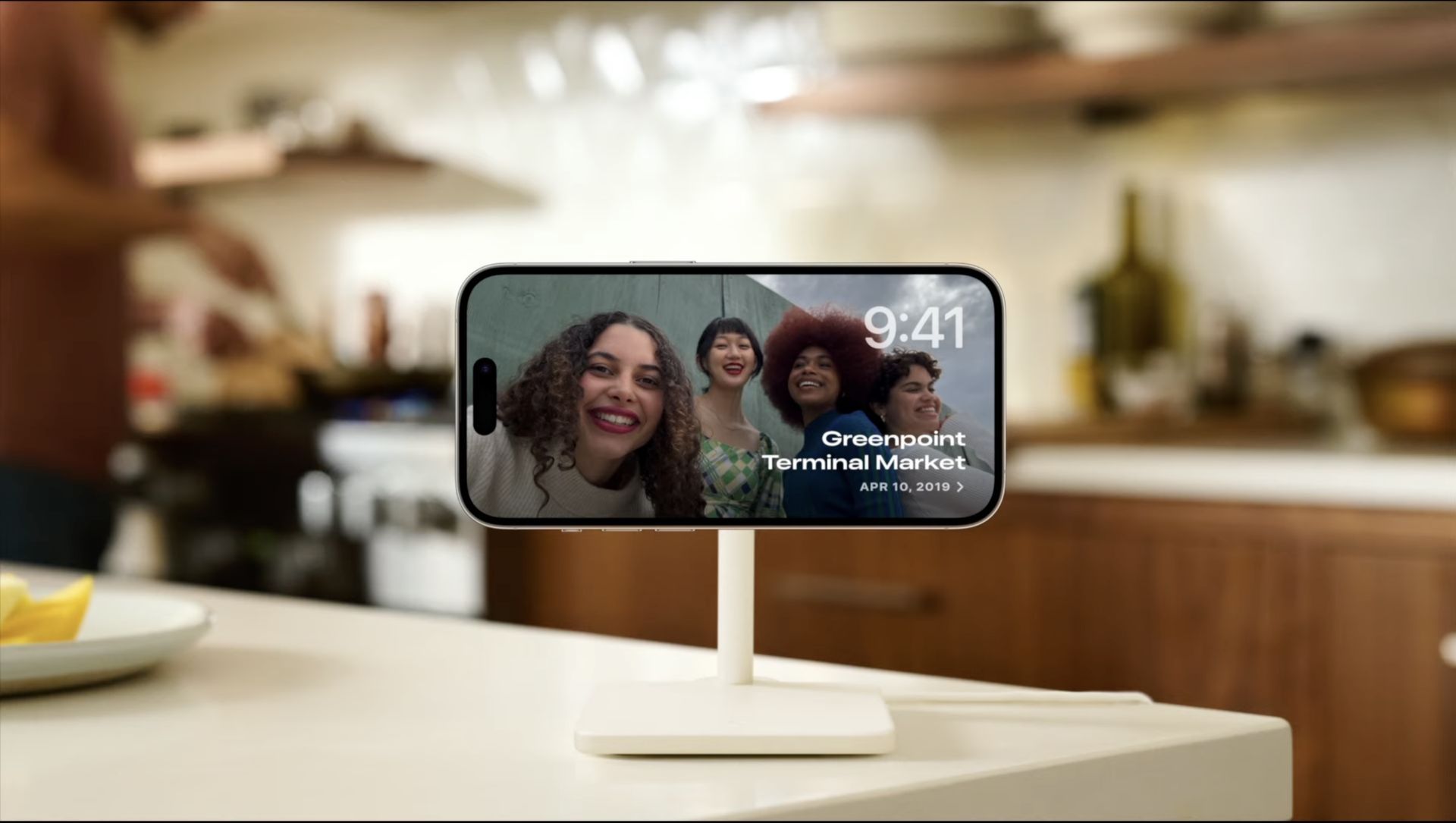
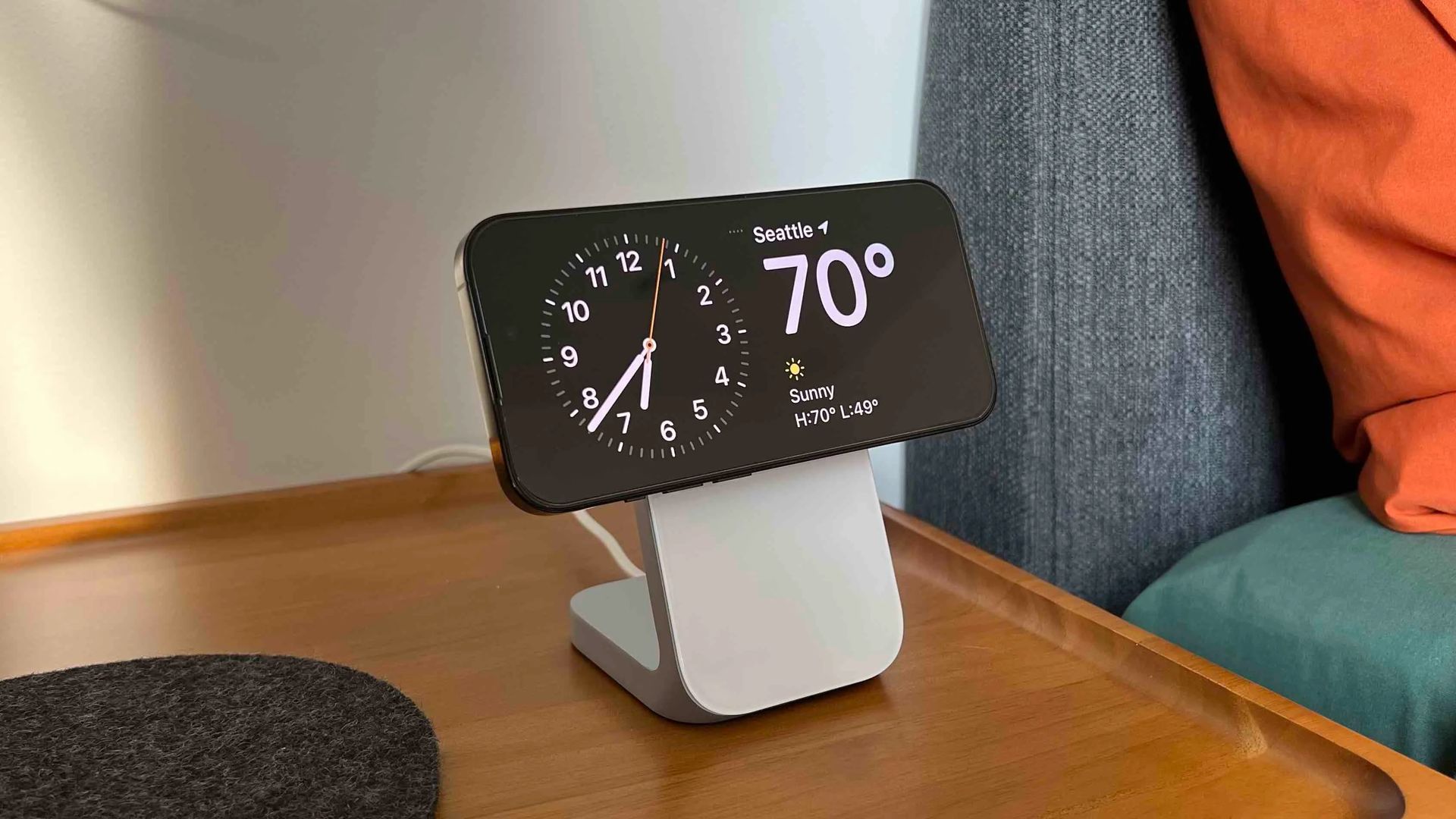
- スタンバイ モードに入ると、次の 3 つの主要なオプションが表示されます。 ウィジェット ビュー、写真、または時計の文字盤。
- 左スワイプ これらの選択肢をスクロールして、 希望のオプションを選択します。
ウィジェット ビューを選択した場合は、好みに合わせてカスタマイズできます。 プロセスを簡素化するために行う手順のリストは次のとおりです。
- 長押し スタンバイモード画面の時計またはカレンダーウィジェットのいずれか。
- プロンプトが表示されたら、 携帯電話のロックを解除する 続行します。
- カスタマイズモードに入ると、自由にカスタマイズできます ディスプレイの両側。
- ディスプレイは次のように機能します。 スマートウィジェットスタック、 それぞれの側にウィジェットを追加できます。
- プラスアイコンをタップします 画面の左上隅にある をクリックして、ウィジェットをスタックに追加します。
- iPhoneのホーム画面と同じように、 ウィジェットを削除できます マイナスアイコンをタップします。
- デフォルトでは、 電話は自動的に回転します あなたの好みの予測に基づいてウィジェットを通じて。
- 必要に応じて、次のことができます この自動回転機能を切り替えます 好みに応じてオンまたはオフ。
これらの手順に従うことで、スタンバイ モードで表示されるウィジェットを簡単にカスタマイズし、ニーズや好みに合わせて情報やコンテンツを調整できます。
写真ビューの場合は、 長押し画面の中央。 そうすれば、 プラスをタップします アイコンを押して、画面に表示するアルバムを選択します。 あるいは、より自動化されたエクスペリエンスを希望する場合は、電話で 写真アプリの「おすすめ」タブで強調表示される注目の写真。
クラシックな時計表示がお好みの場合は、スタンバイ モードで対応できます。 時計ビューが提供するのは、 5つの異なるスタイル、 そのほとんどはカスタマイズ可能です。 上下にスワイプしてさまざまな時計スタイルを探索し、 と 画面の中央を長押しして、カスタマイズ オプションにアクセスします。 選択した時計スタイルのカラー パレットを変更するには、画面の右下隅にある白い円をタップするだけです。
iOS 17 で設定メニューからスタンバイ モードを使用するにはどうすればよいですか?
前述のオプションに加えて、設定メニューにアクセスしてスタンバイ モードをさらにカスタマイズできます。
- を開きます 設定アプリ iPhoneで。
- 下にスクロールしてタップします “待機する” オプションのリストから。
- スタンバイ設定メニューには、次の項目があります。 さまざまな構成の選択肢。
- スタンバイ モードを完全にオンまたはオフに切り替えるには、 対応するスイッチを見つけます と それをタップしてください。
- スタンバイ モードの通知設定を次のように調整します。 通知オプションを見つけて必要な変更を加えます。 デフォルトでは、スタンバイ モードがアクティブな場合、通知は有効になります。
- ナイトモードを無効にしたい場合は、 [夜間モード]オプションを見つけてオフに切り替えます。 ナイト モードは、画面の明るさを下げ、暗い環境で微妙な赤い色合いを適用します。
- スタンバイ モード設定への必要な変更を完了したら、次のことができます。 設定アプリを終了します。
しかし、それだけではありません! スタンバイ モードでは、充電体験を向上させるエキサイティングな隠れた機能が提供されます。 使用するとき 認定された MagSafe 充電器、 iPhone はあなたの好みのビューを記憶します。 それぞれ個別の充電器。 つまり、キッチンにはウィジェット ビューを設定し、ナイトスタンドには心地よい文字盤を設定できます。選択はあなた次第です。
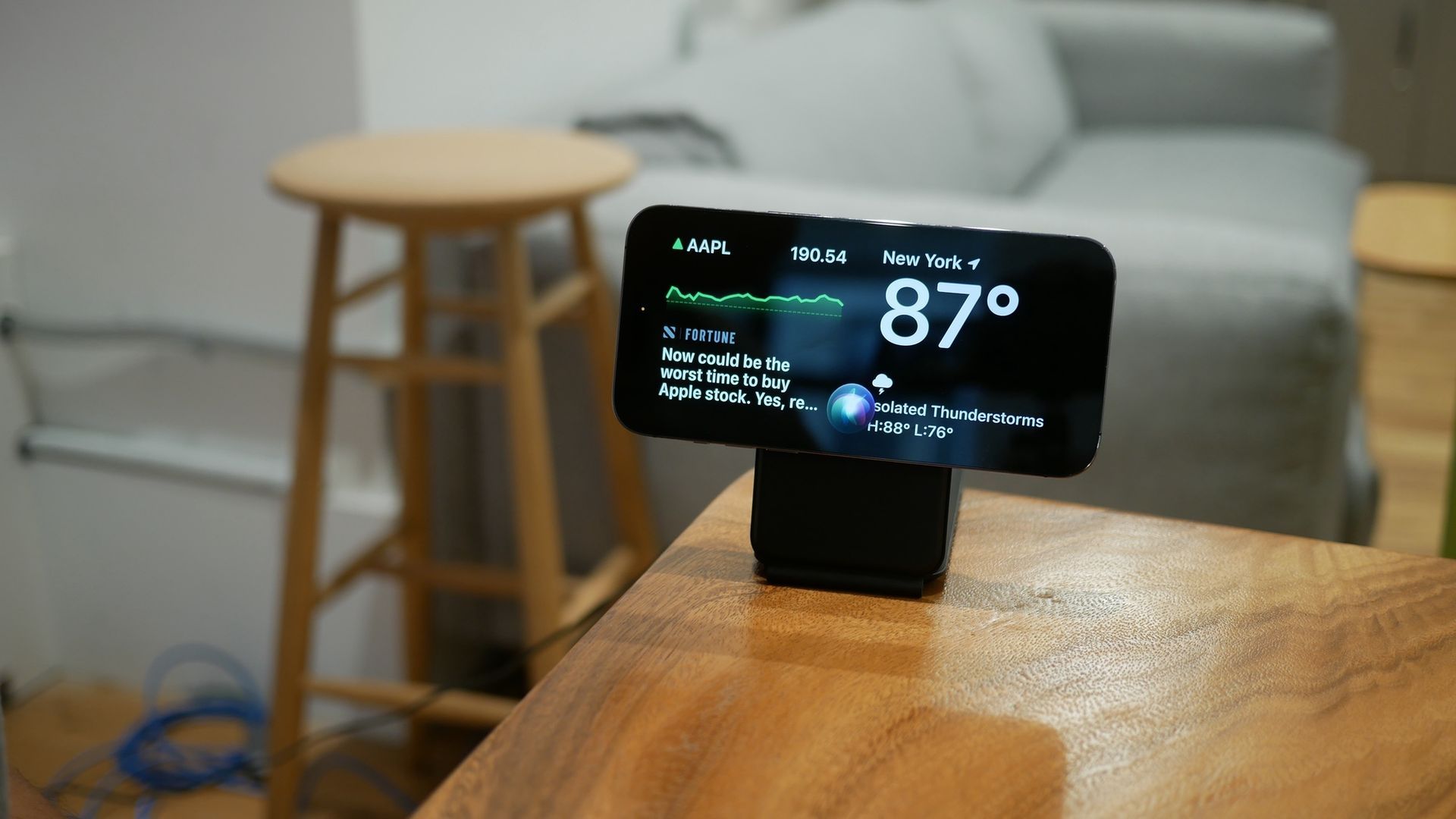
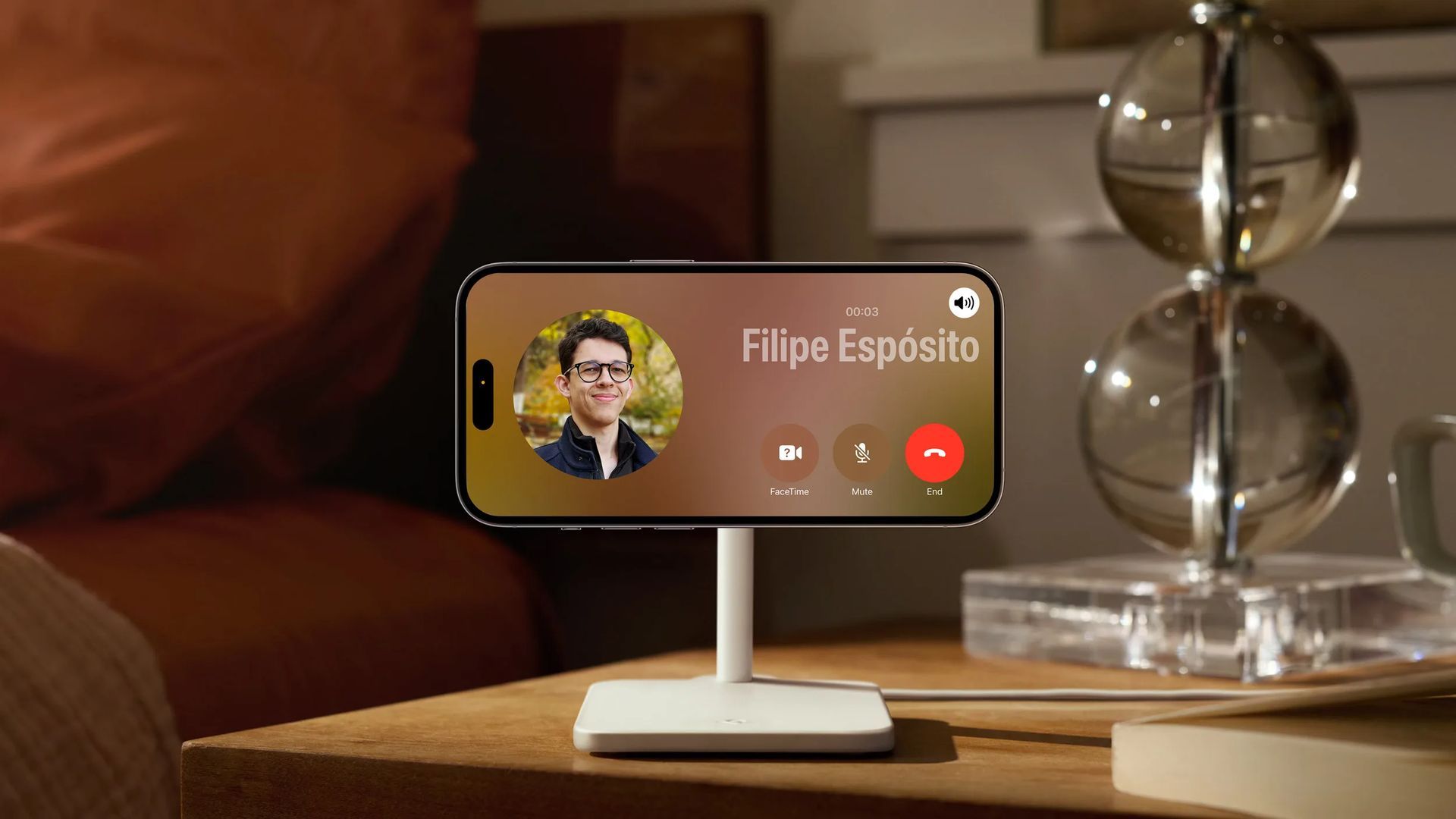
iOS 17 のスタンバイ モードを使用すると、iPhone が多用途のベッドサイド コンパニオンとなり、次のような機能を提供します。 重要な情報、パーソナライズされたウィジェット、大切な思い出、 と 時計表示あなたのスタイルに合わせて。 この新機能を活用して、多目的デバイスとしての iPhone の可能性を最大限に活用してください。 iOS 17 にアップグレードして、スタンバイ モードの利便性と柔軟性を今すぐ発見してください。
特徴: Apple経由の画像
Source: iOS 17 でスタンバイ モードを使用する方法について説明




