


iOS 17 で iMessage アプリを並べ替える方法についての答えを探している場合は、座ってリラックスしてください。 私たちはお手伝いをするためにここにいます。 iOS 17のリリースに伴い、Appleはメッセージアプリを更新しました。 デフォルトのメッセージング アプリが新しいユーザー インターフェイスで更新され、ナビゲーション プロセスが合理化され、使いやすくなりました。
以前よりもいくらかスナップ感が増しているという事実は、そのプロフィールの真の魅力です。 プログラムの外観の改訂に応じて、iMessage アプリを再編成する機能も更新されました。
iOS の最新バージョンにアップグレードしていて、iPhone または iPad 上の iOS 17 で iMessage アプリを再配置する方法がわからない場合は、この記事で手順を段階的に説明します。 ということで、始めましょう!


iOS 17でiMessageアプリを並べ替える方法?
Apple Messages アプリの最新バージョンは、以前のバージョンと比較して、いくらか理解しやすくなったユーザー インターフェイスを備えています。 よく使う機能に簡単にアクセスできるだけでなく、好みのアプリケーションに簡単にアクセスできるため、利便性の面でも大きなメリットがあります。 iOS 17 で iMessage アプリを並べ替える方法を学習するには、次の手順に従ってください。
- 始める、 発売 の メッセージ あなたのアプリ iOSデバイス、 それであろうが iPhone または iPad。
- この時点で、興味のある会話スレッドに進み、それを開きます。
- 次に、 “プラス” テキストボックスの左側にあるボタン。
- 次のステップは選択することです “もっと” ポップアップメニューから。
- その後、すべてのリストが表示されるはずです。 iメッセージ などの優れた機能を備えたアプリ デジタルタッチ、ミー文字、 もっと。
- iMessage アプリを特定の順序で配置するには、アプリをタップしたままにして、選択した場所に移動する必要があります。 そうです、それはとても単純です。 したがって、この便利なドラッグ アンド ドロップ機能を利用して、ファイルを正確に再編成してください。 iメッセージ ニーズを満たすためのアプリ。
- カスタマイズが完了したら、 iMessage アプリドロワー、 表示されている空白の領域をタップすると、メニューを終了できます。
そして、それが結論につながります。 上記の手順に従って、iMessage アプリドロワーのアップルパイの順序を維持できます。 iOS 17 で iMessage アプリを並べ替える方法を学びました。
iOS 17 の iMessage アプリでは何が変わりましたか?
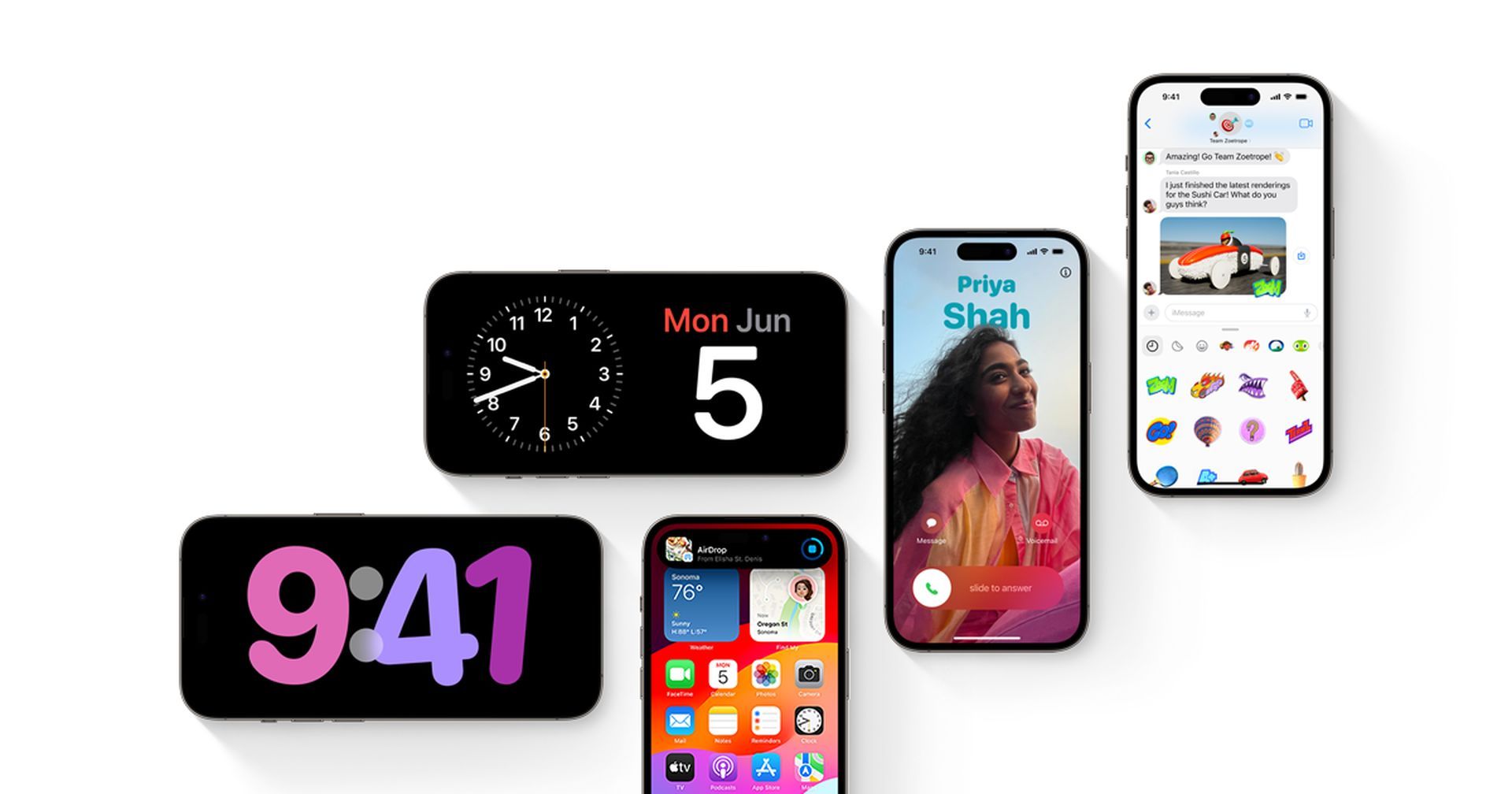
メッセージ アプリ内で iMessage アプリを使用する方法が、iOS 17 向けに完全に再設計されました。iMessage アプリには、画面下部のアイコンの行ではなく、新しいリスト スタイルのメニューからアクセスできるようになります。 これらの外観上の変更に加えて、メッセージのメニューにこれらのアプリが表示される順序を並べ替えることもできます。
iMessage アプリ リストの最初のページには、iOS ではデフォルトで iPhone 上のネイティブ Apple アプリのみが表示されますが、他のアプリを追加することでこのページの外観を変更できます。 この方法で、最もよく使用するアプリを最初のページに配置し、最も使用しないアプリを後続のページに配置できます。
iMessage アプリ リストの最前列にアプリをいくつ追加できますか?
iOS 17 では、メッセージ アプリ内でサードパーティ アプリを自由に並べ替えることで、好きなだけサードパーティ アプリを 2 ページ目からトップページに移動できます。 いくつかのアプリを 2 ページ目から最初のページに正常に移動しました。不要なアプリをフロント ページから 2 ページ目に移動したい場合も、同じことができます。
これで、iOS 17 で iMessage アプリを並べ替える方法を学習するために必要な情報がすべて揃いました。iOS 17 でホワイト バランスをロックする方法をご存知ですか?
注目の画像クレジット: テクリパブリック




