

Apple は、その製品ライン全体にわたってさまざまなアクセシビリティ ツールを提供しており、iOS 17 の新機能はナレーションが必要なユーザーを支援します。 新しいオペレーティング システムのパーソナル ボイス機能は、多くの人にとって優れた機能です。今日は、パーソナル ボイスとは何か、またパーソナル ボイスの使用方法について説明します。
Apple はソフトウェアアップデートに専念しているため、iPhone 14 は今後何年も正常に機能し続けるはずです。 通常、保護されていないデバイスはそれほど長くは持たないため、iPhone 14 を購入する予定がある場合は、パッケージにカバーを含めることを検討してください。
ただし、ソフトウェアのアップグレードでは、最新のバグ修正やセキュリティ パッチが提供されるだけではありません。 また、すでに強力なデバイスの能力を高める追加機能も追加されます。 例として、iOS 17 および iPadOS 17 にある Personal Voice 機能を考えてみましょう。この追加の目的と使用方法は何ですか? 調べてみましょう。



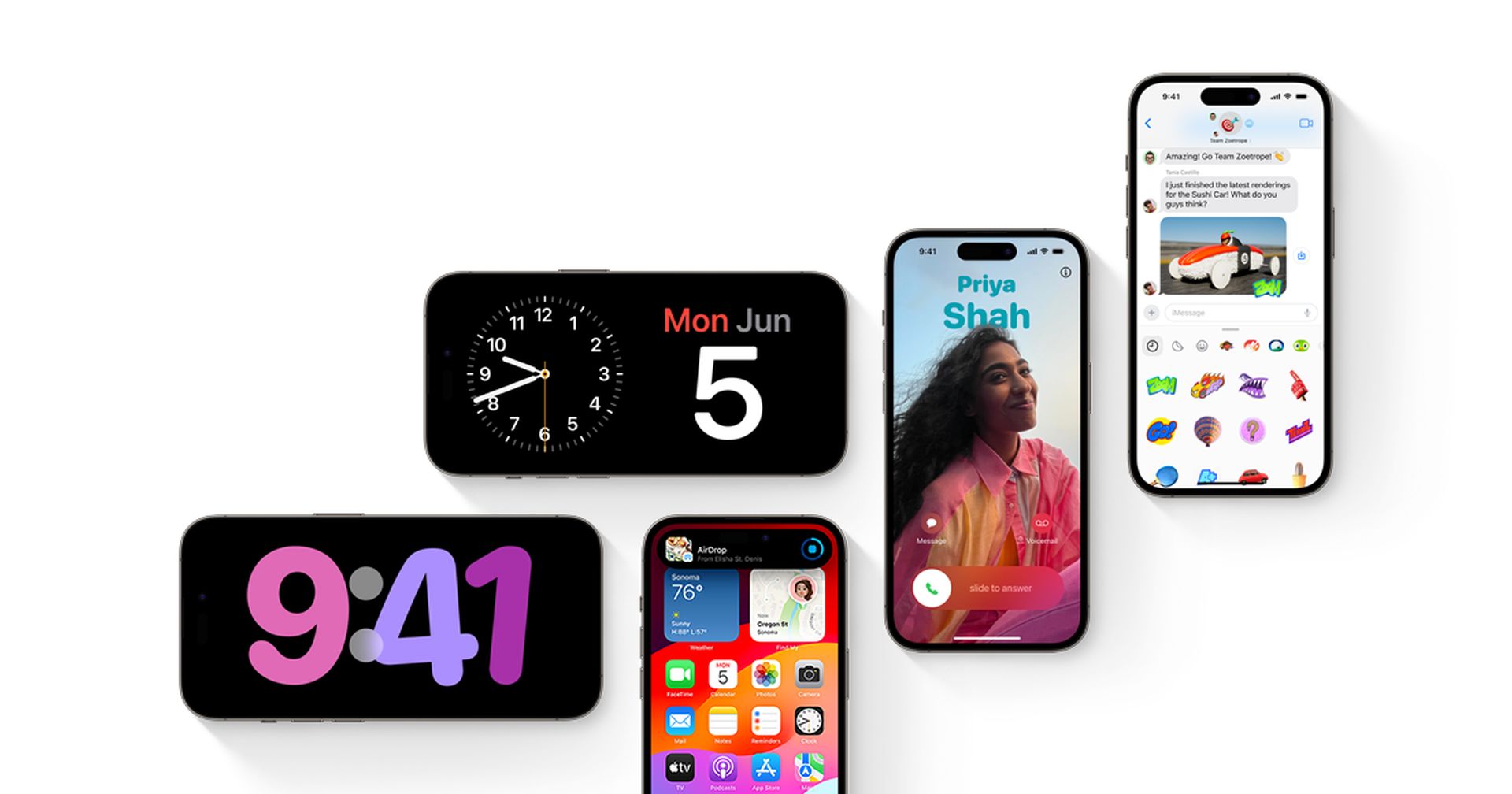
iOS 17のパーソナルボイスとは何ですか?
Personal Voice と呼ばれるアクセシビリティ機能は、iOS 17 で最初に利用可能になりました。この製品を使用すると、AI の力を便利で有益な方法で利用できるようになります。 本質的には、入力した単語を読み取れる音声の合成バージョンを設計できるようになります。
声を失う危険がある人にとって、これは有益です。 たとえ舌で話す能力を失ったとしても、その口調をコピーするデジタル生成器を保持しておくことで、人は将来話し続けることができます。 さらに、話すのが苦手な人や、常に話すのが難しい人にとっても便利です。
Apple によると、Personal Voice は、ALS (筋萎縮性側索硬化症) やその他の同様の疾患のせいで話すことが困難な人々にとって大きな助けとなる可能性があります。 その結果、彼らは個々の声を維持することができ、より簡単にコミュニケーションをとることができます。
つまり、Personal Voice はオンデバイスの機械学習を使用して録音されたオーディオ クリップを分析し、ユーザーの固有の声を正確に模倣するパーソナライズされた音声モデルをユーザーの iPhone 上に直接作成します。
iOS 17 機能: iPhone および iPad でパーソナルボイスを使用する方法
Personal Voice の使い方は簡単ですが、まず準備をする必要があります。 そのためには、あなたの声を機能に正しく適用できるように、電話機をあなたの声でトレーニングする必要があります。
- あなたの互換性で iデバイス ランニング iOS17 または後で、 設定 アプリ。
- 訪問 アクセシビリティ セクション。
- 選択する 個人的な声。
- 選択する “個人的な声を作成する」メニューから選択してください。
- 利用する 顔認証 また タッチID あなたの身元を確認するため。
- タップ 続く。
- あなたの声をあげてください 名前、 完了したら、 をタップします 続く。
- を訓練するには、 MLモデル、 読む必要があります 静かな環境で 150 のフレーズ。 かかるはずです 15~20分。
- あなたの iデバイス 残らなければなりません ロックされた と 動力を与えられた 終了後にオンにして、 個人的な声。
- から通知が届きます iOS/iPadOS いつ 個人の声 が用意されています。
- ここで、次の場所に戻る必要があります。 アクセシビリティ 設定を選択し、ライブスピーチを選択します。
- に行きます 英語 (米国) 電源を入れた後のエリア ライブスピーチの切り替え。
- 次に選択します 個人的な声。
- 生産されたものを選択してください 個人の声 それをクリックしてください。
- 今、 トリプルクリック の 側 iDevice にロボットの声で話させたいときはいつでも、 ボタンを押してください。
- ヒット 送信 表示したいテキストを入力してボタンを押します。
- あなたの 個人の声 iDevice ではっきりと聞こえるようになります。
- この機能は多くのアプリで利用でき、 電話。
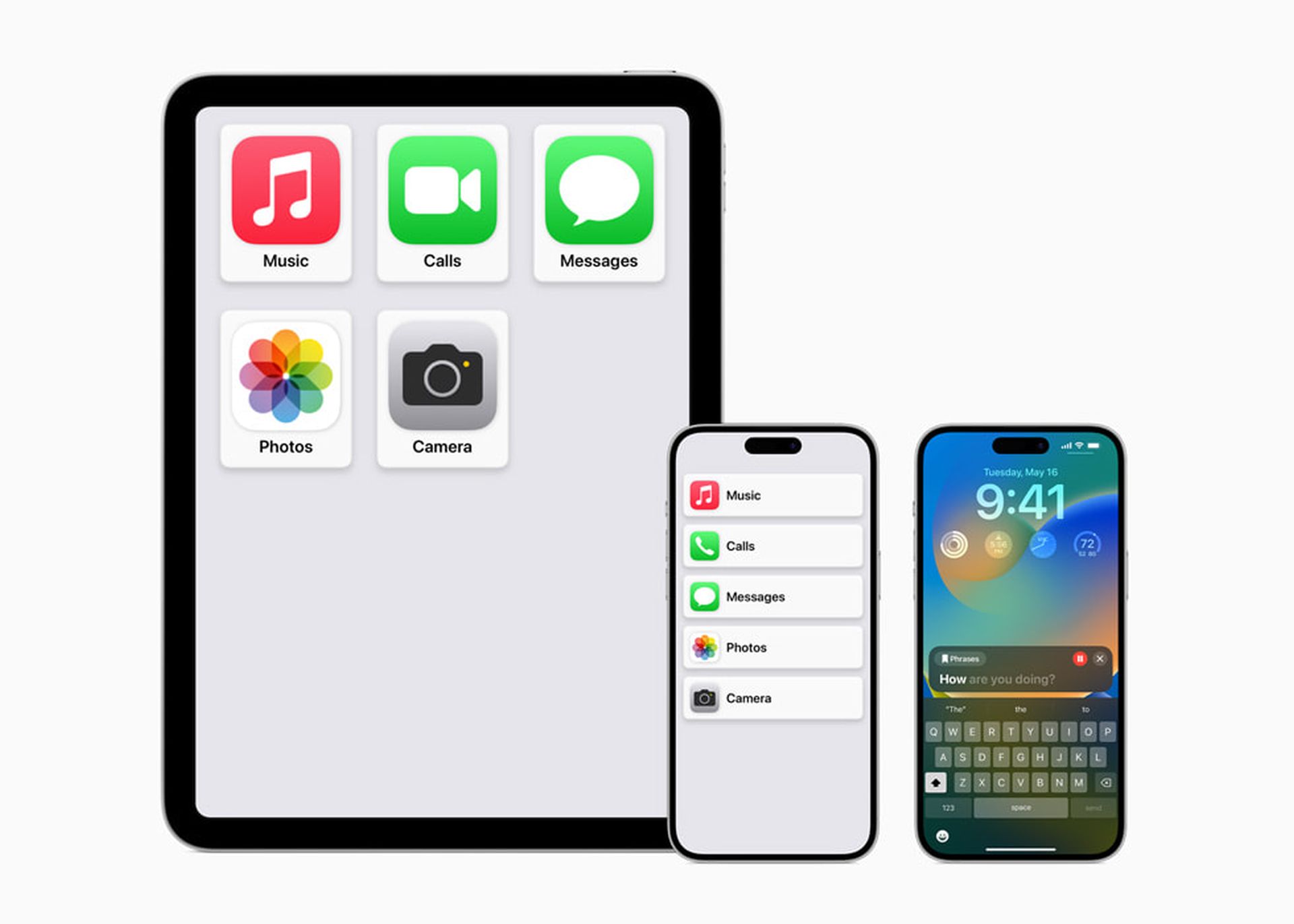
Personal Voice は、特に Apple サーバーから独立して動作し、オフラインで機能することを考慮すると、iDevice を向上させる強力な機能であることは間違いありません。 1 台の iDevice で設定すると、互換性のあるすべての Apple 製品と即座に同期されます。
これは、記録とトレーニングのプロセスが 1 回だけ完了する必要があることを示しています。 iCloud 同期を選択した場合、音声は準備が完了すると永久にアクセスして使用できるようになります。
iOS 17 のその他の機能ガイドは次のとおりです。
- iOS 17 で iMessage アプリを並べ替える方法: 説明
- iOS 17でファミリーパスワード共有を設定するにはどうすればよいですか?
- iOS 17でホワイトバランスをロックする方法
- iOS 17 連絡先ウィジェット: 有効化するには?
- iOS 17 の機密コンテンツに関する警告とその他: ステップバイステップ ガイド
注目の画像クレジット: Apple
Source: iOS 17: パーソナル ボイスの使用方法




