

今日のペースの速い世界では、 効率が鍵となるため、 特にそれに関しては 食料品の買い物などの日常業務、 そして iOS 17 の食料品リストは、その目的のために多くのユーザーのツールボックスにすぐに加わるようです。
iOS 17 の登場により、Apple はこのプロセスをさらにスムーズにしました リマインダーアプリを強化することによって。 優先順位を付けて分類された食料品リストを簡単に作成できるようになりました。 この記事では、以下についてご案内します ショッピング体験を最適化するための手順 iOS 17を実行しているiPhone上で。
iOS 17の食料品リスト機能の使い方は?


リマインダー用に iCloud を有効にする
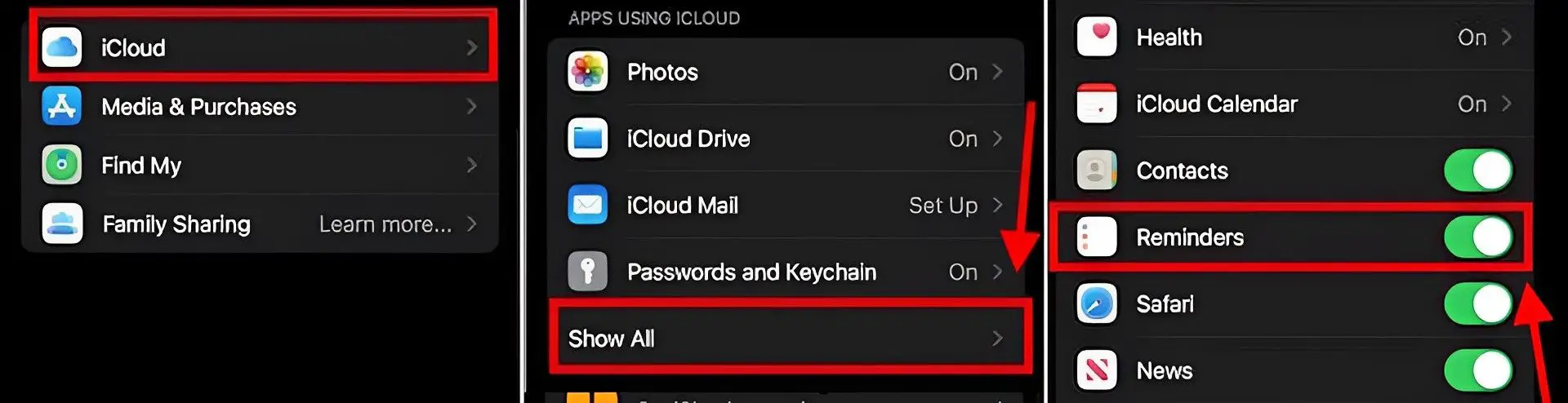
まず、リマインダーが iCloud と同期されていることを確認します。 この簡単な手順は見落とされがちですが、iOS 17 の食料品リスト機能がスムーズに機能するためには重要です。
- iPhone で[設定]を開き、プロファイルを選択します。
- 「iCloud」をタップし、「iCloudを使用しているアプリ」セクションで「すべて表示」を選択します。
- リマインダーをオンに切り替えます。
買い物リストを作成する
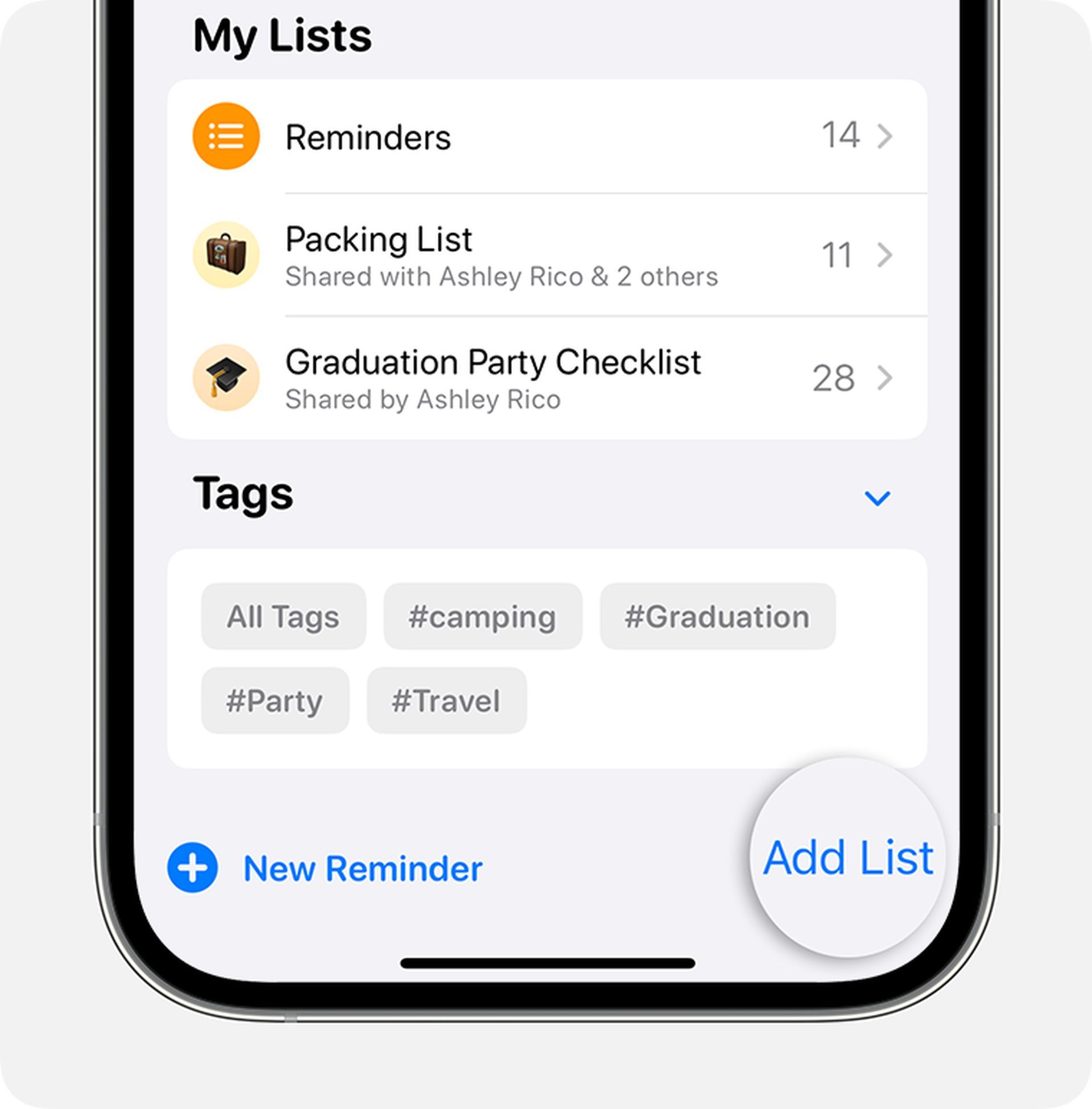
iCloud の設定が完了したので、ニーズに合わせた買い物リストを作成するプロセスに移りましょう。
- iOS 17 デバイスでリマインダー アプリを起動します。
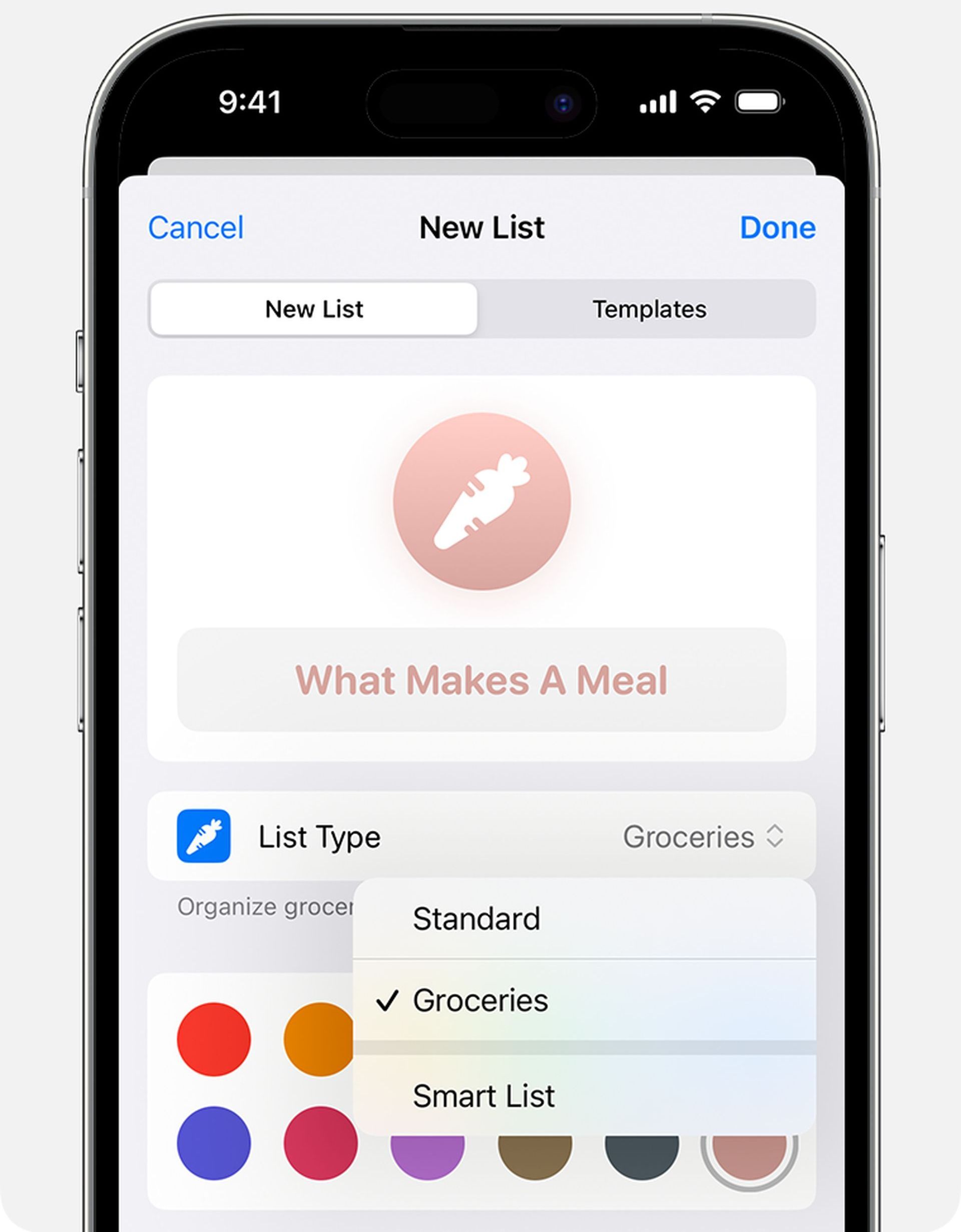
- 右下の「リストを追加」をタップします。
- リストに名前を付けてアイコンを選択して、リストをカスタマイズします。
- この機能を効果的に機能させるには、[リストの種類]で必ず[食料品]を選択してください。
- 「完了」を押してプロセスを完了します。
リストにデータを追加する
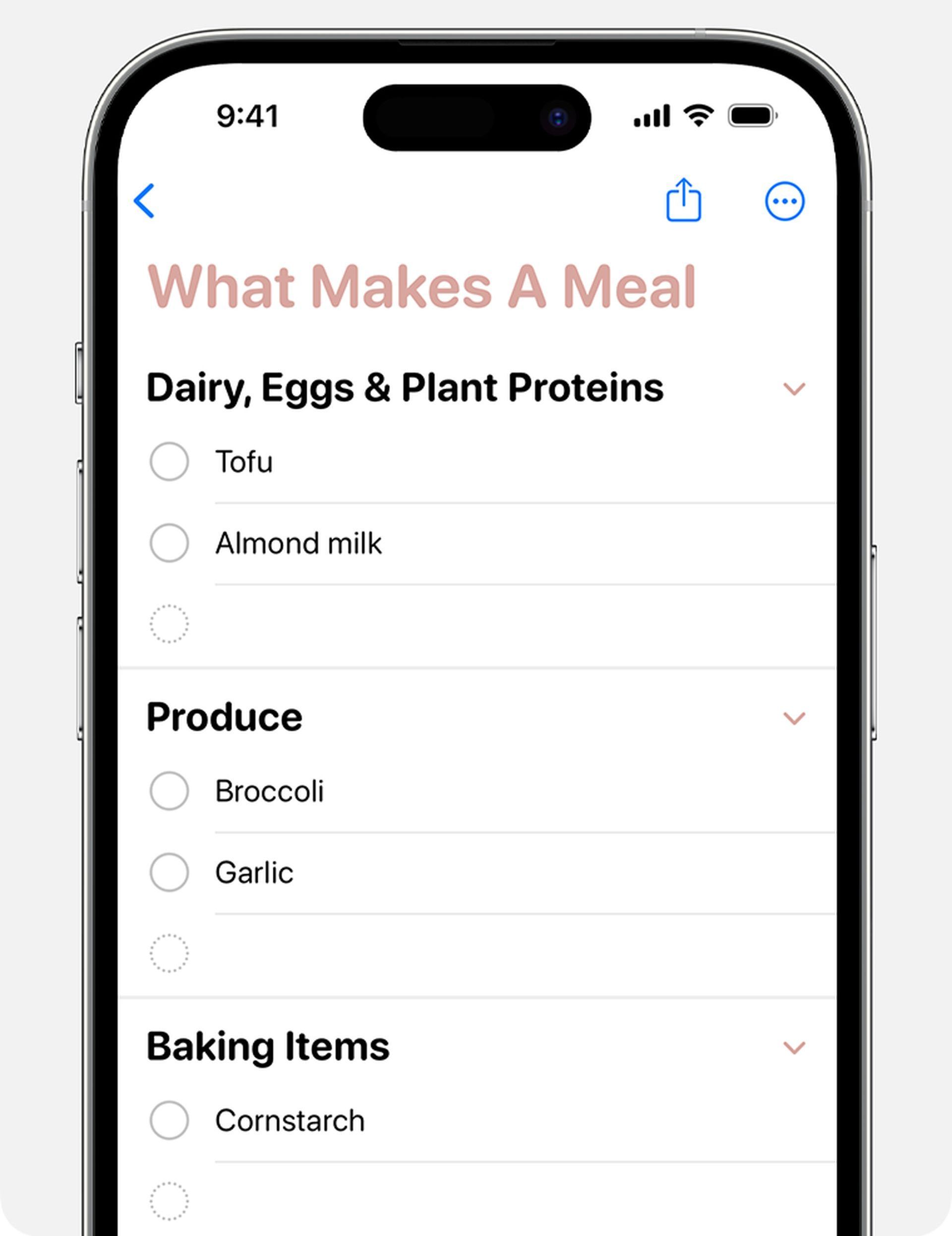
食料品リストの準備ができたら、商品の追加を開始します。
- 左下隅から「新しいアイテム」を選択します。
- 商品の出品を開始します。 そうすることで、アプリが直感的にそれらを分類し、整理が簡単になります。
優先順位の設定
アイテムに優先順位を割り当てることで、必需品をすべて確実に入手できるようにします。
- 項目をタップして「i」ボタンをクリックします。
- 「優先」を選択し、表示されるオプションから選択します。 優先度の高い項目には 3 つの感嘆符が付けられます。
カテゴリのカスタマイズ
アプリはアイテムを分類するという素晴らしい仕事をしますが、調整を行う自由もあります。
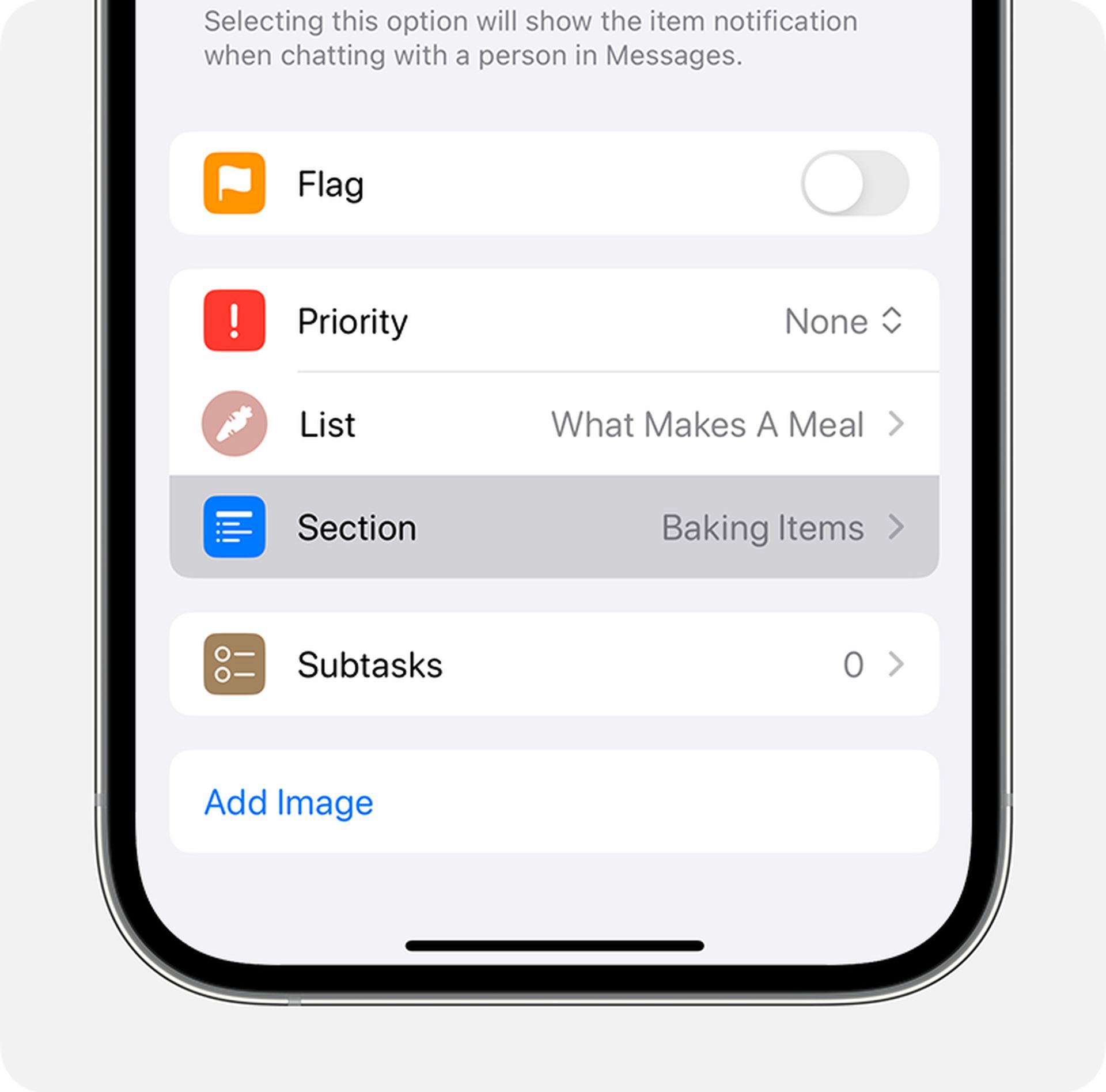
- 再分類したいアイテムをタップします。
- 「i」ボタンをクリックして「セクション」を選択します。
- 適切なカテゴリを選択するか、カスタマイズされたエクスペリエンスのためにカスタム カテゴリを作成します。
レイアウトの選択
好みに合わせてリストのビューをカスタマイズします。
- 左上隅にある 3 つの点をタップします。
- 別の視点で表示するには、「列として表示」を選択します。
リストを共有する
リストを他のユーザーと共有できるため、コラボレーションが簡単になります。
- 画面上部の「共有」アイコンをタップします。
- 希望の連絡先を選択します。
iOS 17 のアップグレードされたリマインダー アプリにより、食料品の買い物がより便利になります。 手間のかからない体験。 これらの簡単な手順に従うことで、リストを最適化して、 必須アイテムを見逃すことはありません。 この機能を採用するだけで、 毎日のショッピングニーズへのアプローチ方法に革命をもたらします。
ただし、他のアプリやサービスと同様に、リマインダー アプリや iOS 17 の食料品リスト機能で問題が発生する場合があります。 このような場合は、以下で問題を解決する方法を確認してください。
iOS 17の食料品リストが機能しない理由とその修正方法は?
一部のユーザーにとって、iOS 17 の食料品リスト機能が期待どおりに機能しません。 フラストレーションにつながります。 以下で詳しく説明します。 潜在的な理由 この問題の背後にあるものと提供するもの 実際的な手順 それを修正するために。
iOS 17の食料品リストの不具合の考えられる原因
iOS 17 の食料品リスト機能で直面する可能性のある問題の潜在的な原因は次のとおりです。
- 無効なリストのタイプ: 食料品を自動的に並べ替えるには、リマインダー アプリ内でリストの種類が「食料品」または「ショッピング」に設定されていることを確認してください。 この設定が見落とされているか、誤って標準のリスト タイプに戻されている可能性があります。
- iOS 17のバグ: iOS 17 は比較的新しいため、特にベータ版を使用している場合は、未解決のバグがまだ含まれている可能性があります。 ただし、最終リリースであっても、食料品リストの問題は一部のユーザーにとって依然として残ります。
iOS 17の食料品リストが機能しない問題を解決するにはどうすればよいですか?
ここで、食料品が Apple の意図どおりに自動的に分類されるようにするための、いくつかの解決策と代替アプローチを検討してみましょう。
リマインダー用に iCloud を有効にする
Apple は、食料品リストを使用する前に、リマインダー用に iCloud を有効にすることをお勧めします。 次の手順を実行します:
- 「設定」を開きます。
- 自分の名前/Apple IDをタップします。
- iCloudを選択します。
- 下にスクロールし、「iCloudを使用しているアプリ」の下の「すべて表示」をタップします。
- リマインダーのトグルをオンにします。
リスト情報から「食料品」を選択
食料品を正しく分類するには、リマインダー アプリでリストの種類が「食料品」または「ショッピング」に設定されていることを確認してください。
- リマインダーアプリを開きます。
- 食料品リストにアクセスします。
- 右上の三点アイコン(その他アイコン)をタップします。
- 「リスト情報を表示」を選択します。
- リストの種類が「食料品」に設定されていることを確認します。 そうでない場合は、それに応じて調整してください。
別のデバイスからの作成と同期
リストの種類が「食料品」に設定されているにもかかわらず、商品が自動的に分類されない場合は、iPhone の iOS 17 アップデートの不具合が原因である可能性があります。 この問題は iPhone に特有のもののようです。 すでに iCloud for Reminders を有効にしている場合は、別の Apple デバイスで食料品リストを作成することでこの問題を解決できます。すぐに iPhone と同期されます。
たとえば、iPad をお持ちの場合は、そこで食料品リストを作成し (リスト タイプが「食料品」に設定されていることを確認)、iPhone と同期させることができます。 同期が完了すると、通常どおりアイテムの編集や追加を続けることができます。
再起動して新しく始めます
多くの人は、単純な再起動で食料品リスト機能の問題を解決できることが多いことを発見しました。 デバイスを再起動してください。 ただし、再起動後は、以前に作成したリストで作業するのではなく、新しいリストを開始することを検討してください。 これにより、機能がリセットされ、食料品の分類が自動的に開始されます。 iPhone を再起動するには、次の手順に従います。
Face ID を搭載した iPhone の場合:
- 電源オフ スライダーが表示されるまで、サイド ボタンと 1 つの音量ボタンを押し続けます。 スライドして電源を切り、再度電源を入れます。
Face ID のない iPhone の場合:
- 電源オフ スライダーが表示されるまでサイド ボタンを押し続けます。 スライドして電源を切り、再度電源を入れます。
iOS 17 安定版にアップデートする
食料品リストの問題は当初、iOS 17 のベータ版で表面化しましたが、完全には解決されていないようです。 安定版リリースであっても、ユーザーは依然として困難に直面しています。 それにもかかわらず、必要なバグ修正をすぐに受け取るために、最新バージョンを常に最新の状態に保つことをお勧めします。 iPhone を安定バージョンの iOS 17 に更新するには、次の場所に移動します。 設定 >一般的な >ソフトウェアの更新 そしてインストールします 利用可能な最新の iOS アップデート。
最後の言葉
iOS 17 の食料品リスト機能のトラブルシューティングは次のとおりです。 簡単なプロセス 正しい手順で。 次のような潜在的な問題に対処することで、 リストタイプの設定、iCloud同期、 そして リスト作成のための代替デバイスを検討する、 ユーザーは食料品を効率的に分類できるようになります。 さらに、次の重要性 最新の iOS バージョンを常に更新する 重要なバグ修正に確実にアクセスできるため、誇張することはできません。 これらの戦略を念頭に置いて、ユーザーはこの便利な機能を最大限に活用することができます。 ショッピング体験を合理化し、iOS 17 のメリットを最大化します。 楽しい買い物!
注目の画像クレジット: りんご




