

Apple の iOS 17.2 のリリースでは、ユーザーが人生の瞬間を捉えて振り返るのに役立つように設計された Journal アプリのエキサイティングな追加が行われます。 このガイドでは、この革新的なアプリを効果的に使用するための手順を説明します。
iOS 17.2 で Apple の新しいジャーナル アプリを見つけて使用する方法
ステップ 1: ジャーナル アプリにアクセスする
iPhone を iOS 17.2 に更新したら、ホーム画面またはアプリ ライブラリでジャーナル アプリを見つけます。 見つからない場合は、iPhone の検索機能を使用してすぐに見つけます。
ステップ 2: 最初の仕訳入力を作成する
- ジャーナル アプリを開きます。 アプリをタップして開きます。
- 新しいエントリを開始します: 「新規エントリー」ボタンをタップします。
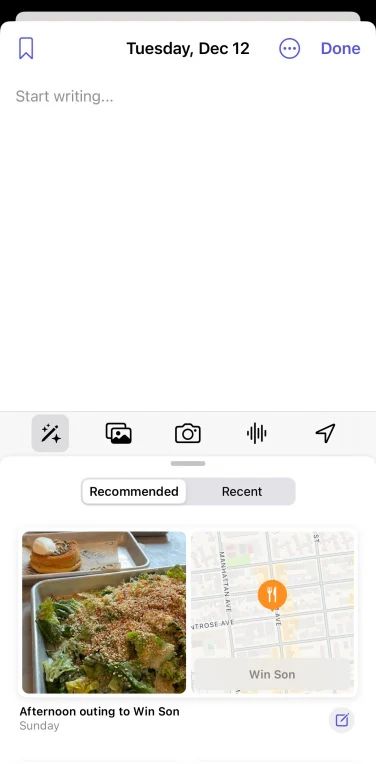
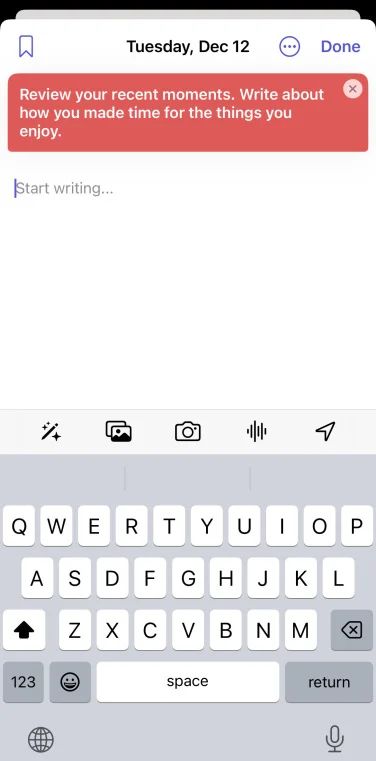
- あなたの考えを追加してください: まず、テキスト領域に自分の考えや感想を入力します。
- エントリを充実させます: 写真、ビデオ、音声録音、または場所を追加して、エントリを強化します。 これは、アプリ内のそれぞれのアイコンをタップすることで実行できます。
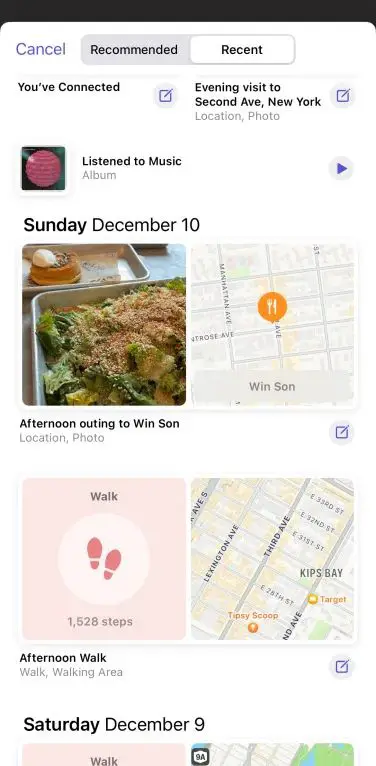
 ステップ 3: パーソナライズされた提案を活用する
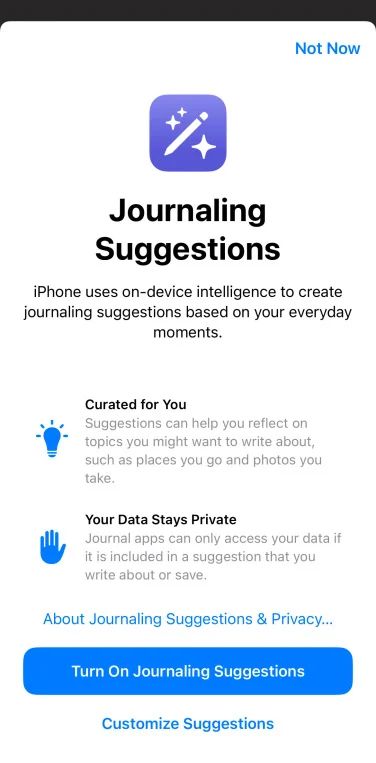
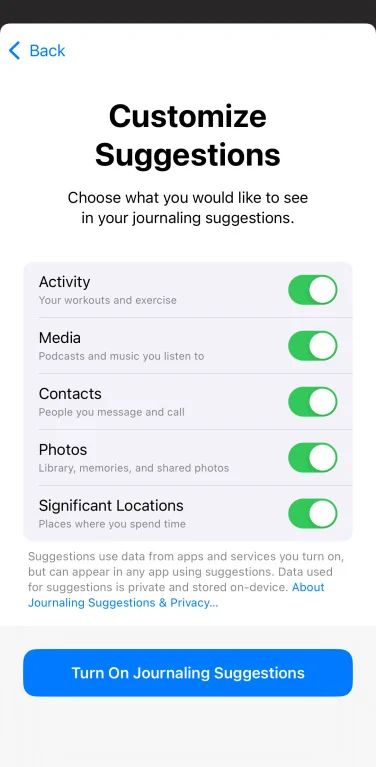
ジャーナル アプリは、オンデバイスの機械学習を使用して、写真、場所、音楽、その他のアクティビティに基づいて、日記に書きたい瞬間を提案します。 これらのパーソナライズされた提案はアプリ内に表示され、エントリーのインスピレーションに役立ちます。




ステップ 4: 日記を整理する
- ブックマークエントリ: ブックマーク機能を使用すると、重要なエントリにすぐにアクセスできます。
- エントリのフィルタリング: 日記エントリをフィルタリングして、写真や場所などの特定の要素を含むエントリを表示します。
- エントリーの再訪問: 時系列のリストをスクロールして、過去のエントリを再確認し、振り返ります。
 ステップ 5: 他のアプリのコンテンツを統合する
他のアプリのコンテンツをジャーナルエントリに簡単に追加できます。 これには以下が含まれる可能性があります。
- 聞いている音楽やポッドキャスト。
- 本やニュース記事についての感想。
- ギャラリーからの写真またはビデオ。
 ステップ 6: ジャーナリング スケジュールを設定する
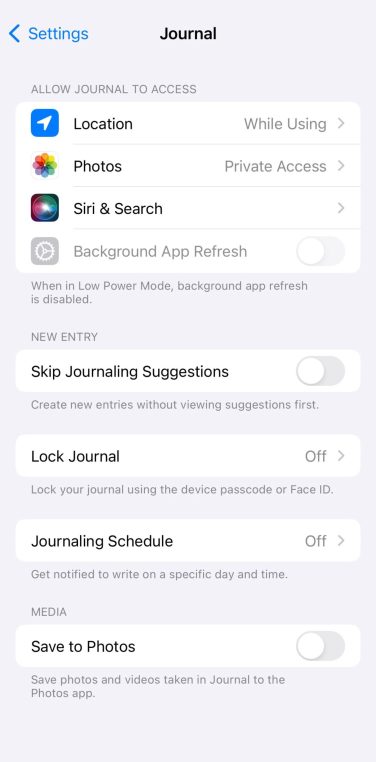
一貫した日記の習慣を身につけるには、アプリ内でスケジュールを設定します。 この機能は、好みの時間にジャーナリングのリマインダーを送信し、定期的なジャーナリングをルーチンの一部として確立するのに役立ちます。
ステップ 7: プライバシーの確保
Apple はプライバシーを念頭に置いて Journal アプリを構築しました。
- iPhone がロックされている場合、エントリは暗号化されます。
- ジャーナルにアクセスするために、Face ID や Touch ID などの追加のセキュリティを有効にすることができます。
- すべてのエントリは、iCloud に保存されるときにエンドツーエンドで暗号化されます。
 これらの手順に従うことで、Apple のジャーナル アプリを使用してデジタル ジャーナリングを日常生活にシームレスに組み込むことができ、個人的な思い出や経験をキャプチャ、反映、保存できます。




