
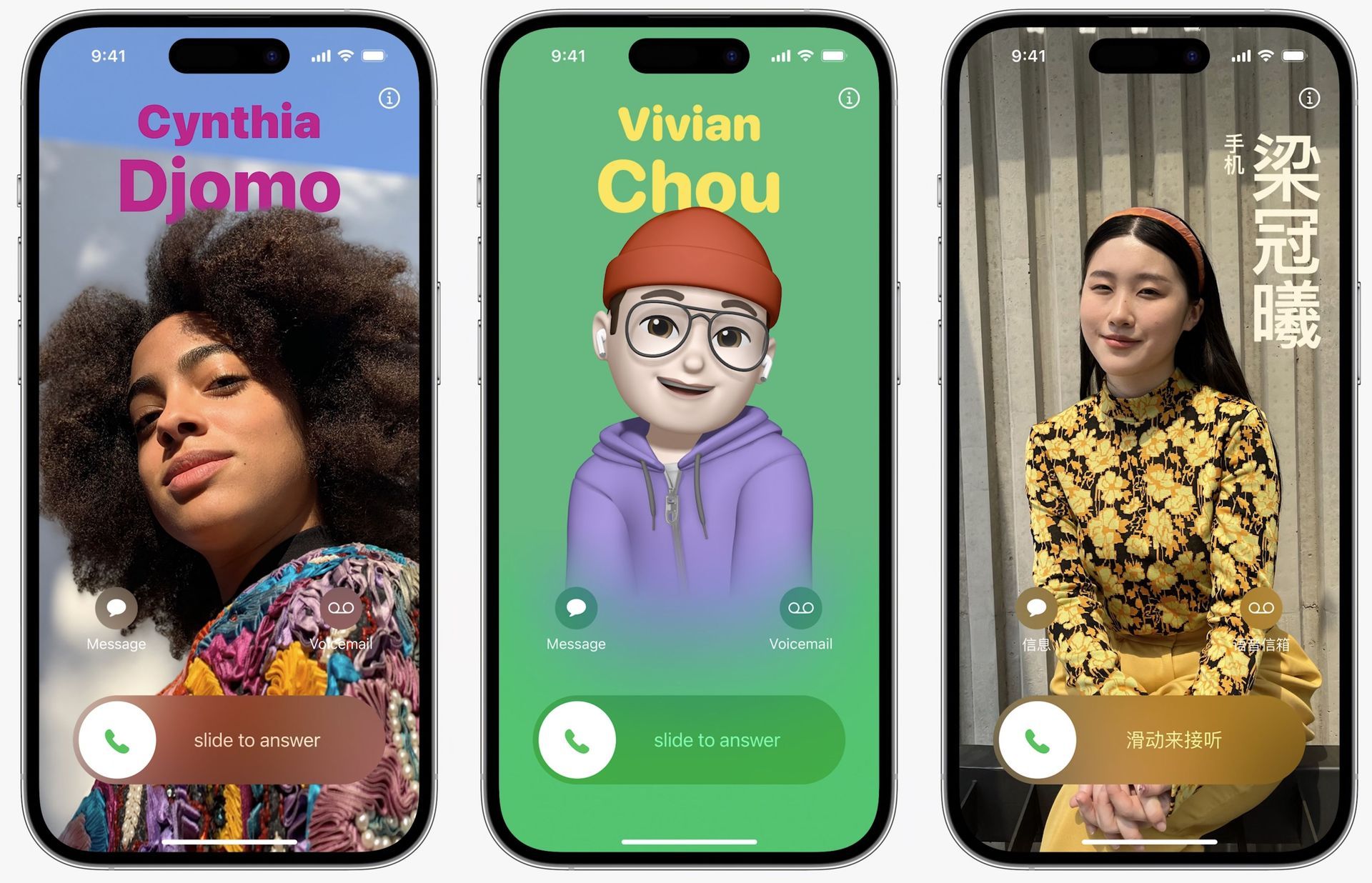

iOS 17 のリリースに伴い、Apple は多数の新機能を導入しましたが、現在、 iOS 17 の連絡先ポスターが機能しないのはなぜですか 一部のユーザーに頭を悩ませています。
この機能により、ユーザーは次のことが可能になります を使用して独自の連絡先カードを作成します画像、フィルター、モノグラム、ミー文字、 通話エクスペリエンスを向上させます。 このガイドでは、次のことを説明します。 6つの実践的な解決策 iPhone の「iOS 17 Contact Poster が機能しない」問題に対処します。
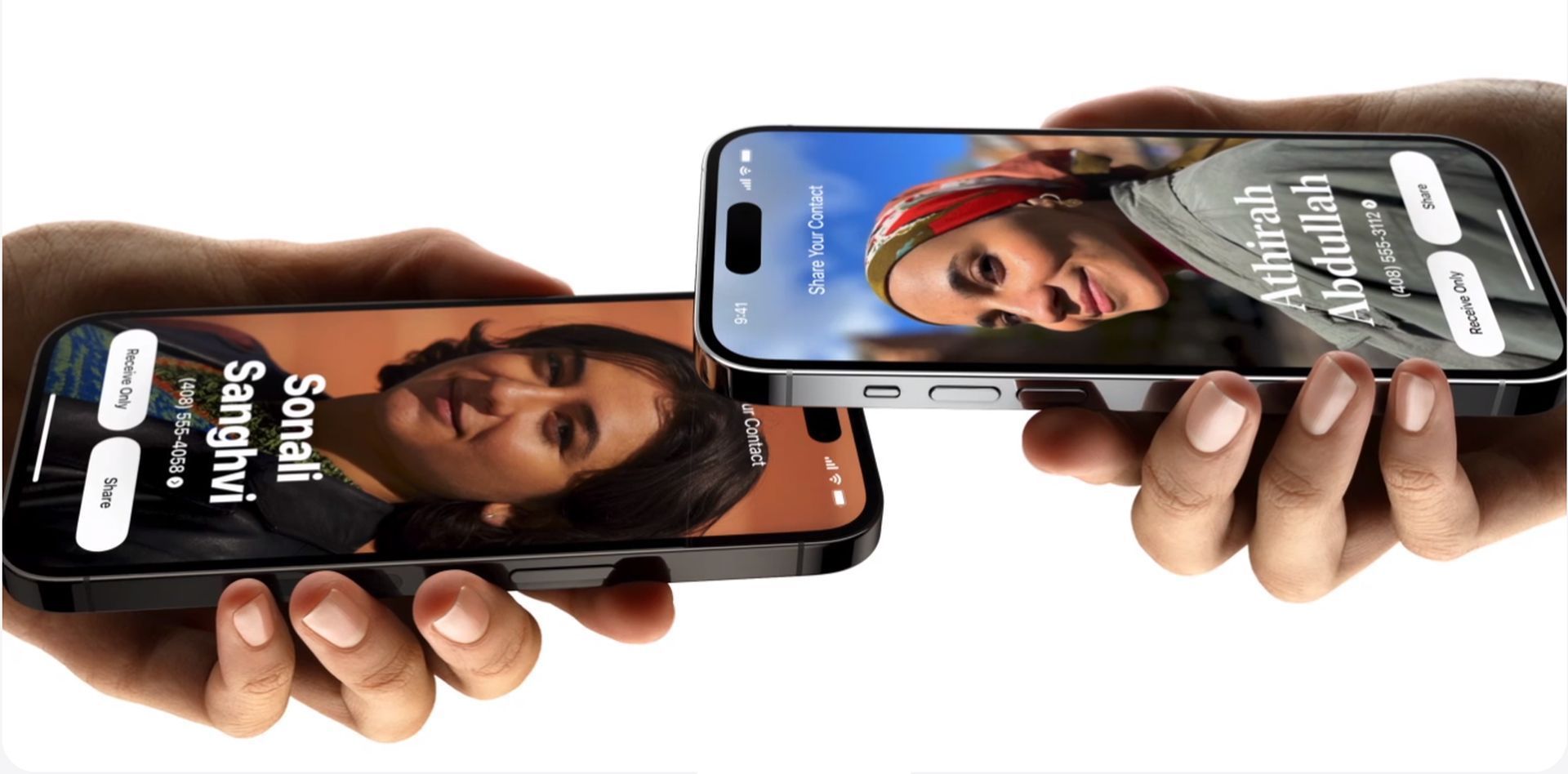
iOS 17の連絡先ポスターが機能しない問題を解決するにはどうすればよいですか?
以下で確認できます 6つの実践的な解決策 私たちはあなたのために準備し、整理しました より単純なものからより複雑なものへ。 iOS 17 は非常に新しいものですが、これらの修正により、iOS 17 の連絡先ポスターが機能しない問題を解決できるはずです。 通話のカスタマイズを開始します。



iOS 17との互換性を確認する
トラブルシューティングに入る前に、iPhone が iOS 17 を実行していることを確認することが重要です。この機能は、最新の iOS アップデートが適用されたデバイス専用です。 iPhone とやり取りしている連絡先の両方に iOS 17 がインストールされていることを確認してください。
iOS 17 と互換性のある iPhone には次のものが含まれます。
- iPhone 15、15 プラス
- iPhone 15 Pro、15 Pro Max
- iPhone 14、14 プラス
- iPhone 14 Pro、14 Pro Max
- iPhone 13、13 ミニ
- iPhone 13 Pro、13 Pro Max
- iPhone 12、12 ミニ
- iPhone 12 Pro、12 Pro Max
- iPhone 11、11 Pro、11 Pro Max
- iPhone XR
- iPhone XS、XS Max
- iPhone SE (2020 & 2022)
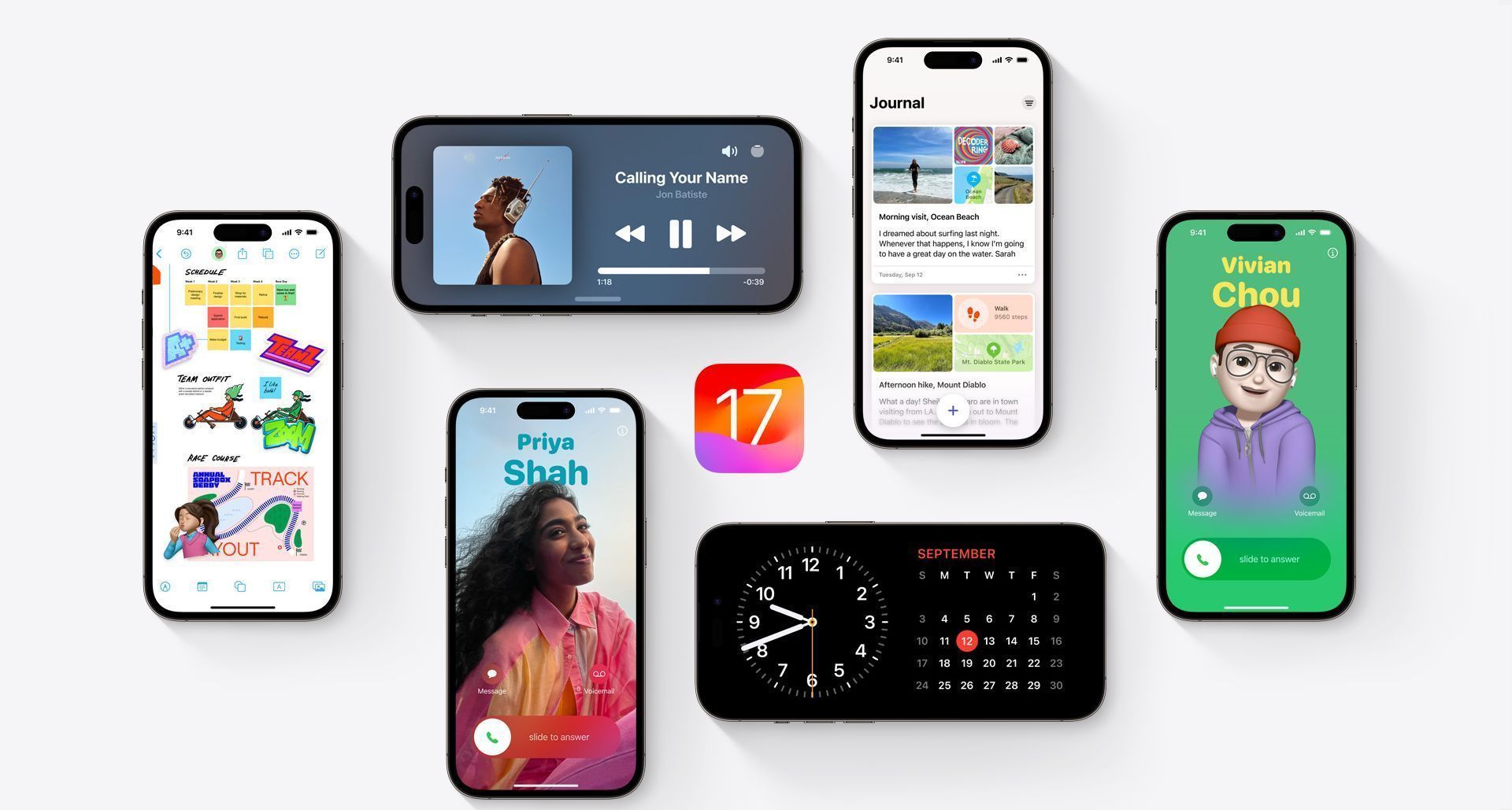
名前と写真の共有が有効になっていることを確認してください
以前に連絡先ポスターが機能していた場合は、連絡先アプリで名前と写真の共有オプションを誤って無効にしていないことを確認してください。 この設定は、連絡先ポスターを他の人と共有するかどうかを決定します。 次の手順を実行します:
- 連絡先アプリを開き、連絡先カードをタップします。
- 「連絡先の写真とポスター」を選択して設定にアクセスします。
- 「名前と写真の共有」が有効になっていることを確認します。 そうでない場合は、オンに切り替えます。
連絡先があなたの連絡先ポスターを表示できるのに、あなたが連絡先ポスターを表示できない場合は、連絡先で名前と写真の共有が有効になっていることを確認するように依頼してください。
「発信者番号を表示」が有効になっていることを確認します。
発信者 ID は通話中の識別に不可欠です。 連絡先ポスターとの競合を避けるために、発信者 ID が有効になっていることを確認してください。 次の手順を実行します:
- [設定]を開き、[電話の設定]に移動します。
- 「発信者番号を表示」をタップし、オンになっていることを確認します。
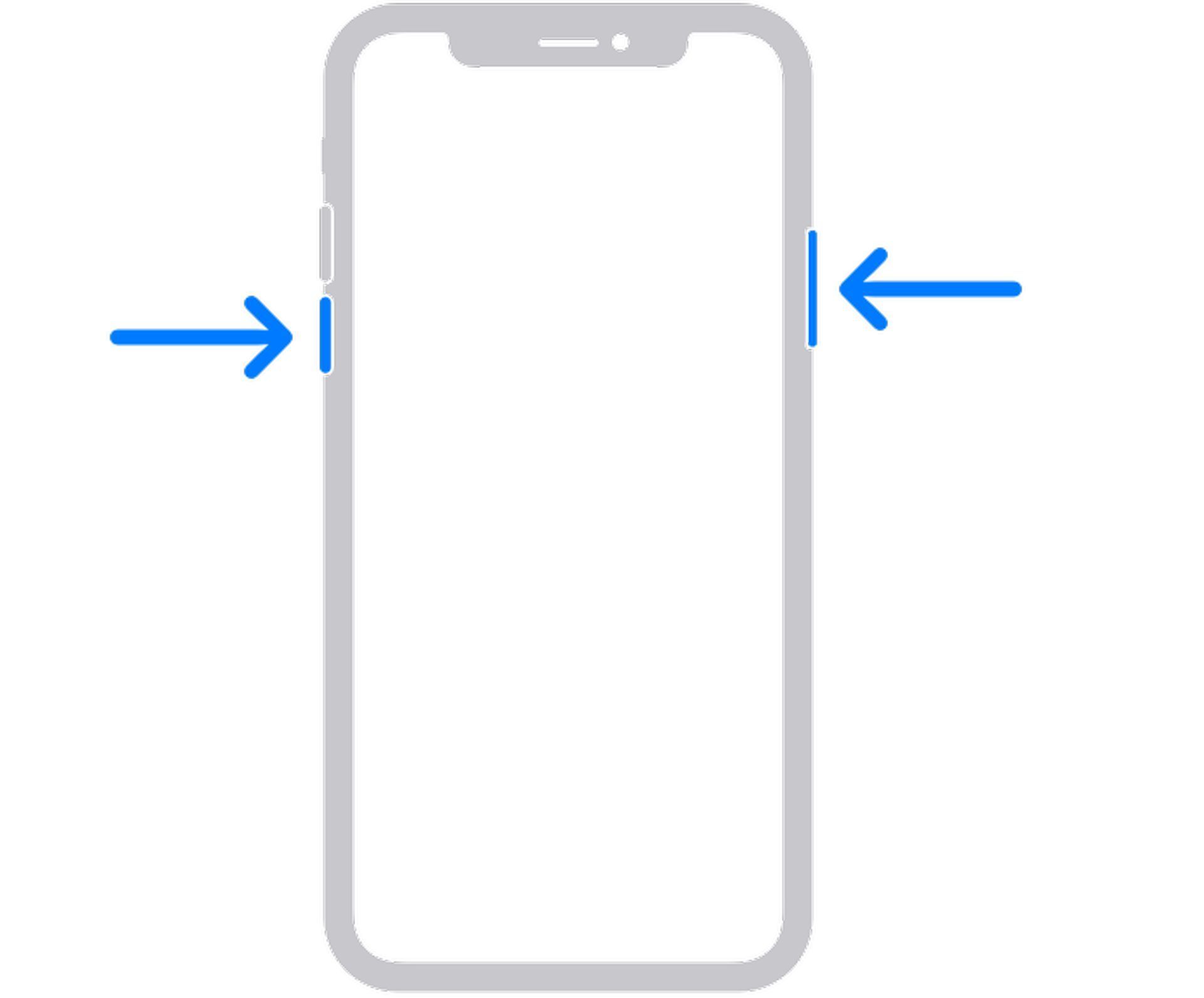
iPhoneを再起動します
シンプルかつ効果的なトラブルシューティング手順は、iPhone を再起動することです。 このアクションにより、一時的な不具合やソフトウェアの問題が解決される場合があります。 よくわからない場合は、iPhone を再起動する方法をご覧ください。
連絡先ポスターを削除して新しい連絡先ポスターを作成する
以前の解決策で結果が得られなかった場合は、既存の連絡先ポスターを削除して、新しい連絡先ポスターを作成してみてください。 次の手順を実行します:
- 「連絡先」を開き、連絡先カードをタップします。
- 「連絡先の写真とポスター」を選択して設定にアクセスします。
- 連絡先ポスターの下にある「編集」をタップします。
- 上にスワイプして削除オプションを表示し、確認します。
必ず記事を参照し、詳細なガイドで連絡先ポスターを作成する方法を学習してください。
iPhoneを工場出荷時設定にリセットする
最後の手段として、iPhone に新しい命を吹き込むために出荷時設定にリセットすることを検討してください。 これにより、蓄積された混乱が解消され、ソフトウェアの問題が解決されます。 段階的な手順についてはガイドに従ってください。
これらの 6 つの手順に従うことで、iPhone の「iOS 17 Contact Poster が機能しない」問題に対処できます。 問題が解決しない場合は、Apple にサポートを求めることを検討してください。 これらのトラブルシューティング手法を使用すると、すぐに強化された通話エクスペリエンスを楽しめるようになります。
注目の画像クレジット: りんご




