
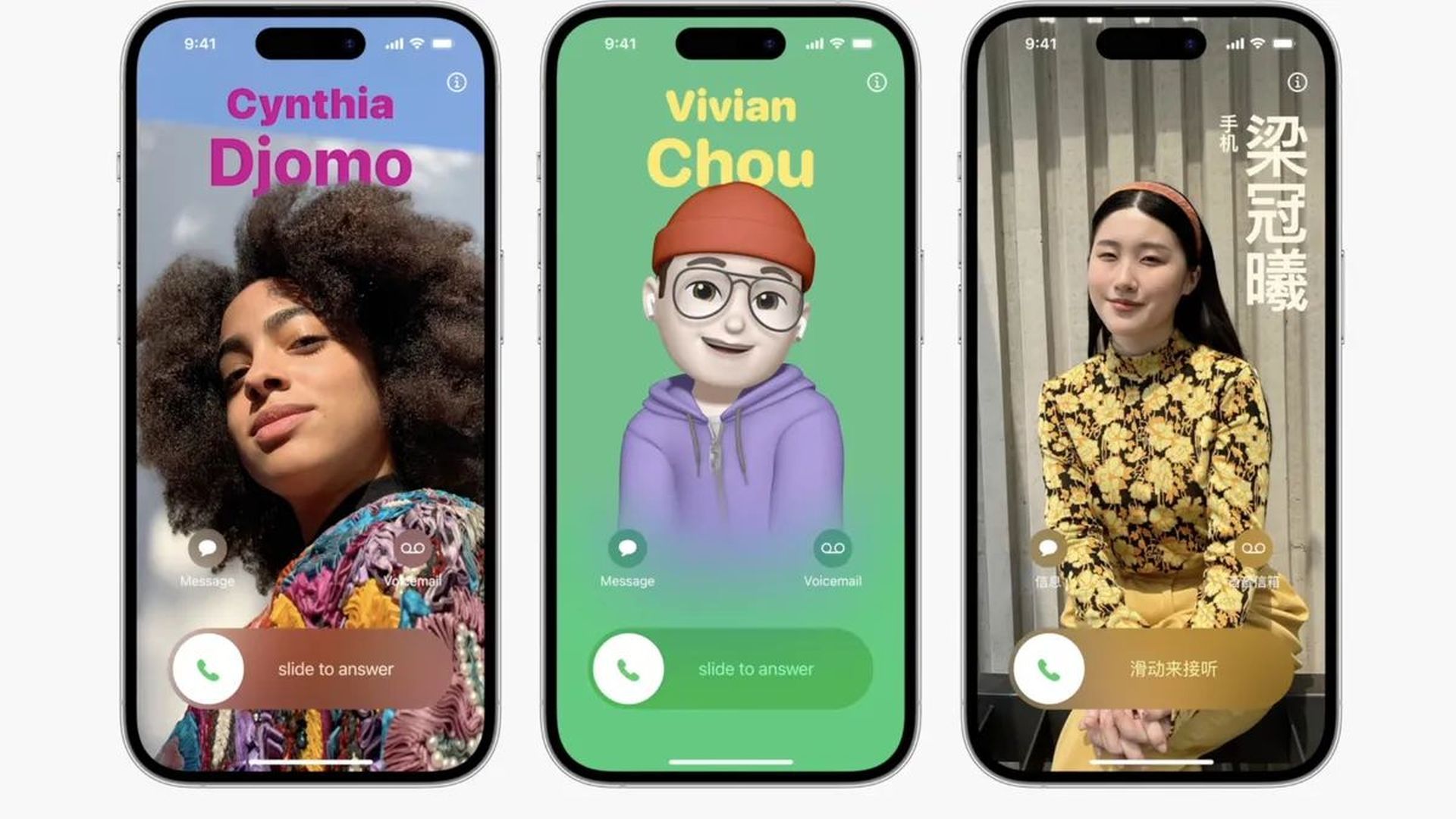

「iPhone の連絡先写真を変更する方法」を疑問に思っているのは、あなただけではありません。
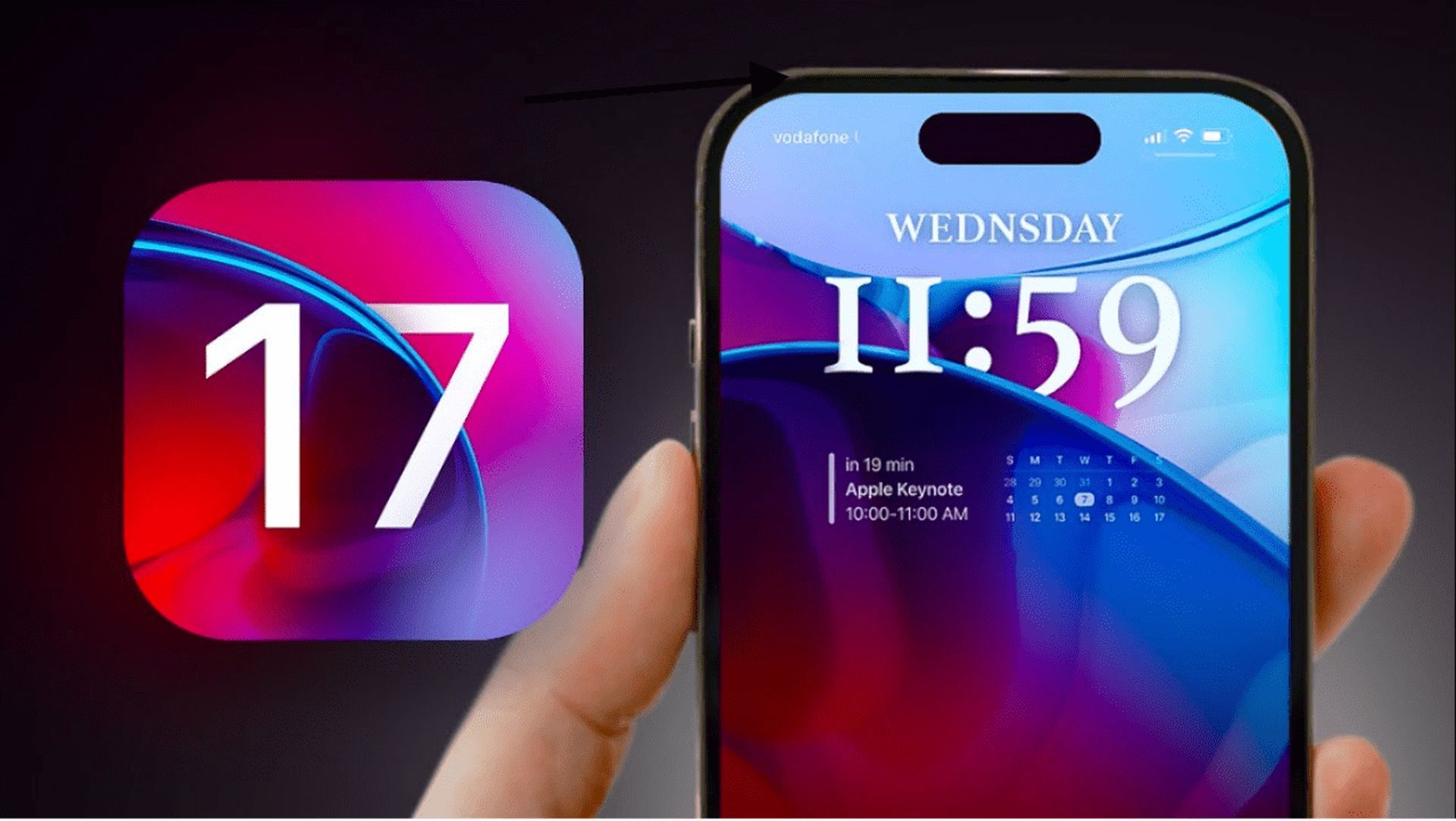
大いに期待されていた iOS 17 は、Apple の WWDC 2023 で発表された多くの新製品と将来のソフトウェアのイテレーションの 1 つでした。連絡先の写真とポスターの設定は、電話をかけるときに iPhone で相手に挨拶するためのパーソナライズされた方法であり、最も注目すべき機能の 1 つです。の iOS17。
自分がどのように表示されるかを制御するオプション付き 誰かの画面、この新機能は、通話をよりカスタマイズしてユーザーフレンドリーにすることを目的としています。 iPhone でこの新機能をチェックし、友人や家族に連絡するたびにパーソナライズされた方法で挨拶することに興奮しているのであれば、ここでは iPhone で連絡先の写真とポスターを設定する方法を説明します。



iOS 17 の連絡先の写真とポスターを使用すると、電話をかけるときに相手の iPhone でどのように見えるかを変更できます。 名前のフォント、メモ文字、個人の写真を選択できます。 これにより、 事前通話 より想像力豊かで個性的な方を歓迎します。 連絡先ポスターをカスタマイズできます。 写真、色、書体、ミー文字など。 「iPhoneの連絡先写真を変更する方法」を見てみましょう。
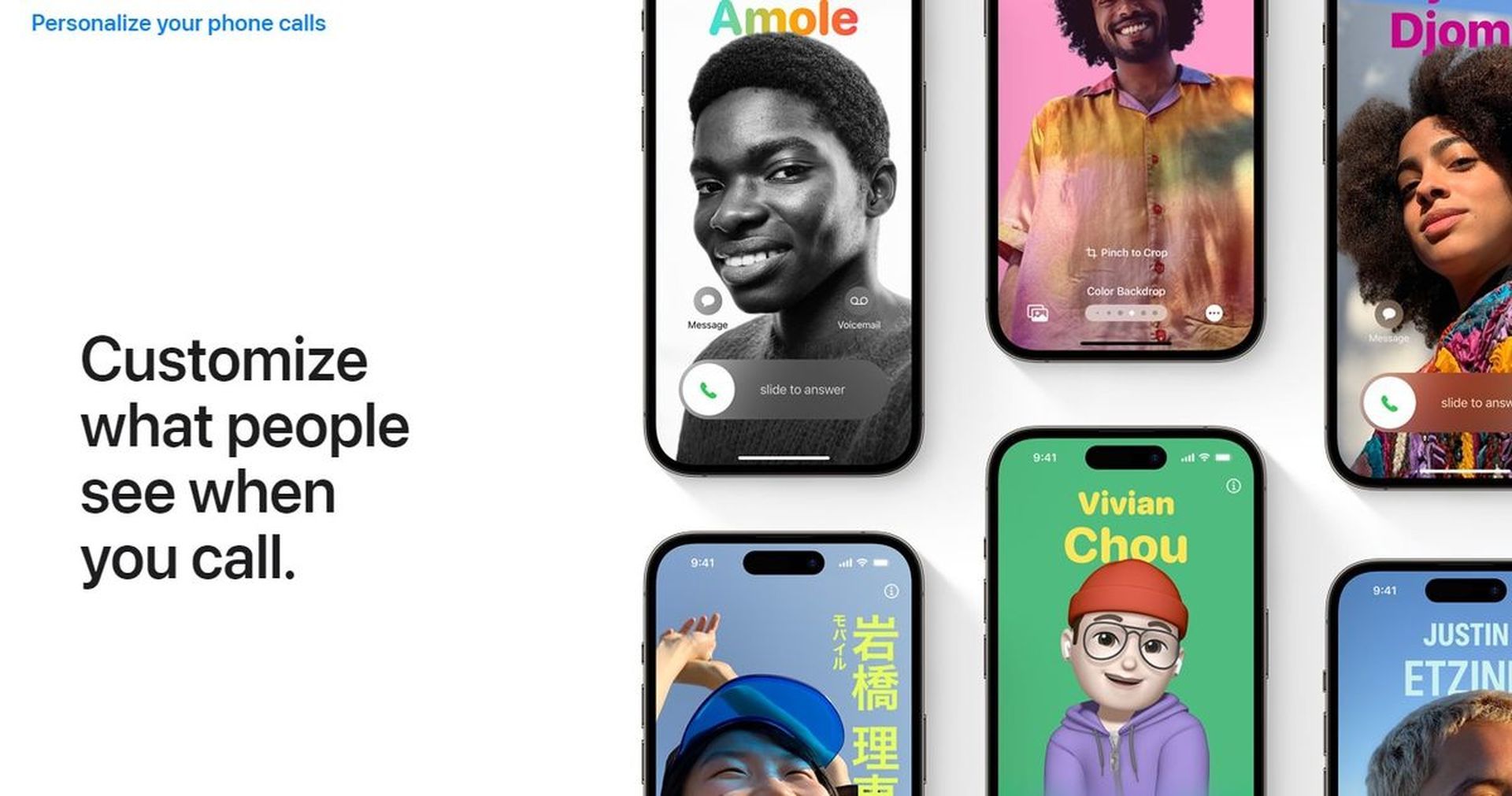
iPhoneで連絡先の写真を変更するにはどうすればよいですか?
を追加する前に、 連絡先の写真とポスター、最初に確立する必要があります 私自身の個人的な iPhone の連絡先またはマイカード。 同じものをセットアップして使用するには iPhone、以下の手順に従ってください。
- 独自の連絡先情報を作成します (私のカード)。
- を作成して設定します 連絡先の写真 と ポスター。
これらの各プロセスをさらに詳しく見てみましょう。
自分の連絡先情報を作成する (My Card)
手順を案内するために、従うべきいくつかの段階を以下に示します。
- 右上隅にある追加記号をタップします。 連絡先 iPhone でアプリを開いたら、
- あなたの 私のカード 好みの名前と選択したいその他の情報。
- 終了したら、 をタップします + 電話を追加します。
- 今すぐ電話番号と適切な市外局番を追加してください。
My Card に必要と思われるその他の情報を追加します。 次の情報を追加して、My Card をパーソナライズできます。
- Eメール
- 代名詞
- 着信音
- テキストトーン
- URL
- 住所
- 日にち
- 誕生日
- 関連する名前
- ソーシャルプロフィール
- インスタントメッセージングプロファイル
- ノート
- リスト
連絡先の確立が完了したら、右上隅にある[完了]をタップします。
- 次に、設定アプリを開いて選択します 連絡先 オプションのリストから。
- 「私の」をクリックしてください 情報。
- 先ほどご連絡させていただきましたので、 私のカードをタップして選択してください。
それでは、以上です! 次の手順を使用して、独自の コンタクト写真 と ポスター iPhoneで。
連絡先の写真とポスターを作成して設定します
iPhone では、My カードの連絡先写真とポスターを作成して設定できます。 以下の手順を使用して連絡先の写真とポスターを作成する前に、まだ作成していない場合は、上記の手順を使用してマイ カードを作成できます。 さあ行こう:
- iPhone で、 連絡先 アプリを選択し、 私のカード 頂上で。
- 次に選択します 連絡先の写真とポスター。
- 名をタップして入力し、誰かに電話をかけるときに表示される名前を入力します。
- 姓も同様に設定します。
- 完了したら、上部のメニューから「編集」を選択します。
- あなたの 連絡先の写真とポスター 3 つのプリセット オプションが用意されています。 プリセットの 1 つを選択するには、スワイプします。
- プリセットを変更したい場合は、プリセットの下部にある「カスタマイズ」をタップします。
- 新しいものを開始するには、右下隅にあるプラス記号をタップします。
- または、右端までスライドして選択することもできます。 新しく作る オプションのリストから。
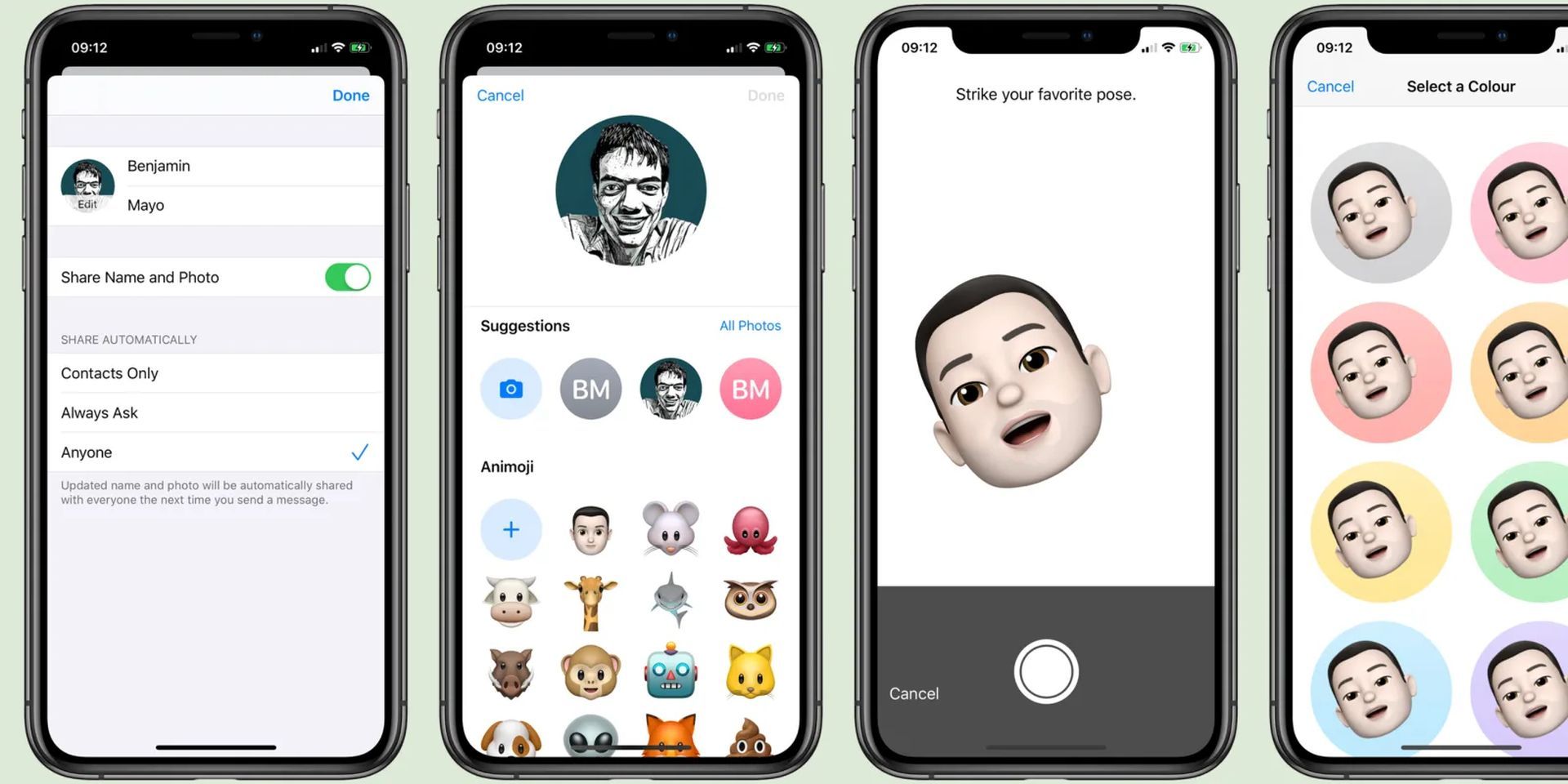
自分用に作成したいポスターの種類をタップして選択します。 次のいずれかの代替手段を使用できます。
カメラ: これにより、リアルタイムの写真を撮影し、それを連絡先ポスターとして指定できます。
写真: このオプションから選択することで、写真コレクションの既存の写真を連絡先ポスターに使用できます。
ミー文字: このオプションを使用すると、ミー文字を連絡先ポスターとして使用できるようになります。
モノグラム: このオプションを使用すると、連絡先ポスターに単色で名前のイニシャルを使用して、好みに合わせてカスタマイズできます。
カメラから連絡先ポスターを作成するにはどうすればよいですか?
ライブ写真を含む連絡先ポスターを作成するには、次の手順に従う必要があります。
- タップする “カメラ一番下の「」をクリックして手続きを開始してください。
- 必要に応じて画像をトリミングし、選択肢からお好みのレンズを選択します。
- 準備ができたら、シャッター記号をクリックまたは押して写真を撮ります。
- キャプチャした画像に満足したら、「」を押してください。写真を使用する”。
- 「」をタップしますリテイクやり直したい場合は、もう一度写真を撮ります。
- 画像があなたのファイルに追加されました。 コンタクトポスター。 名前を編集するには、上部にある名前をタップします。
- 上部にある利用可能なオプションから、好みのフォントをタップして選択します。
- スライダーを使用して、名前のフォントの太さを変更します。
- 下部のオプションをスワイプし、 を押して名前の好きな色を選択します。
- をタップすると、 色 必要に応じて、ホイールを使用して特定の色を選択します。
- 色を選択した後、下部にあるスライダーを使用して色の明るさを変更します。
- をタップします。 バツ 設定が完了したら、記号をクリックします。
- 写真を拡大または縮小するには、ピンチ操作を使用します。
- 「」をタップします終わり連絡先ポスターのカスタマイズが完了したら、「
- このようにして、カメラを使用してライブ スナップショットを撮影し、連絡先ポスターとして使用できます。
「iPhoneの連絡先写真を変更する方法」について知っておくべきことはこれだけです。
ここをクリックして iOS 17 に関する最新記事をご覧ください: 最新の iPhone アップデートへの究極のガイド。




