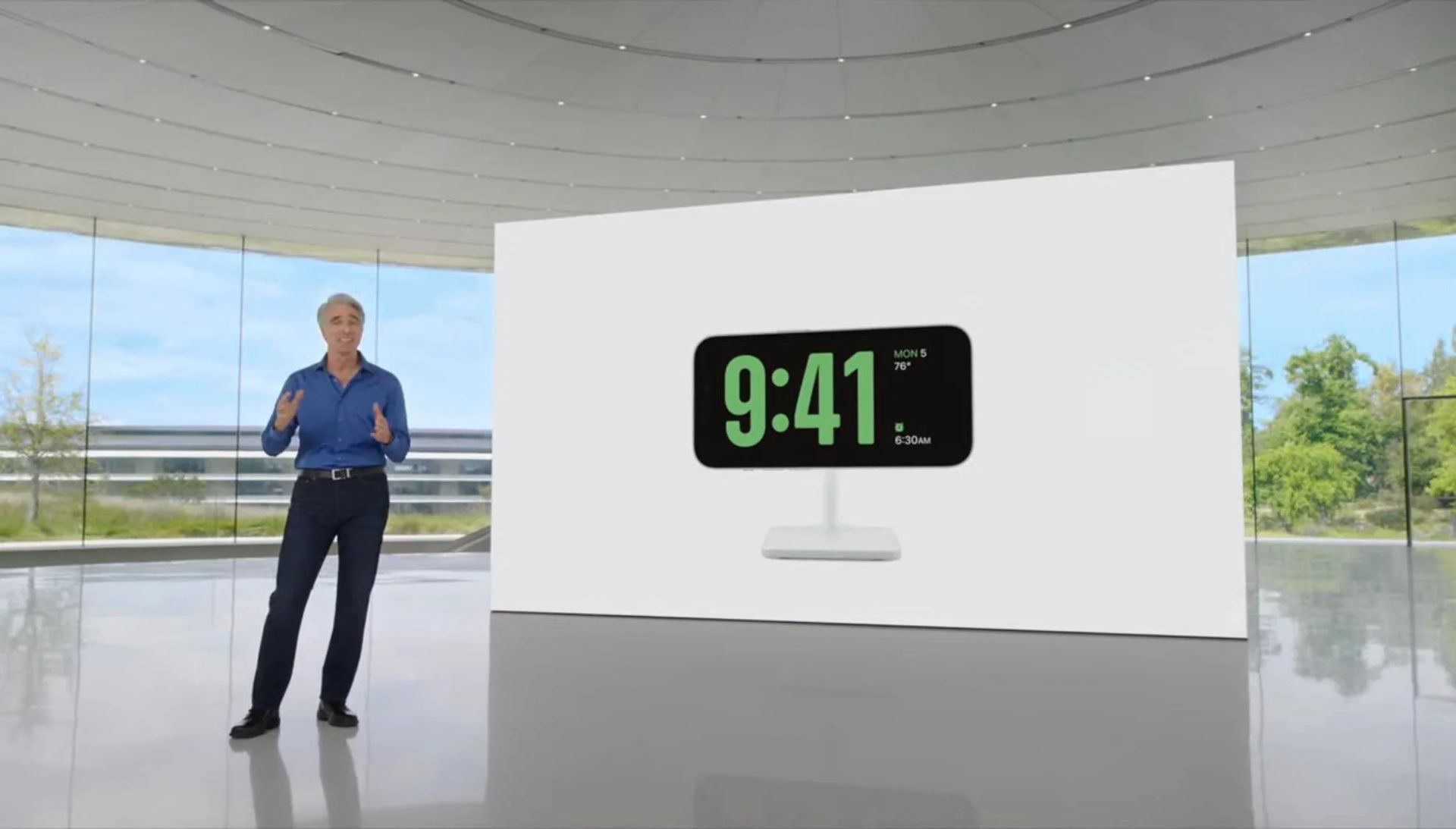
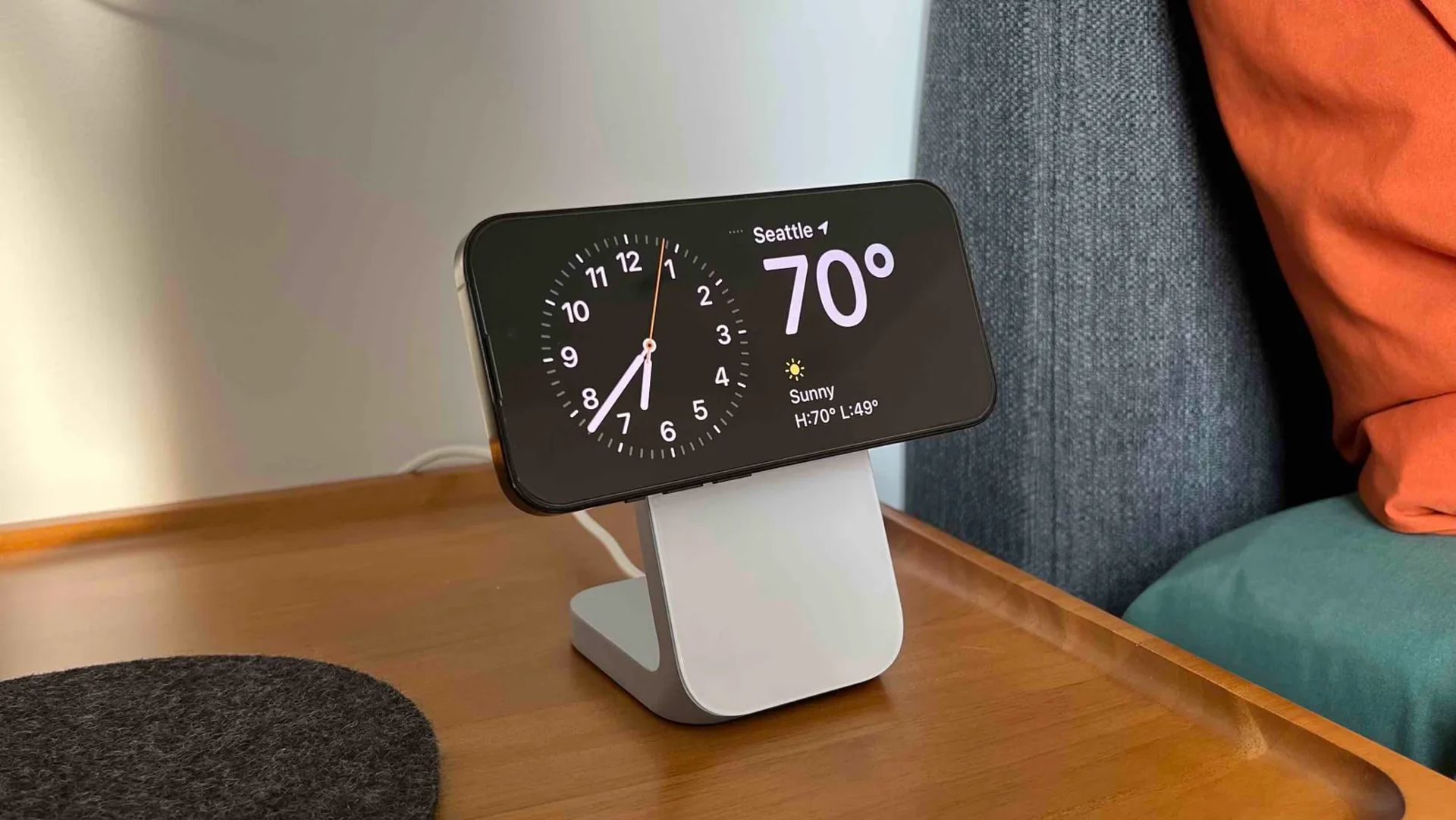
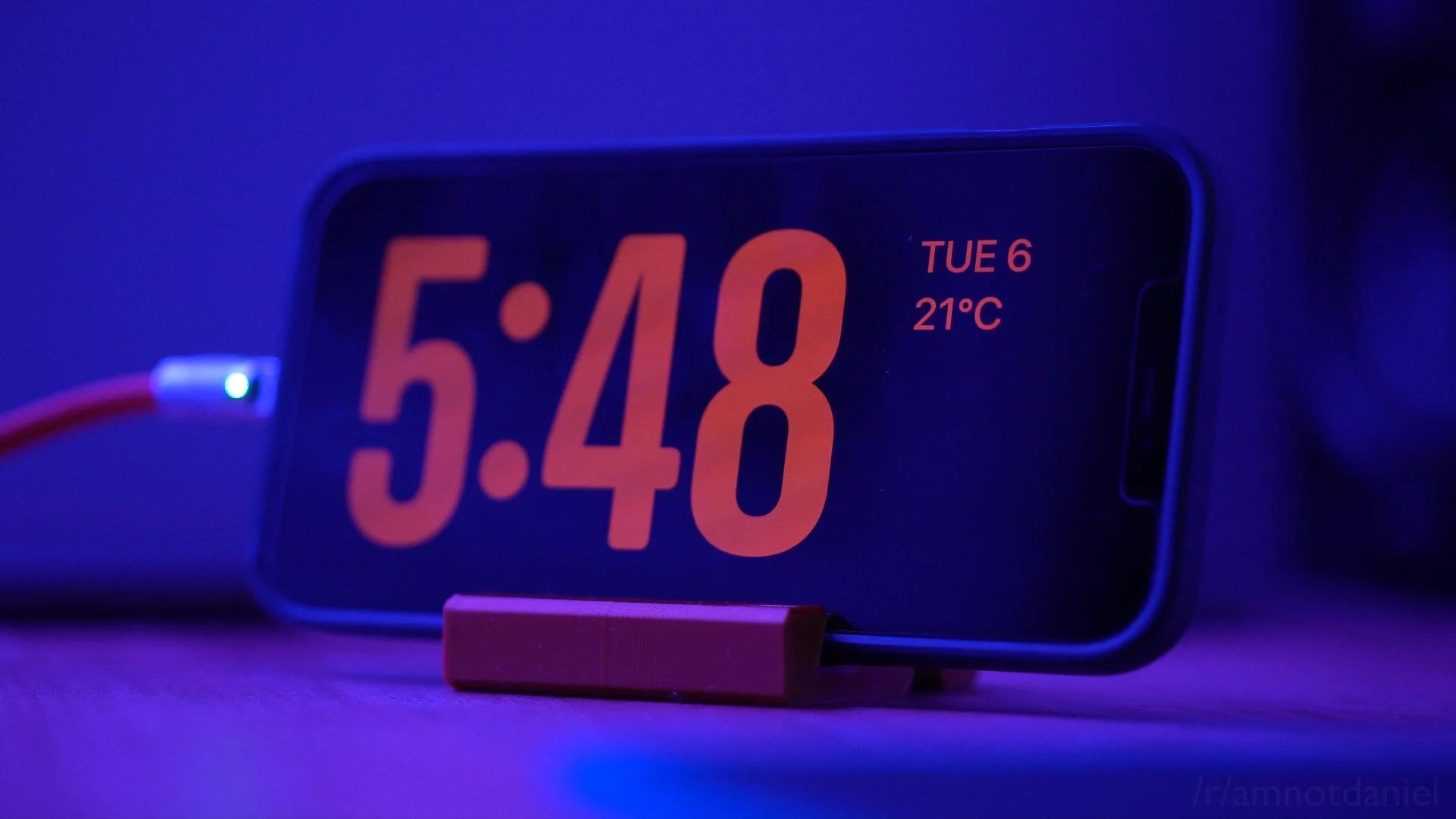
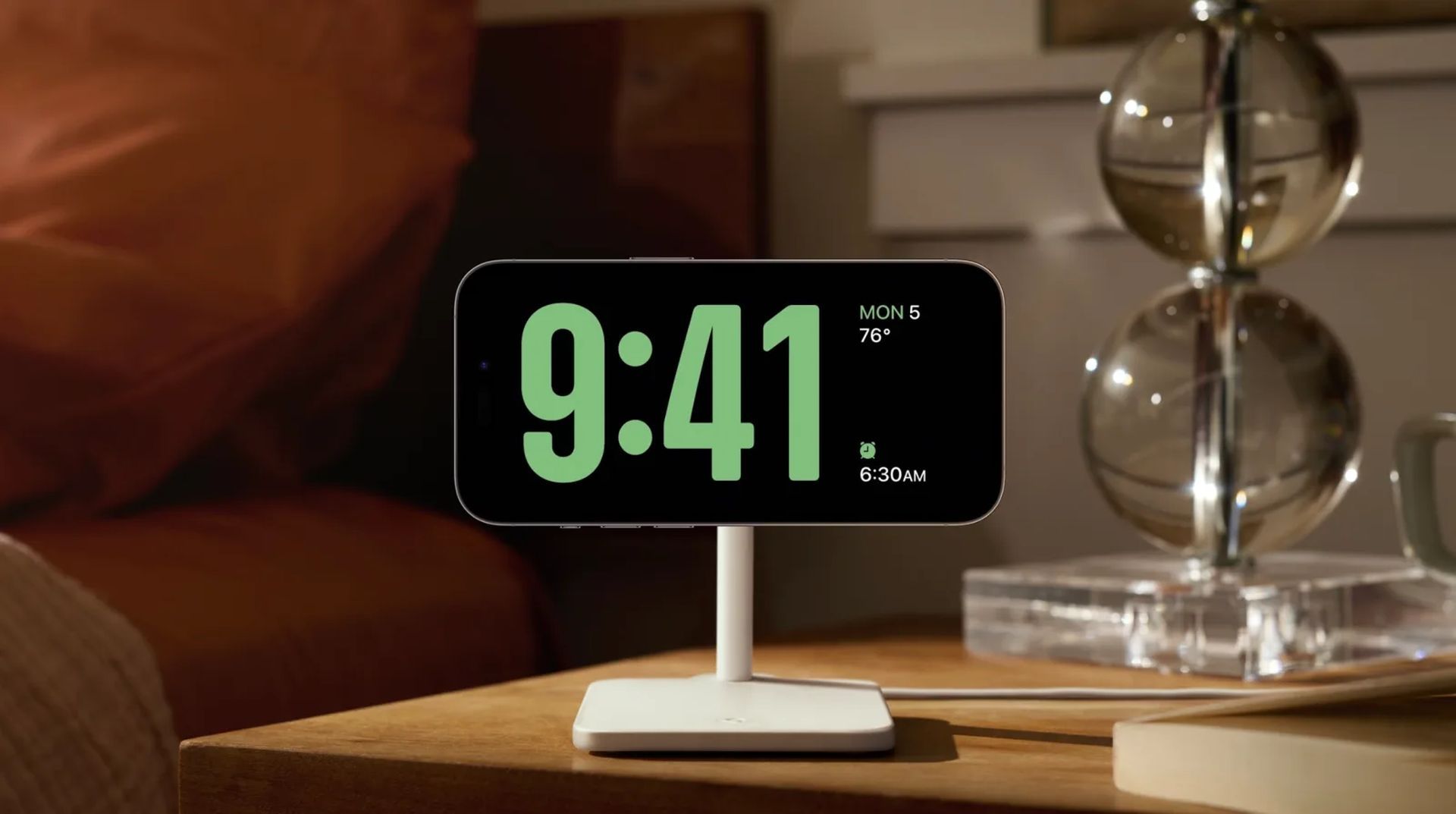
iOS 17: iPhone スタンバイ モードの説明 iOS 17 のリリースにより、iPhone スタンバイ モードが大幅に強化され、非アクティブ期間中のユーザーのデバイス操作方法に革命が起こりました。
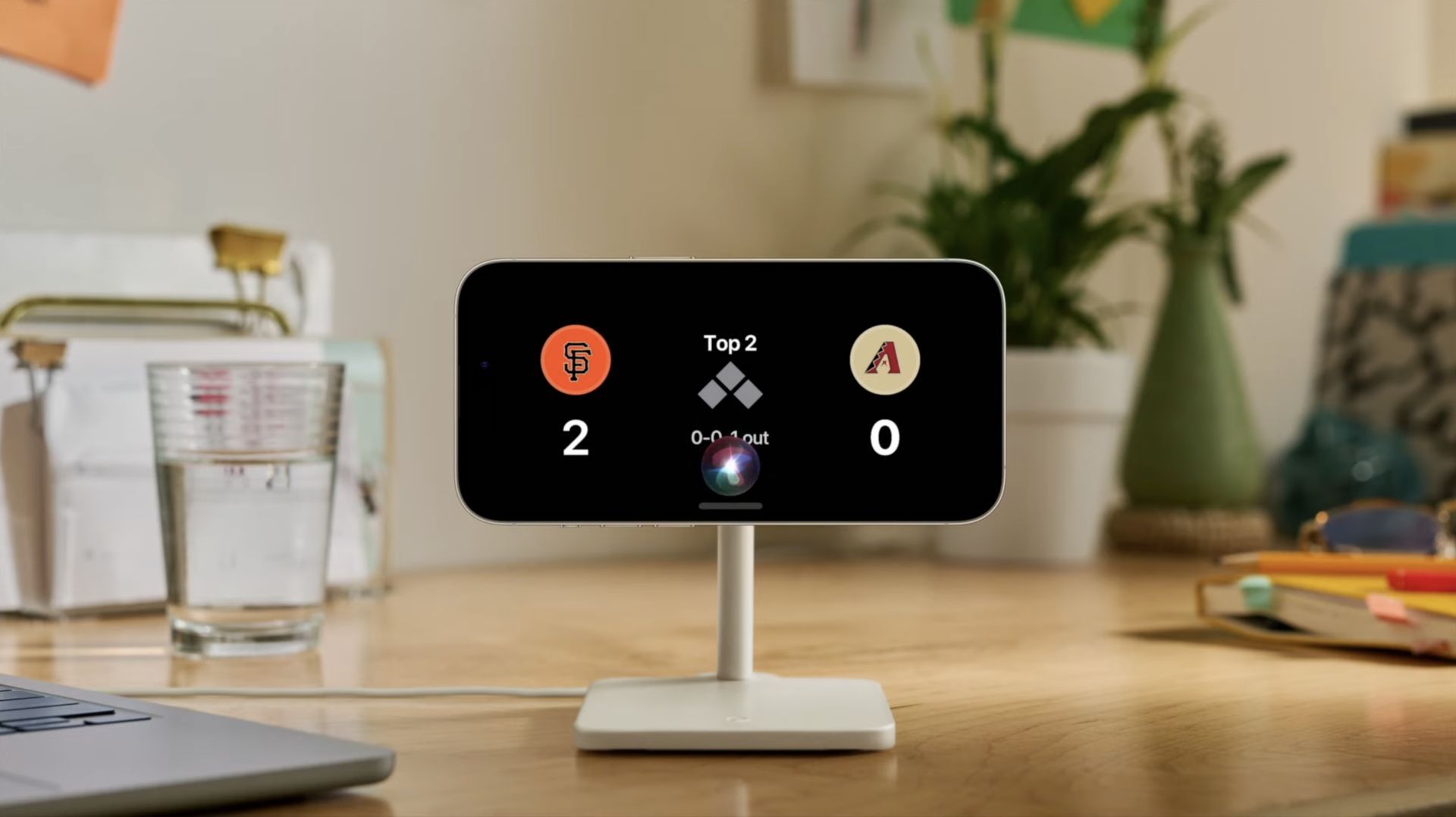
スタンバイ モードを有効にすると、時刻、今後のイベント、カレンダー、地域の天気などのさまざまな詳細情報に簡単にアクセスできます。 充電中に iPhone を横向きモードにすると、自動的にスタンバイ モードになります。
この機能は、ワイヤレス充電ナイトスタンドを利用する場合や、日常生活中に iPhone をアイドル状態にしておく場合に特に役立ちます。 スタンバイ モードで表示されたウィジェットをスワイプすると、さまざまなアプリからさまざまな情報を簡単に検索できます。 ただし、好みや定期的に表示したい特定の情報に基づいて、これらのウィジェットをカスタマイズおよび変更するオプションがあります。 ここでは、iOS 17 で好みに応じてスタンバイ モードを編集およびカスタマイズする方法についてのガイドを示します。
iOS 17: iPhone スタンバイ モードの説明 スタンバイ モードにアクセスし、利用し、カスタマイズするには、デバイスで iOS 17 以降のバージョンが実行されている必要があることに注意することが重要です。 デバイスをまだ更新していない場合は、[設定]>[一般]>[ソフトウェア アップデート]に移動して、最新の iOS アップデートをダウンロードしてインストールできます。 アップデートが完了したら、次の手順に進んで、iPhone のスタンバイ モードを編集およびカスタマイズできます。
iOS 17でスタンバイモードに入るにはどうすればよいですか? まず、iPhone でスタンバイ モードを有効にします。 ワイヤレス充電スタンドをお持ちの場合は、デバイスを横向きモードでその上に置くだけです。 あるいは、iPhone を有線充電器に接続し、少しの間横向きモードにしてスタンバイ モードに切り替えることもできます。 スタンバイ モードになると、変更するページをスワイプして選択できます。 スタンバイ モード内で別のページを切り替えるには、左にスワイプします。
ウィジェットの待受ページを編集するにはどうすればよいですか? デフォルトでは、ウィジェット スタンバイ ページは、スタンバイ モードに入ったときに表示される最初のページです。 このページはストック アプリ用のいくつかのウィジェットで構成されていますが、好みに合わせて柔軟に削除、置換、カスタマイズできます。 このページに複数のウィジェットを追加したり、以前の使用状況に基づいてウィジェット間をインテリジェントに切り替えるスマート回転機能を有効にすることもできます。 iPhone のウィジェット スタンバイ ページをカスタマイズするには、次のセクションを参照してください。
スタンバイ モードにアクセスし、利用し、カスタマイズするには、デバイスで iOS 17 が実行されている必要があることに注意することが重要です。 スタンバイ モード ウィジェット ページからウィジェットを削除するにはどうすればよいですか? スタンバイ モード中に iPhone の[ウィジェット スタンバイ]ページから不要なウィジェットを削除するには、次の手順に従ってください。
スタンバイ モード内のウィジェット スタックをタップしたままにします。 注: 左側のウィジェット スタックを編集する場合は、それをタップしたままにします。 適切なウィジェット スタックを選択するには、代わりにそれをタップして押し続けます。 身元を確認します。 iPhone 13 以降のモデルをお持ちの場合は、Face ID による認証が可能です。 ただし、iPhone 12 以前のモデルをお持ちの場合は、パスコードを入力する必要があります。 ロックが解除されると、編集モードに入ります。 削除するウィジェットを見つけて、その横にあるマイナス (-) 記号をタップします。 「削除」をタップして選択を確定します。 スタンバイ モードから追加のウィジェットを削除する場合は、上記の手順を繰り返します。 ウィジェットの削除が完了したら、右上隅にある「完了」をタップします。 スタンバイ モード ウィジェット ページにウィジェットを追加するにはどうすればよいですか? スタンバイ モードでウィジェット ページにウィジェットを追加するには、次の手順に従います。
スタンバイ モードでウィジェットを長押しすると、編集モードに入ります。 左側のウィジェット スタックを編集するには、左側のウィジェットを長押しします。右側のウィジェット スタックを編集するには、右側のウィジェットを長押しします。 iPhone 12 以前のモデルの場合はパスコードを使用し、iPhone 13 以降のモデルの場合は Face ID を使用して本人確認を行います。 ウィジェットを追加するには、左上隅にあるプラス (+) アイコンをタップします。 左側のサイドバーから、希望するウィジェット カテゴリを選択します。 必要に応じて、「その他」をタップして、フィットネス、ゲームセンター、睡眠ウィジェットなど、スタンバイ モード用に最適化されたウィジェットを持たないアプリのウィジェットを追加できます。 例として、音楽ウィジェットを追加してみましょう。 「音楽」をタップします。 ウィジェットのプレビューが右側に表示されます。 「+ ウィジェットを追加」をタップしてスタンバイモードウィジェットページに追加します。 ウィジェットを再配置するには、ウィジェットをタップして、ウィジェット スタック内で上下にドラッグします。 上記の手順を繰り返して、スタンバイ モード ウィジェット ページに追加したいウィジェットを追加します。 ウィジェットの追加が完了したら、「完了」をタップします。 スマート回転は、使用パターンに基づいてスタンバイ モードで表示するウィジェットを動的に決定する iOS の機能です。 スマート回転の説明 スマート回転は、使用パターン、バックグラウンドアクティビティ、および最近のアップデートに基づいて、スタンバイモードで表示するウィジェットを動的に決定する iOS の機能です。 たとえば、お住まいの地域で天気が大きく変化した場合、最新の更新情報を含む天気ウィジェットがスタンバイ画面に表示されます (追加されている場合)。 同様に、BGM を再生している場合は、ウィジェット スタックが自動的に回転して音楽ウィジェットが表示され、簡単に再生を制御できます。 一方、アップデートがなく、夜間に充電中にデバイスをチェックすると、時計ウィジェットが表示される可能性があります。
Smart Rotate は 2 つのスマート スタックとうまく連携し、一方のスタックはリアルタイムの更新や進行中のバックグラウンド アクティビティ (音楽など) を表示し、もう一方のスタックは今後のイベント、リマインダー、日付などを表示できます。
スタンバイ モードでウィジェット ページを頻繁に使用する場合は、スマート回転を有効にすることをお勧めします。 複数のウィジェットを手動でスワイプする必要がなく、常に最新情報を入手できます。 ただし、手動制御を好み、少数のウィジェットのみを使用する場合は、この機能を無効にすることができます。
スタンバイ モードでウィジェット スタックのスマート回転を切り替えるには、次の手順に従います。
iPhone でスタンバイ モードを有効にし、スマート回転を有効にするウィジェット スタックをタップしたままにします。 各ウィジェット スタックのスマート回転を個別に切り替えることができることに注意してください。 デバイスに応じて、パスコードまたは Face ID を使用して本人確認を行います。 編集モードになったら、右側の「スマート回転」をタップして、現在のステータスに応じて有効または無効にします。 完了したら、右上隅にある「完了」をタップします。 スタンバイ モード ウィジェット ページでウィジェットの提案を有効または無効にするにはどうすればよいですか? ウィジェットの提案は、使用パターンと Siri の提案を利用して、各スタックに関連するウィジェットを表示する iOS 17 の機能です。 この機能は、ウィジェット スタックに手動で追加していない可能性のあるウィジェットを表示することで、最新の情報を常に更新するのに役立ちます。
iPhone のスタンバイ モードでスタックのウィジェットの提案を有効または無効にするには、次の手順に従います。
iPhone でスタンバイ モードを有効にし、提案を有効にするスタックをタップしたままにします。 パスコードまたは Face ID を使用して本人確認を行います。 編集モードでは、右側にある「ウィジェットの提案」オプションをタップして、好みに応じてオンまたはオフを切り替えます。 完了したら、右上隅の「完了」をタップします。 スタンバイ モード ウィジェット ページを左に 2 回スワイプして、専用の時計ページにアクセスします スタンバイモードの写真ページを編集するにはどうすればよいですか? スタンバイ モードで左にスワイプすると、次に表示されるページは[写真]ページです。 最小限の時計と今日の日付とともに、風景の背景として注目の写真が表示されます。 このページで写真を表示するには、iPhone のロックを解除する必要があります。電話機は、注目の写真を自動的に切り替えます。
ただし、iPhone で選択したすべての写真をロック画面に表示したくない場合は、代わりにカスタム アルバムまたは複数のアルバムを選択してカスタマイズできます。 iPhone でそれを行う方法は次のとおりです。
ロック画面用の新しいアルバムをまだ作成していない場合は作成します。 写真アプリを開き、下部にある「アルバム」をタップします。 左上隅にある「+」アイコンをタップします。 「新しいアルバム」を選択します。 新しいアルバムの名前を入力し、「保存」をタップします。 アルバムに追加したい写真をタップして選択します。 写真の選択が完了したら、右上隅にある「追加」をタップします。 これでアルバムが作成されました。 写真アプリを閉じて、iPhone をロックします。 充電中に横向きモードにすると、スタンバイ モードが有効になります。 ウィジェット ページを左にスワイプして、写真ページに切り替えます。 ページを長押しして編集モードに入ります。 左上隅にあるプラス (+) アイコンをタップします。 最近作成したアルバムをスワイプしてタップします。 アルバムがスタックに追加されます。 デフォルトでは、注目のアルバムが有効になります。 必要に応じて、左上隅にある表示アイコンをタップして非表示にします。 さらにアルバムを追加したい場合は、プラスアイコンをタップして追加します。 カスタマイズが完了したら「完了」をタップします。 上下にスワイプして、選択したアルバムを切り替えることができるようになりました。 スタンバイ モードでは、画面上に現在時刻を含むシンプルな時計を表示する専用の時計ページがあります。 専用のスタンバイ モード クロック ページを編集するにはどうすればよいですか? スタンバイ モードでは、画面上に現在時刻を含むシンプルな時計を表示する専用の時計ページがあります。 このページはナイトスタンドに特に便利で、いつでも簡単に時間を確認できます。
iPhone のスタンバイ モードで時計ページをカスタマイズするには、次の手順に従います。
スタンバイ モード ウィジェット ページを左に 2 回スワイプして、専用の時計ページにアクセスします。 「時計」ページを長押しして編集モードに入ります。 デバイスに応じて、デバイスのパスコードまたは Face ID を使用して身元を確認します。 上にスワイプすると、利用可能なさまざまなクロック オプションが表示されます。 「デジタル」、「アナログ」、「ワールド」、「ソーラー」、「フロート」から選択できます。 好みの時計スタイルを選択したら、ピッカー アイコンをタップして希望のカラー パレットを選択します。 タップして、画面の下部に表示される選択肢から色を選択します。 カスタマイズした時計の外観に満足したら、「完了」をタップします。 これが、iOS 17 で実行されている iPhone のスタンバイ モードで時計ページをカスタマイズする方法です。
iOS 17 の隠された宝石をすべて明らかにしたい場合は、最新のガイドをチェックしてください。
iOS 17 スタンバイが機能しない: 修正方法 iOS 17 チェックイン: Apple の新機能の使用方法 iOS 17: iPhone の連絡先写真を変更する方法 iOS 17: Apple NameDrop 機能の使用方法 iOS 17: 最新の iPhone アップデートへの究極のガイド iOS 17: サポートされているデバイス Source : iOS 17: iPhone スタンバイ モードの説明
Written by
Kerem from Turkey has an insatiable curiosity for the latest advancements in tech gadgets and a knack for innovative thinking. With 3 years of experience in editorship and a childhood dream of becoming a journalist, Kerem has always been curious about the latest tech gadgets and is constantly seeking new ways to create. As a Master's student in Strategic Communications, Kerem is eager to learn more about the ever-evolving world of technology. His primary focuses are artificial intelligence and digital inclusion, and he delves into the most current and accurate information on these topics.
View all posts → Related Stories Xiaomi 18 Proは、強力なSnapdragon 8 Elite Gen 6チップ、200MPカメラ、7,000mAhバッテリーを搭載して9月にデビューすると噂されています。
July 10, 2026, 12:32
メタは、継続的な音声と環境の追跡を通じてユーザーの感情を監視する AI ウェアラブルの特許を取得しており、プライバシーに関する大きな懸念が生じています。
July 10, 2026, 12:31
イーロン・マスク氏は、Xがコミュニティノートを受け取った投稿についてダイレクトメッセージを送信し、ユーザーが重要な修正に確実に気づくようにすると発表した。
July 9, 2026, 12:13
Samsung の Galaxy Z Flip 8、Z Fold 8、Watch 9、Watch Ultra 2 の公式レンダリングが、7 月 22 日の Unpacked イベントに先立ってリークされました。
July 9, 2026, 12:09