
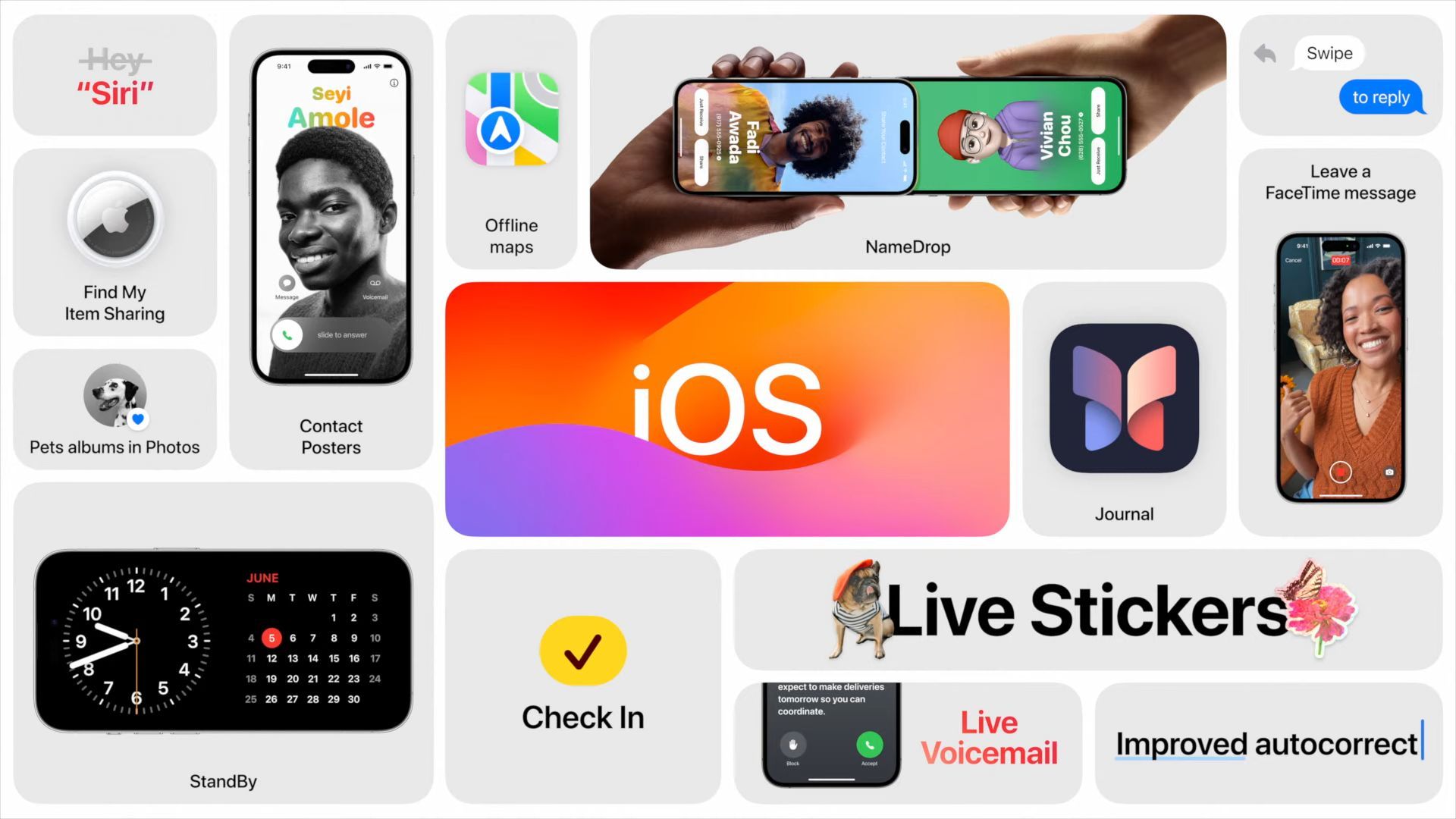

Apple は最近、Screen Distance と呼ばれる革新的な機能を発表しました。これはユーザーを驚かせました。 iOS 17で画面距離をオフにする方法 ユーザーの目を潜在的な負担から保護するように設計されているにもかかわらず、すぐに警告されます。
この機能を見つけた方へ 恩恵は少なく、迷惑のほうが多いですが、 この記事では、画面の距離をオフにして、カスタマイズされたデバイス エクスペリエンスを提供する方法に関する包括的なガイドを提供します。
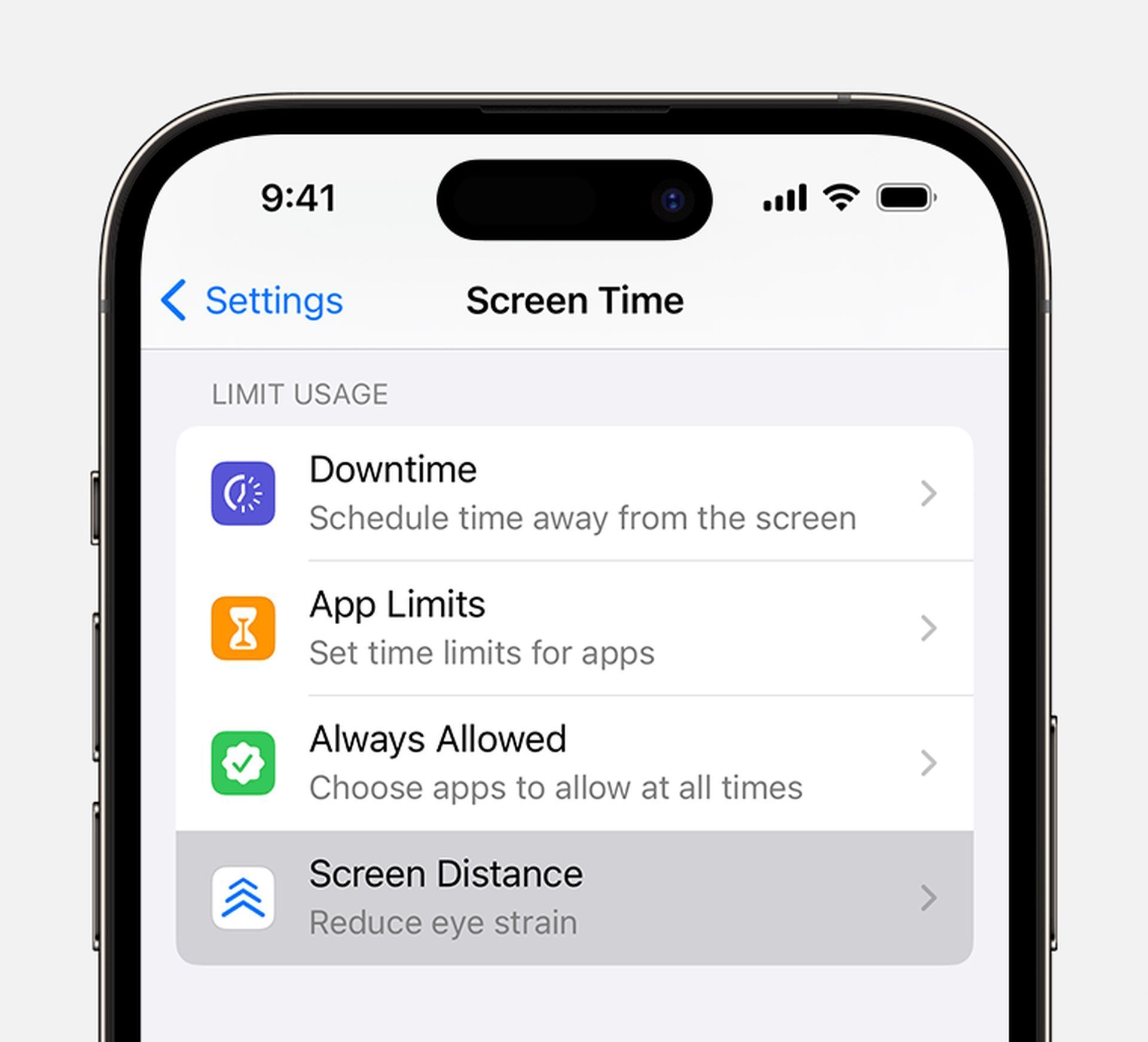
iOS 17 デバイスで画面の距離をオフにする方法は?
iOS 17 デバイスで画面距離の警告を回避したい場合は、次の詳細な手順に従ってシームレスなエクスペリエンスを実現してください。



- 設定を開く: まず、デバイス上で設定アプリを起動します。これは、すべてのデバイスの設定と構成のコントロール ハブです。
- アクセススクリーンタイム: [設定]メニュー内を下にスクロールして、[フォーカス]のすぐ下、[全般]の上にある[スクリーン タイム]セクションを見つけます。
- スクリーン距離を特定: スクリーンタイム内で、「常に許可」および「通信制限」の下に便利な位置にある「画面距離」オプションを正確に指定します。
- 画面距離の切り替え: シンプルなタップで画面距離を簡単に有効または無効にでき、この機能を完全に制御できます。
都合の良いときに画面距離を復元する
自分の選択を再評価する場合は、次のことを思い出してください。 画面距離はいつでも簡単に再度有効にすることができます。 この柔軟性により、進化するニーズに合わせてデバイスの設定を調整できます。
開梱画面の距離
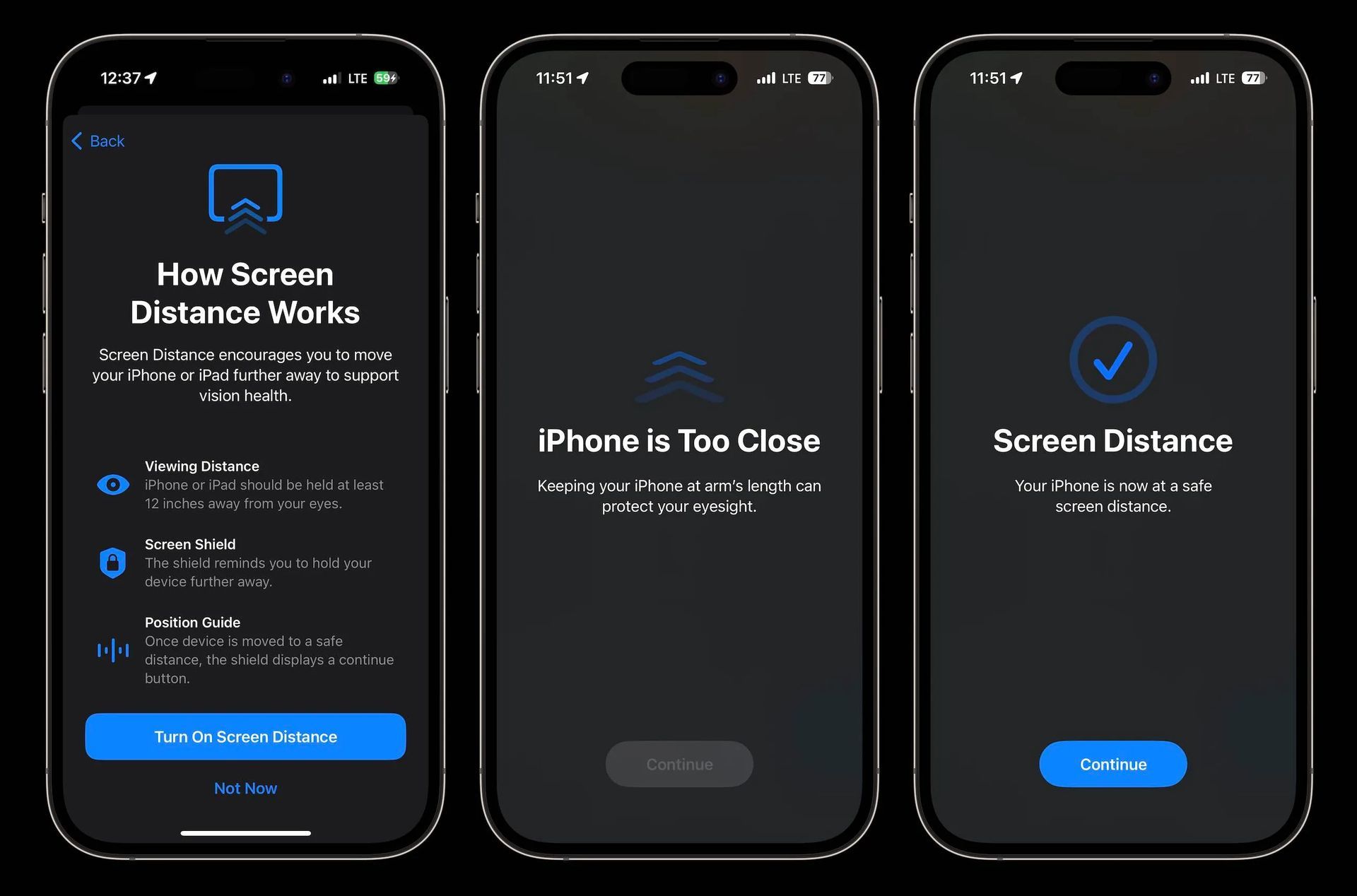
画面距離は、搭載された iPhone および iPad にとって極めて重要な役割を果たします。 Face ID技術を搭載し、 iOS 17 および iPadOS 17 に更新されている場合に限ります。その主な機能は、ユーザーがデバイスを目に近づけすぎて視力を損なう可能性がある場合に警告することです。 この機能は、特に若いユーザーの間で近視の進行を防ぐ上で特に重要です。
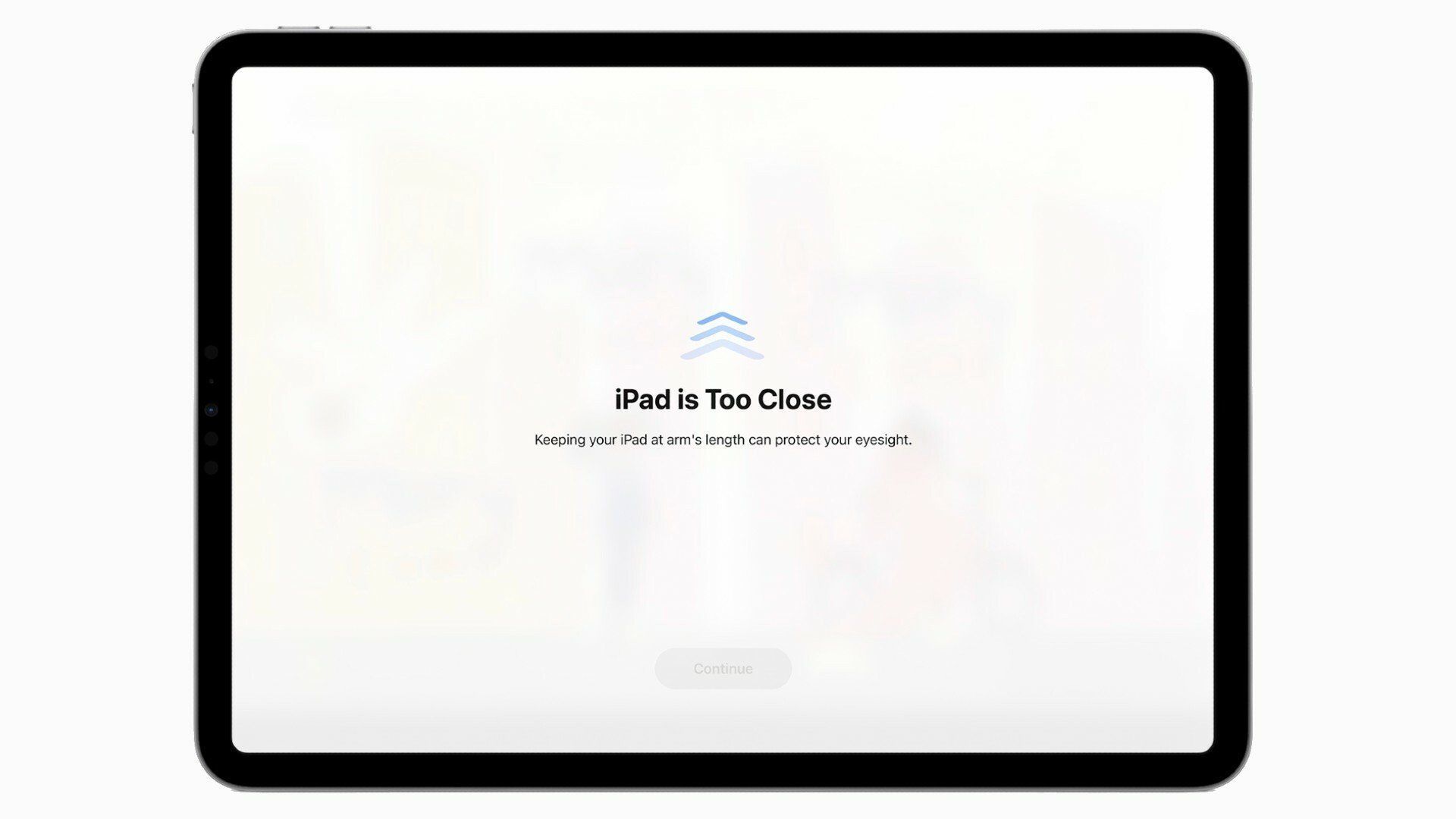
の 「iPhone が近すぎます」という警告メッセージ デバイスを目に 12 インチ以上近づけて長時間保持すると、トリガーされます。 デバイスの使用を再開するには、安全な距離に調整するだけです。 さらに、「画面の距離」は、最適な視力を得るために腕の長さの距離を維持する利点を強調し、健全なデバイスの使用習慣を促進します。
Screen Distance の背後にある驚異の技術
この機能の中心となるのは、ディスプレイと目の間の距離を正確に測定する最先端のテクノロジーである TrueDepth カメラです。 このイノベーションはシームレスに統合されています。 iPhone XS以降のモデル、 同様に 2018 iPad Pro 以降のモデル。
Apple は、画面距離通知を制御するオプションをユーザーに提供することで、個人がデバイス エクスペリエンスをカスタマイズできるようにします。 彼らの独特の好みに従って。 この機能を有効にするか無効にするかに関係なく、その権限はあなたの手にしっかりと握られています。 この包括的なガイドを参照して、デバイスを管理し、視力の健全性を優先してください。 あなたの目はそうするだろう ありがとうございます。
一方、Apple の最新アップデートを回避する方法をまだ模索している場合は、独自の iOS 17 連絡先ポスターの作成方法、iOS 17 でパーソナルボイスを使用する方法、および iOS 17 の最良の変更点に関する記事を必ずチェックしてください。新しい効率化ツールをすべて確実に活用できるようになり、生活が楽になります。
注目の画像クレジット: りんご
Source: iOS 17で画面の距離をオフにする方法は?




